
Запуск Linux GUI‑приложений через Bash на Windows 10 с помощью Xming
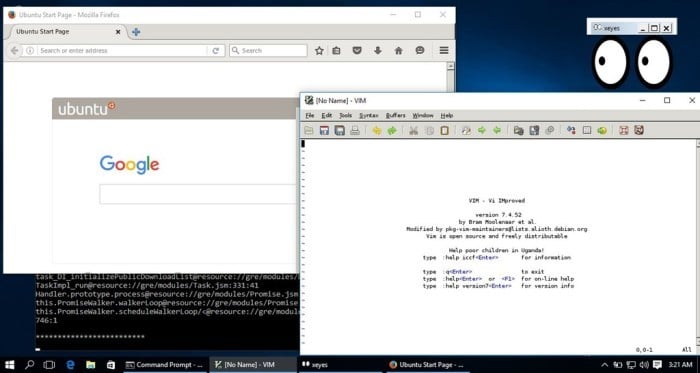
Что это делает
Этот метод позволяет запускать графические приложения Linux (X11) внутри подсистемы Windows для Linux (WSL, ранние версии — «Windows Subsystem for Linux (beta)») и отображать их на рабочем столе Windows через X Server (например, Xming). По сути, приложение выполняется в Linux‑окружении, а его вывод пера изображается на Windows через сетевой протокол X11.
Ключевая команда для запуска —
DISPLAY=:0 firefoxОпределение: WSL — подсистема, которая запускает бинарные файлы Linux ELF64 внутри Windows; X Server — программа в Windows, которая принимает X11‑сессии от Linux‑приложений и рендерит их в окнах Windows.
Основные требования
- Windows 10 64‑битный билд не ниже 14316. Билд 14316 упомянут как минимальный в исходном опыте.
- Включённая функция “Windows Subsystem for Linux (beta)” (в русской системе — «Включение или отключение компонентов Windows» / «Turn Windows features on or off»).
- Установлен и запущен X Server для Windows (например, Xming).
- Установлена и настроена дистрибуция Linux в WSL (например, Ubuntu) и в ней — нужные пакеты (например, firefox).
Важно: наличие нужного билда Windows не гарантирует автоматическую установку Bash/WSL — компонент нужно включать вручную и затем установить дистрибуцию.
Шаги установки и запуска (краткая последовательность)
- Проверьте версию Windows и архитектуру (должен быть 64‑битный билд ≥ 14316).
- В Windows выполните поиск и откройте: “Turn Windows features on or off” — в русской системе это «Включение или отключение компонентов Windows».
- В списке найдите “Windows Subsystem for Linux (beta)” и поставьте галочку. Подтвердите и перезагрузите систему.
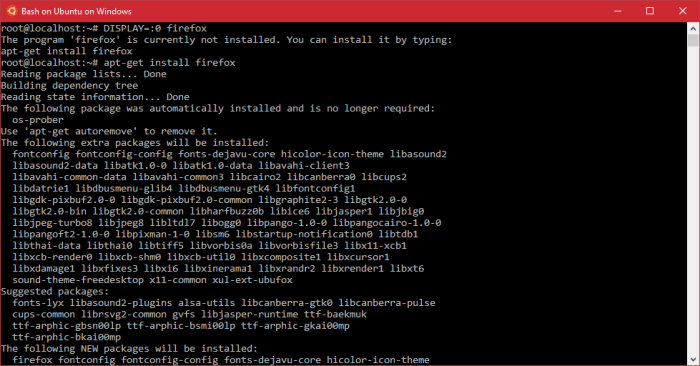
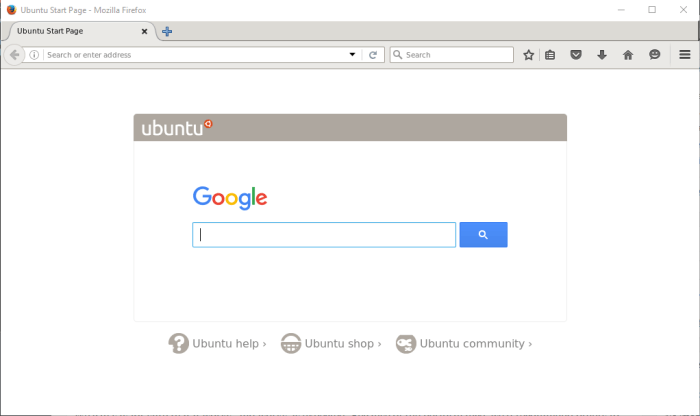
- После перезагрузки найдите “Bash” и запустите терминал. Следуйте подсказкам, чтобы установить дистрибуцию Ubuntu.
- Внутри Bash установите нужное приложение, например Firefox:
sudo apt update
sudo apt install firefox- Установите X Server на Windows (Xming можно скачать с SourceForge). Запустите Xming перед попыткой открыть GUI‑приложение.
- В Bash перед запуском GUI‑программы укажите переменную DISPLAY и запустите приложение:
export DISPLAY=:0
DISPLAY=:0 firefox
Примечание: иногда требуется указать IP адрес хоста (например, export DISPLAY=localhost:0 или export DISPLAY=127.0.0.1:0) в зависимости от настроек X Server.
Ограничения и распространённые проблемы
- Производительность. Это не нативный Windows‑порт приложения: рендер идёт через X11 по сети, поэтому он медленнее нативных сборок и часто уступает по скорости работе в настоящем Linux.
- Стабильность. Были сообщения о частых падениях (особенно для тяжёлых приложений вроде Firefox). Для демонстраций и тестов чаще всего достаточно, но для повседневной работы — рискованно.
- Совместимость. Некоторые приложения используют расширения X11 или аппаратное ускорение (OpenGL), что может не работать или требовать дополнительной настройки.
- Безопасность. X Server открывает канал отображения; доверяйте только проверенным и обновлённым X Server‑реализациям и учитывайте, что открыт доступ к X11‑сессиям.
Когда это не подходит: если вам нужна надёжная работа GUI‑приложений в Linux с высокой производительностью и поддержкой GPU, используйте полноценную виртуальную машину (Hyper‑V, VMware, VirtualBox) или WSL2 + поддерживаемый X/Wayland‑сервер.
Альтернативы (которые стоит рассмотреть)
- WSL2 + X Server / Wayland‑прокси: WSL2 даёт полноценное ядро Linux и обычно лучше совместимо с GUI (если настроить X/Wayland). Требует более новых билдов Windows.
- Виртуальная машина (VM): Hyper‑V, VirtualBox или VMware — лучше для стабильной работы и поддержки GPU/3D.
- Коммерческие X Server для Windows: X410, VcXsrv (альтернатива Xming) — могут давать лучшую совместимость и настройку.
- Нативные версии приложений для Windows (если доступны) — часто лучший путь для производительности.
Быстрая шпаргалка по командам
# Включение подсистемы (в Windows UI)
# Открыть: Turn Windows features on or off -> поставить галку Windows Subsystem for Linux (beta)

# В Bash
sudo apt update
sudo apt install firefox
export DISPLAY=:0
DISPLAY=:0 firefox

# Если X Server слушает на localhost
export DISPLAY=127.0.0.1:0
Контрольный список перед запуском (роль‑ориентированный)
Для разработчика:
- Установлен WSL/Ubuntu, обновлены пакеты.
- Установлен X Server и запущен перед тестом.
- Тестировали с лёгкими приложениями (xclock, xterm) перед сложными.
Для системного администратора:
- Проверен билд Windows и архитектура (64‑бит).
- Задокументированы изменения системных настроек и политики безопасности.
Для дизайнеров/тестировщиков:
- Подготовлен тестовый профиль и чек‑лист функций, которые нужно проверить.
Критерии приёмки
- Приложение запускается и отображается в окне Windows через X Server.
- Интерфейс реагирует на ввод (клавиатура/мышь) без критических задержек.
- Приложение не завершается аварийно в течение тестовой сессии (10–15 минут для базовой проверки).
Советы по безопасности и приватности
- Работайте только с доверенными X Server бинарями и скачивайте их с официальных репозиториев.
- Не запускайте X Server в режиме, который принимает подключения из сети без защиты (внешний доступ).
- Учитывайте, что приложение в WSL имеет доступ к вашему пользовательскому пространству Windows (в зависимости от конфигурации), поэтому следите за правами и файлами.
Частые вопросы
Q: Нужен ли обязательно Xming? A: Нет — Xming удобен и прост, но можно использовать VcXsrv, X410 или другие X Server для Windows.
Q: Почему Firefox тормозит или падает? A: Причины обычные: отсутствие аппаратного ускорения, несовместимость X расширений или баги в ранних сборках WSL/X Server. Попробуйте простые X‑приложения (xterm, xclock) для изоляции проблемы.
Q: Подойдёт ли этот способ для повседневной работы? A: Большинству пользователей — нет. Для демонстраций и тестов — да. Для стабильной работы используйте VM или нативные сборки.
Краткое резюме
Запуск GUI‑приложений Linux в Bash на Windows через X Server — реальный и быстрый способ показать и протестировать Linux‑приложения на Windows. Требует 64‑битной Windows 10 билда ≥ 14316, включённого компонента WSL и установленного X Server. Решение полезно для демо и лёгкой разработки, но ограничено по стабильности и производительности.
Важно: если вам нужна надёжность и производительность — рассматривайте WSL2, виртуальные машины или нативные сборки приложений.

Похожие материалы

Несколько аккаунтов Skype: Multi Skype Launcher

Журнал для работы: повысить продуктивность

Персональные звуки уведомлений на Android

Скачивание шоу Hulu для офлайн‑просмотра

Microsoft Start: персонализированная новостная лента
