
Как перенести скриншоты и видео с Nintendo Switch на Windows‑ПК по USB
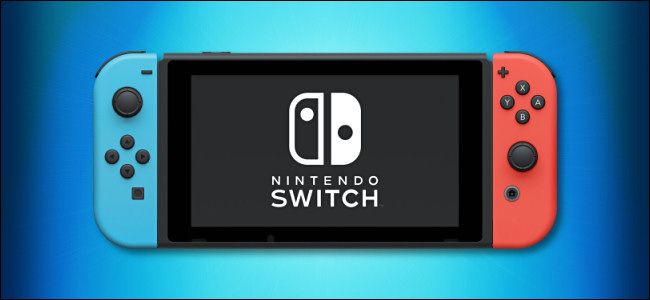
Быстрая навигация
- Требования
- Пошаговая инструкция — перенос по USB
- Когда это не работает
- Альтернативные способы
- Контрольный чек‑лист и критерии приёмки
- Полезные советы и рекомендации
- Краткое резюме
Требования
Перед началом проверьте базовые условия:
- Nintendo Switch должен быть обновлён до системной версии 11.0.0 или выше. Проверьте через «Параметры системы» → «Система» → «Обновление системы». (System Settings → System → System Update)
- Нужен кабель USB‑A → USB‑C, который поддерживает передачу данных (не только заряд). Кабель подключается непосредственно к порту USB‑C на нижней грани Switch. Кабель в доке не подходит: передача через порты дока не работает.
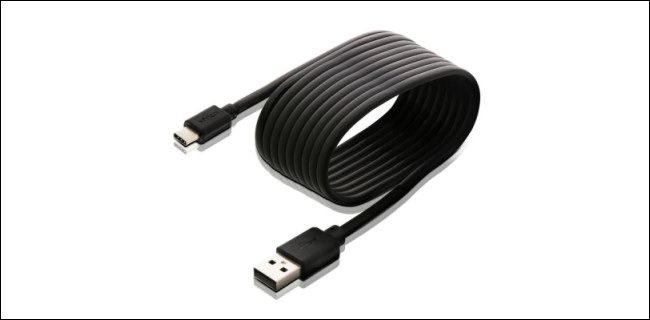
- На компьютере должна быть поддержка протокола MTP (Media Transfer Protocol). Windows 10 и выше обычно поддерживают MTP «из коробки».
- На macOS функция копирования по USB на текущий момент не поддерживается штатно; иногда помогает Android File Transfer, но официальной гарантии нет. Для Mac‑пользователей рекомендуем вариант с microSD.
Важно: не вынимайте карту microSD и не отключайте питание во время копирования файлов с карты или через USB.
Пошаговая инструкция — перенос скриншотов и видео по USB
- Подключите один конец кабеля к USB‑C‑порту на нижней части Switch, а другой — к свободному USB‑порту на Windows‑ПК.
- На ПК подождите, пока устройство распознается. Windows обычно устанавливает драйвер MTP автоматически.
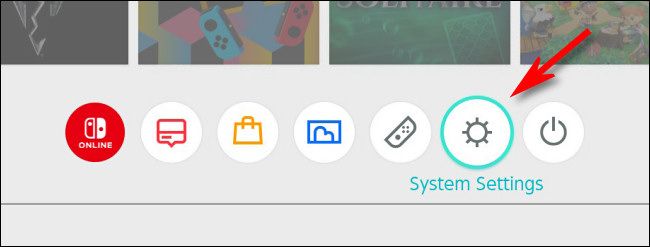
- На домашнем экране Switch зайдите в «Параметры системы» (значок шестерёнки).
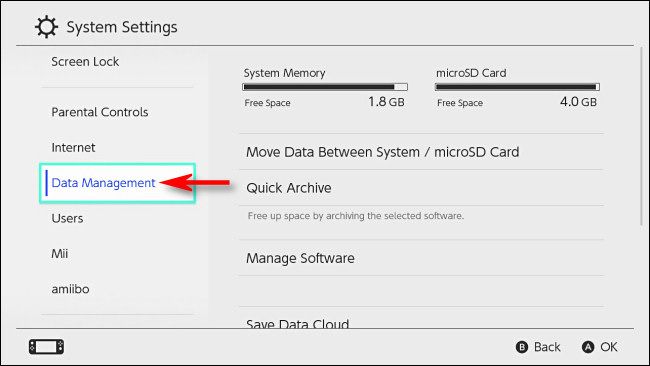
- В меню слева выберите «Управление данными».
- Нажмите «Управление скриншотами и видео».
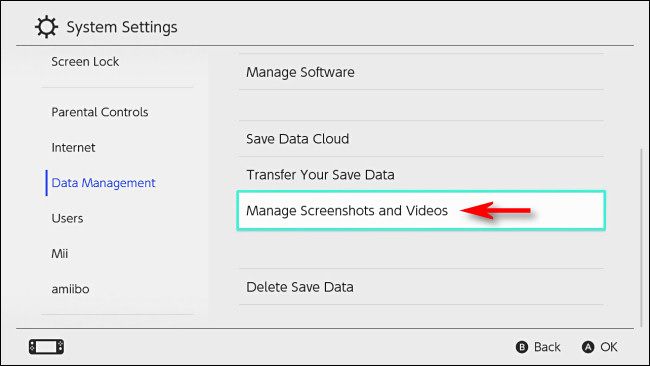
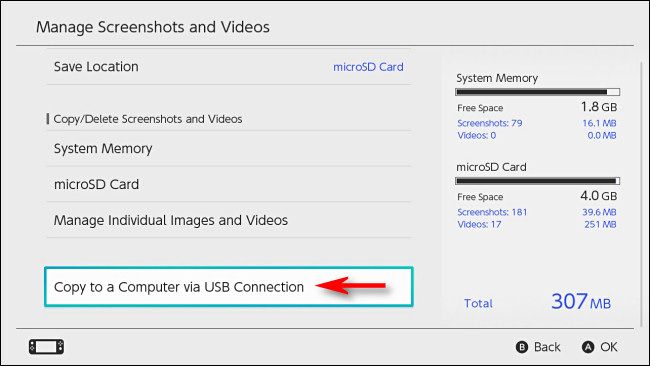
- Выберите «Копировать на компьютер через USB‑соединение».
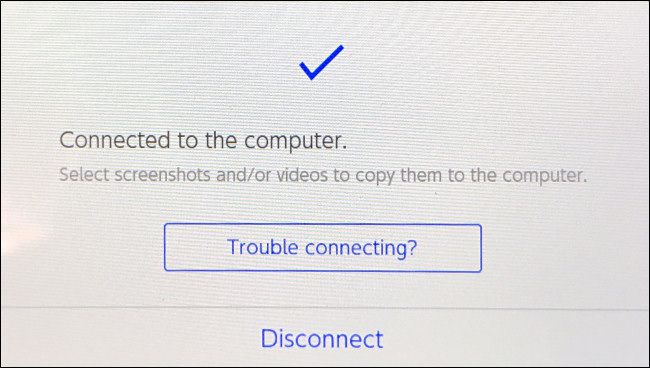
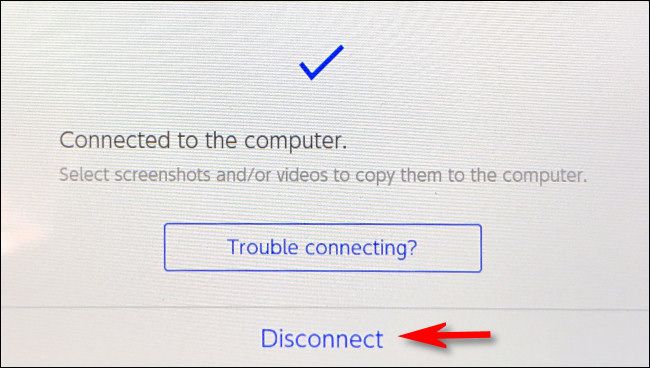
- Если связь установлена успешно, на экране Switch появится сообщение «Подключено к компьютеру».
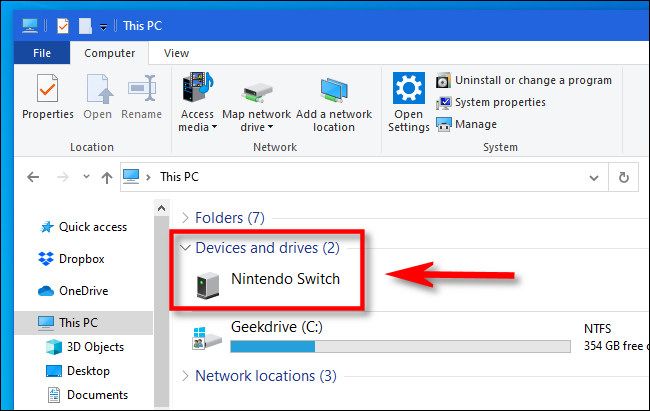
- На ПК откройте Проводник → «Этот компьютер» → в разделе «Устройства и диски» появится «Nintendo Switch». Откройте это устройство.
- Откройте папку Album — внутри по папкам сгруппированы скриншоты и видео по названиям игр и приложений.
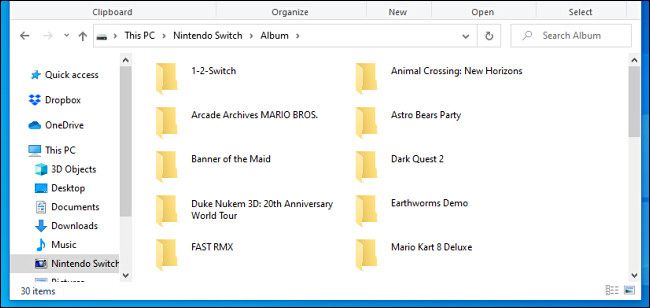
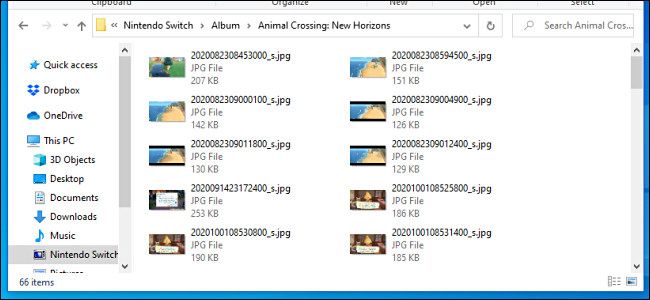
- Откройте нужную папку, выберите файлы и перетащите их в любую папку на ПК (рабочий стол, фотоархив и т. п.). Для выбора всех элементов используйте Ctrl+A.
- После завершения передачи на Switch нажмите «Отключить» и затем выньте кабель.
Когда это не работает — распространённые причины и решения
- Кабель только для зарядки: замените его на кабель с поддержкой передачи данных.
- ПК не распознаёт устройство (не видно «Nintendo Switch» в Проводнике): попробуйте другой USB‑порт, перезагрузите ПК, проверьте диспетчер устройств на наличие ошибок драйверов MTP и обновите драйвер через Центр обновлений Windows.
- Соединение через док не работает: подключайте кабель напрямую к порту USB‑C на консоли.
- macOS не видит устройство: используйте microSD или пробуйте утилиту Android File Transfer — результат не гарантирован.
- Перенос больших видеофайлов идёт медленно: используйте USB‑порт с поддержкой USB 3.0 и качественный кабель; при необходимости копируйте по частям.
Важно: не отключайте кабель во время копирования — это может привести к повреждению файлов.
Альтернативные подходы
- Копирование через microSD: извлеките карту, вставьте её в кардридер ПК и скопируйте папку Album. Удобно при большом объёме данных или для пользователей macOS.
- Облачные сервисы: загрузите файлы с ПК в облако (OneDrive, Google Drive) для резервного хранения и обмена.
- HDMI‑запись: для захвата роликов более высокого качества используйте карту захвата и запись с консоли через док (не относится к USB‑копированию экрана).
Чек‑лист перед переносом (быстрое действие)
- Switch обновлён до 11.0.0+
- Кабель USB‑A ↔ USB‑C с поддержкой передачи данных
- ПК с Windows и поддержкой MTP
- Достаточно места на ПК или на карте microSD
- Закрыты все приложения, которые могут мешать копированию
Критерии приёмки
- Switch отображает «Подключено к компьютеру».
- В Проводнике Windows видно устройство «Nintendo Switch».
- Папка Album доступна, и файлы открываются на ПК.
- Скопированные файлы воспроизводятся/просматриваются корректно.
Роль‑ориентированные рекомендации
- Игрок: копируйте только нужные скриншоты — используйте выбор по дате/игре, чтобы не загромождать память ПК.
- Контент‑креатор: проверяйте формат и битрейт видео; при необходимости используйте карту захвата для записи с более высоким качеством.
- Администратор ПК: убедитесь в актуальности драйверов MTP и в том, что политика безопасности ОС не блокирует подключение внешних медиа устройств.
Полезные советы и трюки
- Для удобства создайте на ПК папку по имени игры и перенесите содержимое соответствующей папки Album туда.
- Используйте сочетания Ctrl+C / Ctrl+V или перетаскивание для копирования; при больших объёмах файлов удобнее работать по папкам.
- Если Проводник подвисает при копировании большого количества мелких файлов, сначала скопируйте папки целиком, а затем сортируйте на ПК.
Факт‑бокс:
- Нужная версия Switch: 11.0.0 и выше
- Требование ПК: поддержка MTP (обычно Windows 10+)
- Кабель: USB‑A ↔ USB‑C с передачей данных
Когда лучше использовать microSD
- У вас Mac и вы не хотите возиться с утилитами.
- Объём данных слишком большой и вы предпочитаете быстрый кард‑ридер.
- Нужно сделать резервную копию без подключения к сети.
Краткое резюме
Перенос скриншотов и видео с Nintendo Switch на Windows‑ПК по USB — быстрый и надёжный способ, если у вас есть подходящий кабель и Windows с поддержкой MTP. Если USB‑соединение недоступно, альтернативой служит microSD или облачные сервисы.
Важно: проверяйте кабель и драйверы, а перед отключением всегда завершайте USB‑сессию через кнопку «Отключить» на Switch.
Дата и версия: инструкция актуальна для системного обновления Switch 11.0.0 и Windows с поддержкой MTP.
Короткий чек‑лист действий: подключить → открыть «Управление скриншотами и видео» → выбрать «Копировать на компьютер» → в Проводнике открыть Album → скопировать файлы → нажать «Отключить».
Поделиться: если вам помог этот гайд, сохраните ссылку и используйте предложенные рекомендации для ускорения работы и упрощения архивации ваших материалов.

Похожие материалы

Несколько аккаунтов Skype: Multi Skype Launcher

Журнал для работы: повысить продуктивность

Персональные звуки уведомлений на Android

Скачивание шоу Hulu для офлайн‑просмотра

Microsoft Start: персонализированная новостная лента
