
Голосовой ввод в Google Docs — как включить и использовать
Голосовой ввод в Google Docs позволяет диктовать текст, вставлять пунктуацию и управлять документом голосовыми командами. Работает только в Google Chrome; поддерживает более 100 языков для набора и команды на английском. В статье — пошагово, советы, команды, сценарии отказа и чек‑листы для разных ролей.
Быстрые ссылки
- Как включить голосовой ввод в Google Docs
Google Docs позволяет диктовать текст через микрофон компьютера. Это удобно при болях в запястье, повторяющихся травмах, или если вы просто не любите печатать. Ниже — полное руководство по использованию голосового ввода в Google Docs.
Важно: голосовой ввод доступен только в Google Docs и в примечаниях докладчика в Google Slides и только в браузере Google Chrome.
Подготовка к диктовке
Перед началом убедитесь, что микрофон подключён и работает. Проверьте уровень громкости и настройки в системе (Windows или macOS) — убедитесь, что микрофон выбран как устройство ввода.
Откройте Chrome и перейдите в Google Docs. Можно также создать новый документ прямо из адресной строки, введя:
docs.newЭто немедленно создаст новый документ.
Как включить голосовой ввод
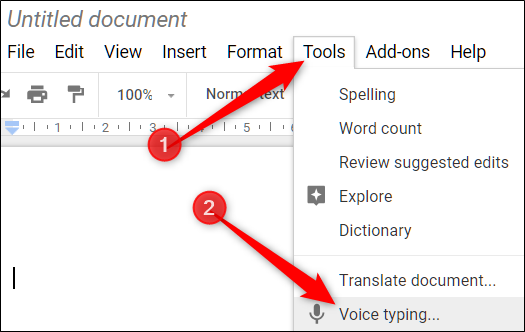
В меню выберите Инструменты > Голосовой ввод. На Windows используйте Ctrl+Shift+S, на macOS — Command+Shift+S.
Появится окно с иконкой микрофона. Нажмите на неё, когда будете готовы диктовать. Инструмент можно перемещать — перетащите окно в удобное место на экране.
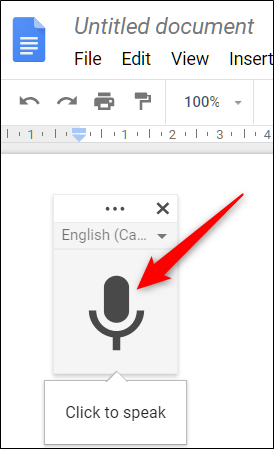
Примечание: при первом использовании Chrome попросит разрешение на доступ к микрофону — подтвердите его, иначе сервис не сможет услышать голос.
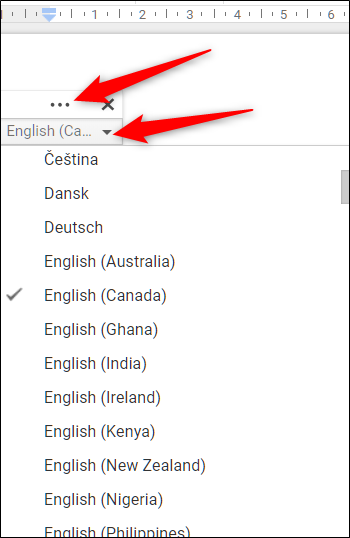
Если голосовой ввод не выбрал ваш язык автоматически, нажмите на три точки в окне инструмента и через выпадающее меню Язык выберите один из более чем 100 доступных языков и диалектов.
Диктовка и качество распознавания
Говорите чётко, на обычной громкости и в привычном темпе. Голосовой ввод распознаёт речь в реальном времени и вставляет текст прямо в документ. Если инструмент неправильно распознаёт слова, проверьте выбранный диалект в настройках языка.
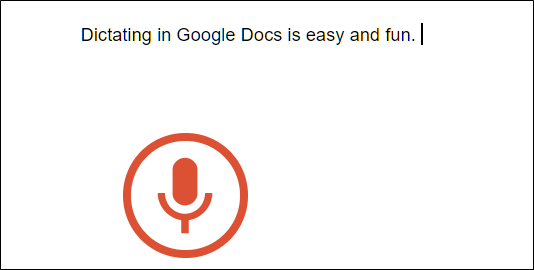
Нажмите на микрофон ещё раз, чтобы остановить прослушивание.
Добавление пунктуации и форматирование голосом
Голосовой ввод понимает фразы для пунктуации. Например, сказав «точка», «запятая», «восклицательный знак», «вопросительный знак», «новая строка», «новый абзац», вы вставите соответствующие знаки или переходы.
- Примеры фраз: «Точка», «Запятая», «Новый абзац».
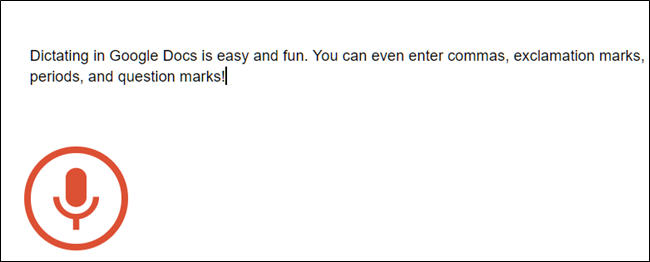
Важно: вставка пунктуации по голосу работает только для следующих языков: немецкого, английского, испанского, французского, итальянского и русского.
Голосовые команды для редактирования и навигации
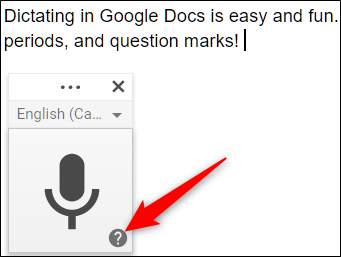
Голосовой ввод поддерживает команды для редактирования и форматирования документа. Команды доступны в окне инструмента (кнопка «?» или «Voice commands list»). Обратите внимание: сами голосовые команды в Google Docs поддерживаются только на английском языке. Для их работы и аккаунт, и язык документа должны быть установлены на английский.
Основные возможности команд:
- Выделение текста: «Select [word, phrase, all, next line, next paragraph, next word, last word]»
- Форматирование: «Apply heading 1», «Apply normal text», «Bold», «Italicize», «Underline»
- Размер шрифта: «Decrease font size», «Increase font size», «Font size [6-400]», «Make bigger», «Make smaller»
- Редактирование: «Copy», «Cut», «Paste», «Delete [word or phrase]», «Insert [table of contents, bookmark, equation, footer, header, page break]»
- Навигация: «Go to start/end of [line, paragraph, column, row, document]», «Move to next/previous [character, word, page, column, heading, line, misspelling, paragraph, row]»
Если вы сказали лишнее, можно сказать «Delete» или «Backspace», чтобы удалить слово перед курсором.
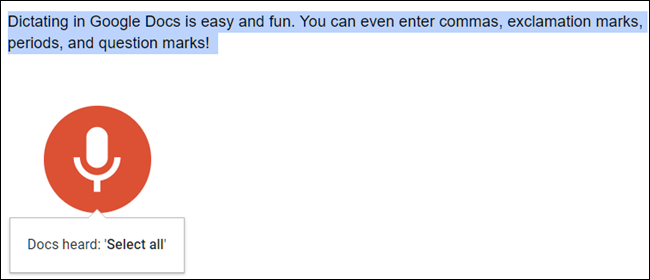
Чтобы закончить сессию распознавания, скажите «Stop listening» или нажмите микрофон.
Полезные советы по диктовке
- Диктуйте короткими фразами, чтобы проще было редактировать и проверять текст.
- Отключайте внешние шумы и используйте направленный микрофон для улучшения качества распознавания.
- Перед важным диктовкой закройте лишние вкладки и приложения, которые могут воспроизводить звук.
- Делайте паузы между предложениями, если нужно вставить пунктуацию вручную.
- После диктовки просмотрите документ и исправьте возможные ошибки распознавания.
Когда голосовой ввод не сработает или будет неточным
- Браузер не Google Chrome — голосовой ввод недоступен.
- Микрофон не настроен или отключён в настройках браузера.
- Плохая акустика, сильный шум или плохое качество микрофона ухудшают распознавание.
- Голосовые команды работают только на английском — если документ на другом языке, часть команд недоступна.
- Для некоторых языков пунктуация по голосу может не распознаваться.
Альтернативные подходы
- Встроенные средства мобильных клавиатур (iOS/Android) имеют диктовку, если вы работаете с мобильными приложениями.
- Специальные приложения для распознавания речи (например, сторонние сервисы и программы диктовки) предоставляют дополнительные функции управления и интеграции с рабочими процессами.
- Использовать внешние диктофоны для записи и затем преобразовать аудио в текст через сервисы транскрипции.
Чек‑лист по ролям
Для автора документа
- Подключить и протестировать микрофон
- Выбрать язык в окне Голосовой ввод
- Диктовать короткими предложениями и проверять пунктуацию
Для редактора
- Проверить корректность терминологии и стилистики
- Исправить ошибки распознавания и форматирование
- Прогнать документ через проверку орфографии
Для ИТ‑администратора
- Убедиться, что политика безопасности позволяет доступ к микрофону
- Предоставить инструкции по настройке Chrome и правам доступа
Критерии приёмки
- Текст распознан с допустимым уровнем ошибок для вашей задачи
- Все требуемые заголовки и форматирование применены корректно
- Удалён лишний шум и удалены помехи в аудиозаписи
Сценарий инцидента и откат настроек доступа
- Если микрофон внезапно не работает, проверьте системные настройки звука.
- Откройте chrome://settings/content/microphone и убедитесь, что разрешения для сайта docs.google.com включены.
- Если необходимо, нажмите на значок замка в адресной строке и выберите «Разрешить» для микрофона.
- Если нужно временно выключить голосовой ввод для конфиденциальности, отключите доступ к микрофону или закройте вкладку с документом.
Конфиденциальность и соответствие требованиям
Голосовой ввод отправляет аудио для обработки в сервисы Google. Если с документом работают конфиденциальные данные, обсудите с вашей службой безопасности соответствие политики компании и требования к защите персональных данных. Для обработки персональных данных и соблюдения GDPR требуется оценка рисков и, при необходимости, отключение облачных сервисов распознавания речи.
Быстрый справочник команд и примеры
- «Новая строка» — перейти на новую строку
- «Новый абзац» — начать новый абзац
- «Точка», «Запятая», «Вопросительный знак» — вставить пунктуацию
- «Delete» — удалить предыдущее слово
- «Select next paragraph» — выделить следующий абзац
Пример диктовки:
“Диктовка в Google Docs проста точка Новый абзац Вы можете вставлять пунктуацию голосом запятая и переключаться между форматами”.
Когда стоит использовать голосовой ввод, а когда нет
Используйте голосовой ввод если:
- Нужно быстро записать идеи и заметки
- Есть физические ограничения при наборе текста
- Требуется диктовка больших объемов текста при высокой точности речи
Не используйте голосовой ввод если:
- Вы работаете в шумной среде
- Требуется абсолютная конфиденциальность без отправки аудио в облако
- Документ требует очень строгой верстки и шаблонов, которые проще применить вручную
Короткое резюме
Голосовой ввод в Google Docs — быстрый способ преобразовать речь в текст и управлять документом голосовыми командами. Он удобен для заметок и длительной работы без клавиатуры, но требует Chrome, корректной настройки микрофона и внимательной проверки распознанного текста.
Примечание: если у вас возникли проблемы, начните с проверки настроек Chrome, прав доступа к микрофону и выбора правильного языка в окне Голосовой ввод.

Похожие материалы

Несколько аккаунтов Skype: Multi Skype Launcher

Журнал для работы: повысить продуктивность

Персональные звуки уведомлений на Android

Скачивание шоу Hulu для офлайн‑просмотра

Microsoft Start: персонализированная новостная лента
