
Как использовать контроллер DualShock 4 (PS4) на Mac

Быстрые ссылки
- Подключение контроллера по беспроводному соединению или через USB
- Как назначить кнопки контроллера для игр
Mac-геймеры — это не миф. Если вы работаете в креативной сфере, у вас, вероятно, есть мощный Mac, способный запускать современные игры, пусть и не на максимальных настройках. Главная проблема — управлять персонажем и камерой с помощью трекпада. Для игр требуется контроллер. Есть DualShock 4 от PlayStation? Отлично — он работает на Mac.
Важно: если вы часто играете на Mac, стоит рассмотреть установку Windows через Boot Camp и использовать контроллер в Windows. Но если вам нужно играть эпизодически — нет смысла резервировать десятки гигабайт на SSD.
Подключение контроллера: USB или Bluetooth
У вас два варианта подключения DualShock 4 к Mac:
- Быстро и надёжно: подключение по USB micro-USB кабелю — просто вставьте кабель, Mac обнаружит устройство.
- Беспроводное по Bluetooth: требует дополнительных шагов, но даёт свободу движений.
Шаги для подключения по Bluetooth:
- Выключите контроллер, если он включён. Если контроллер подключён к PS4, нажмите кнопку «PS» и в появившемся меню выберите «Выйти из PS4» или «Перейти в спящий режим», чтобы он отключился.
- На Mac откройте Системные настройки → Bluetooth и убедитесь, что Bluetooth включён.
- На DualShock одновременно удерживайте кнопки PS и Share, пока индикатор не начнёт мигать синим — это режим спаривания.
- В списке устройств Bluetooth на Mac появится «Wireless Controller». Нажмите «Подключить» (Pair).
Если Mac не видит контроллер, попробуйте перезагрузить Bluetooth на Mac или выполните аппаратный сброс контроллера: на задней панели, рядом с L2, есть маленькое отверстие с кнопкой сброса — нажмите её тонкой скрепкой на 5 секунд, затем повторите процедуру спаривания.
Важные примечания
- Подключение по кабелю работает без дополнительных настроек, но в некоторых играх может потребоваться мэппинг кнопок.
- Контроллер, ранее сопряжённый с PS4, нужно полностью отключить от консоли перед спариванием с Mac.
Как назначить кнопки контроллера для игр
Многие игры в Steam уже имеют поддержку контроллеров. Эмуляторы вроде OpenEmu также распознают контроллер. Для остальных игр потребуется назначение кнопок вручную.
Популярный бесплатный инструмент — Enjoyable (open source). С его помощью можно назначить любую кнопку или ось стика на нажатие клавиши или движение мыши.
Процесс в общих чертах:
- Скачайте, установите и запустите Enjoyable.
- Для каждой игры создавайте отдельный профиль: нажмите «Command+N» и дайте профилю имя игры или эмулятора — профиль сохраняется автоматически.
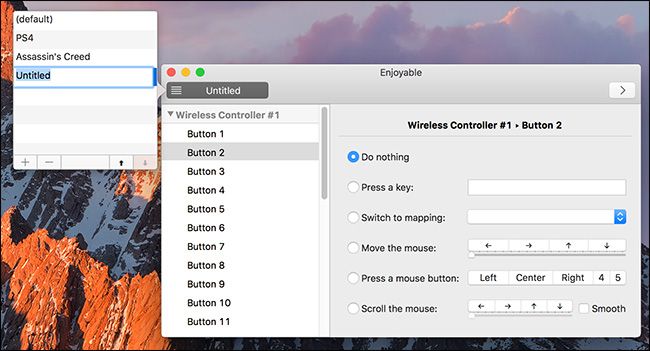
- Откройте профиль, оставьте окно Enjoyable активным и нажмите кнопку контроллера, которую хотите назначить. Приложение автоматически определит, какая это кнопка (например, X может быть отображена как Button 2).
- В правой панели назначьте нужную клавишу или действие мыши — теперь при нажатии кнопки Mac будет регистрировать соответствующее нажатие.
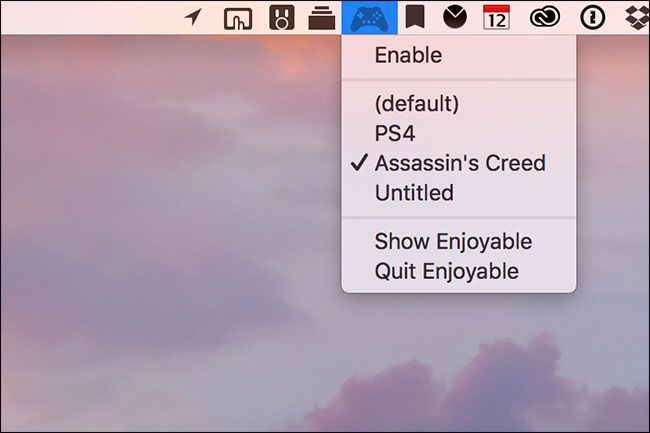
Переключение между профилями удобно делать через иконку в меню — просто выберите нужный профиль.
Как назначать оси и курки
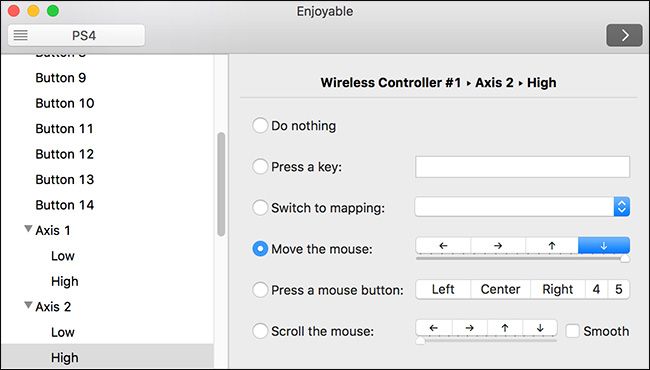
Некоторые кнопки, особенно курки L2 и R2, регистрируются как оси (joysticks). В Enjoyable они отображаются как оси с Low и High позициями. На примере:
- Axis 5 Low: полунажатие L2
- Axis 5 High: полное нажатие L2
- Axis 6 Low: полунажатие R2
- Axis 6 High: полное нажатие R2
Это позволяет назначить, например, полунажатию одну функцию, а полному — другую. Если вам не нужна такая точность, присвойте обеим положениям одну и ту же клавишу.
Оси аналоговых стиков:
- Axis 1 Low: левый стик влево
- Axis 1 High: левый стик вправо
- Axis 2 Low: левый стик вверх
- Axis 2 High: левый стик вниз
- Axis 3 Low: правый стик влево
- Axis 3 High: правый стик вправо
- Axis 4 Low: правый стик вверх
- Axis 4 High: правый стик вниз
Вы можете назначить оси на клавиши направления или на движение мыши.
Альтернативные подходы и советы
- Steam Input: если игра запускается в Steam, используйте встроенный инструмент Steam Input — он часто проще и даёт гибкие конфигурации для контроллеров.
- OpenEmu: лучший выбор для ретро-игр — многие эмуляторы автоматически распознают контроллер.
- Joystick Mapper и аналогичные приложения: есть платные и бесплатные решения, отличающиеся интерфейсом и возможностями. Enjoyable — хороший бесплатный старт.
- Boot Camp + Windows: если вам нужна максимальная совместимость и нативная поддержка игр, установка Windows остаётся надёжным вариантом.
Когда мэппинг не помогает:
- Игры с внутренней защитой от внешних эмуляций ввода могут игнорировать виртуальные нажатия — в таких случаях попробуйте Steam, нативную поддержку или Windows.
- Если задержки Bluetooth мешают в соревновательных играх, переключитесь на проводное подключение.
Пошаговый рабочий план (Playbook)
- Подключите контроллер по USB — проверьте распознавание в игре.
- Если хотите беспроводно, выполните процедуру Bluetooth-парования.
- Установите Enjoyable или другой мэппер.
- Создайте профиль для игры и назначьте кнопки/оси.
- Протестируйте в игре, скорректируйте чувствительность и назначения.
- Сохраните профиль и переключайтесь через строку меню.
Критерии приёмки
- Контроллер отображается в Системных настройках → Bluetooth или как USB-устройство.
- Все нужные кнопки/оси в игре реагируют на нажатия после назначения.
- Переключение профилей работает корректно и не требует перезапуска каждой игры.
Риски и способы их снижения
- Проблемы с обнаружением: перезагрузите Bluetooth или выполните аппаратный сброс контроллера.
- Задержки ввода по Bluetooth: используйте USB-кабель для критичных по реакции игр.
- Конфликты профилей: держите по одному профилю на игру и давайте ясные имена профилям.
Короткая шпаргалка (Checklist)
- Контроллер заряжен
- На Mac включён Bluetooth (если беспроводно)
- Контроллер в режиме спаривания (PS + Share)
- В Enjoyable создан профиль для игры
- Протестированы все кнопки и оси
1-строчный глоссарий
- Мэппинг: назначение кнопок контроллера на клавиши или движения мыши.
- Ось (Axis): одна из направлений аналогового стика или триггера, часто имеет Low и High позиции.
Частые вопросы
Поддерживает ли macOS DualShock 4 «из коробки»?
Да — базовое подключение по USB и Bluetooth работает, но для полного контроля обычно требуется мэппер для назначения действий.
Что делать, если контроллер не виден в Bluetooth?
Выключите и включите Bluetooth на Mac, выполните аппаратный сброс контроллера и повторите спаривание.
Можно ли использовать контроллер для всех игр?
Не для всех: некоторые игры не воспринимают виртуальные нажатия или ожидают другие профили ввода. В таких случаях попробуйте Steam Input или запуск в Windows.
Короткое резюме
DualShock 4 отлично подходит для Mac: проводное подключение просто работает, беспроводное требует спаривания по Bluetooth. Для большинства игр понадобится мэппинг кнопок — Enjoyable и Steam Input решают эту задачу. Если нужна максимальная совместимость и минимальная задержка, используйте USB или Windows через Boot Camp.
Важно: если что-то идёт не так, аппаратный сброс контроллера и перезагрузка Bluetooth на Mac решают большинство проблем.

Похожие материалы

Несколько аккаунтов Skype: Multi Skype Launcher

Журнал для работы: повысить продуктивность

Персональные звуки уведомлений на Android

Скачивание шоу Hulu для офлайн‑просмотра

Microsoft Start: персонализированная новостная лента
