
Как улучшить AI‑портреты в Luminar Neo — пошаговый рабочий процесс
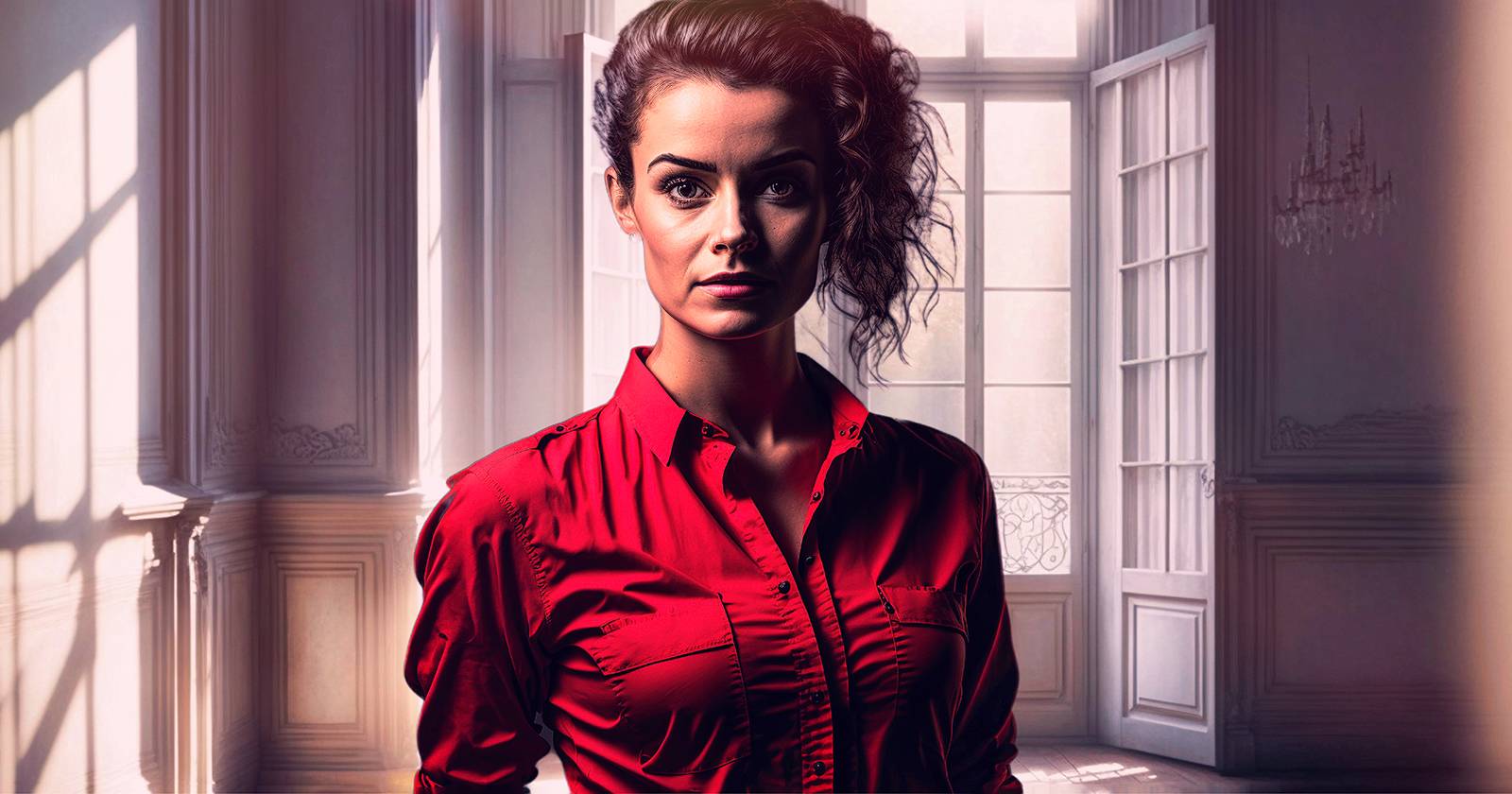
Искусственный интеллект сделал создание портретов невероятно быстрым и доступным. Но готовые AI‑изображения часто нуждаются в доработке: артефакты, неестественный свет, «плоские» детали лица и фон, который отвлекает зрителя. Luminar Neo — это набор инструментов, ориентированных на фотографов и ретушёров, который помогает превратить сгенерированный AI‑портрет в законченный, выразительный образ.
Важно: этот материал описывает рабочий процесс, который применим к любым AI‑портретам, вне зависимости от того, на какой платформе они были сгенерированы (Midjourney, Stable Diffusion и т.д.).
Почему Luminar Neo полезен для AI‑портретов
Luminar Neo содержит инструменты, оптимизированные под фотографические задачи: увеличения без потерь, локальная коррекция, улучшение черт лица и динамическая стилизация. Благодаря слоям и возможностям загрузки своих текстур вы сможете придать финальному портрету уникальный «почерк», который отличит вашу работу от других.
Ключевые преимущества:
- Быстрое увеличение разрешения без заметных артефактов (Upscale AI).
- Автоматическое и ручное улучшение тона и лицевых черт (Enhance AI, Face AI, Skin AI).
- Креативная стилизация с использованием LUT и слоёв (Mood, Layers).
Краткий план работы (мини‑методология)
- Upscale AI — увеличить изображение, если исходник мал.
- (Опционально) HDR Merge — вернуть детали в тёмные/светлые участки.
- Enhance AI — общий тон и контраст.
- Develop — базовые фото‑слайдеры: свет, тени, контраст.
- Portrait Bokeh — управляемое размытие фона и его тон.
- Face AI — свет на лице, улучшение глаз.
- Skin AI — локальная ретушь, удаление бликов.
- (Опционально) Clone Stamp — убрать артефакты.
- Vignette — направить внимание на лицо.
- Mood — финальная цветокоррекция и LUT.
- Layers — текстуры, дополнительные световые эффекты, новая фонография.
Подробный пошаговый рабочий процесс
Шаг 1: Upscale AI — увеличьте изображение
Первый шаг — увеличить разрешение, если исходник мал. Многие генераторы дают ограниченное разрешение, и при печати или детальной ретуши это становится проблемой. В Luminar Neo импортируйте изображение и перетащите его в модуль Upscale AI.
Совет: увеличивайте не более чем в 2–4× за один проход, чтобы минимизировать создание новых артефактов. Если результат кажется «мылким», попробуйте другой режим масштабирования или повторите увеличение пошагово.
Когда не сработает: если исходный портрет сильно размытый или имеет крупные артефакты генерации, апскейл может усилить нежелательные структуры. В этом случае лучше сначала удалить явные дефекты (Clone Stamp), затем апскейлить.
Шаг 2 (опционально): HDR Merge — вернуть детали и расширить динамический диапазон
Если портрет тёмный или имеет сильно размытый тон, используйте HDR Merge. Перетащите изображение в модуль HDR Merge и нажмите Merge.
Результат появится в каталоге Luminar Neo. HDR полезен, когда нужно одновременно раскрыть тени и не пересветить светлые участки лица. Не используйте HDR для портретов, где вы сознательно хотите сохранить мягкий low‑key эффект.
Шаг 3: Enhance AI — общий интеллект для тона и деталей
Перейдите в Редактировать → найдите Enhance AI и отрегулируйте ползунки. Этот инструмент автоматически корректирует экспозицию, контраст и локальные детали.
Важно: не переборщите — эффект должен выглядеть естественно. Для портретов часто достаточно 10–30% на основном ползунке.
Шаг 4: Разработка (Develop) — базовые корректировки
В разделе Основы найдите Develop. Здесь находятся ключевые слайдеры: Light, Contrast, Highlights, Shadows, Black and Whites.
Практическое правило: сначала установите экспозицию и баланс белого, затем поработайте с тенями и светами, после — контраст и черные точки.
Критерии приёмки:
- Лицо читаемо, детали в глазах сохранены.
- Нет выбитых белых областей на коже.
- Ширина тона выглядит естественно и соответствует задумке.
Шаг 5: Portrait Bokeh — контролируем фон
Portrait Bokeh помогает размыть фон и скорректировать его освещение и тёплоту. Используйте ползунок Amount для размытия и Warmth для изменения цветового тона фона.
Для примера: в исходной картине фон затемнили и выставили Warmth = -100, чтобы субьект выглядел холоднее и выделялся. Используйте Brush Control, чтобы уточнить маску размытия вокруг волос и аксессуаров.
Когда не сработает: при сложных волосах или прозрачных элементах маска размытия может захватывать части волос. В этом случае вручную поправьте маску с помощью кисти.
Шаг 6: Face AI — работа с глазами и светом на лице
Face AI позволяет добавить свет на лицо, увеличить выразительность глаз и подкрутить другие черты.
Два полезных ползунка: Face Light — имитирует дополнительный источник света на лице, и Eye Enhancer — подчёркивает радужку и белок глаз. Для портретов эти ползунки часто дают самый заметный «профессиональный» эффект.
Шаг 7: Skin AI — локальная ретушь кожи
Skin AI — инструмент для сглаживания кожи, удаления бликов и точечных дефектов. Полезная функция: Shine Removal для устранения блеска на лбе или носу.
Совет: применяйте малые значения и комбинируйте с масками — так кожа останется текстурной, без эффекта пластика.
Шаг 8 (опционально): Clone Stamp — удаление генеративных артефактов
Инструмент Clone Stamp помогает убирать элементы фона, артефакты генерации или случайные искажения (например, странные дверные ручки или искажения в одежде).
Применяйте по мелким зонам, работайте с низкой непрозрачностью, чтобы не создавать резких переходов.
Шаг 9: Vignette — концентрируем внимание
Нежная виньетка акцентирует внимание на лице. Используйте параметры Feather и Inner Light, чтобы смягчить край и слегка подсветить центр.
Правило: менее заметная виньетка чаще выглядит более профессионально.
Шаг 10: Mood — художественная цветокоррекция
Инструмент Mood (LUT) быстро меняет характер изображения. Выбор LUT превращает нейтральный портрет в конкретное настроение — «прохладный», «кинематографичный», «винтаж».
В нашем примере использован LUT «Seattle». Экспериментируйте с интенсивностью эффекта и комбинируйте с локальными масками.
Шаг 11: Layers — финальная стилизация и композиция
Слои открывают широкий набор художественных приёмов: наложение текстур, добавление световых эффектов, смена фона или смешение нескольких версий портрета.
Для примера: в финальном изображении использовали новый фон, текстуру и два световых слоя, чтобы придать объёма и отдельной атмосферы образу.
Совет: держите исходный слой неизменным — делайте корректировки на новых слоях, чтобы вернуться к предыдущим вариантам.
Альтернативные подходы и когда их применять
- Ручная ретушь в Photoshop: если требуется точечная коррекция с абсолютным контролем (слоёв, частотное разложение).
- Специализированные плагины для кожи и глаз: дают более детальную работу по отдельным зонам.
- Начать с нейтральной маски в генераторе: если возможно, генерируйте несколько вариантов и выбирайте лучший до ретуши.
Выбор подхода зависит от конечного использования: публикация в сети требует других приёмов, чем печать на большом формате.
Контроль качества и критерии приёмки
Тест‑кейсы для проверки готового портрета:
- Глаза: радужка и белок чёткие, без артефактов.
- Кожа: текстура сохранена, блеск контролируем.
- Волосы: нет «сшитых» или разорванных областей на границе с фоном.
- Свет: нет пересветов в ключевых зонах лица.
- Маски: переходы между слоями плавные, без резких линий.
Если хотя бы один пункт не проходит, вернитесь к соответствующему модулю (Face AI, Skin AI, Clone Stamp, Layers).
Роли и чек‑листы (быстрый сценарий)
- Фотограф: подготовка исходника, выбор лучшего кадра, базовый апскейл.
- Ретушёр: Develop → Face AI → Skin AI → Clone Stamp.
- Креативный директор: Mood → Layers → финальная стилизация.
Быстрый чеклист перед экспортом:
- Проверьте глаза и кожу.
- Убедитесь, что фон не конкурирует с лицом.
- Посмотрите на изображение в 100% масштабе.
- Экспорт качественного TIFF/PNG для печати или JPG для сети.
Краткий глоссарий (1‑строчные определения)
- Upscale AI — увеличение разрешения с алгоритмом, минимизирующим артефакты.
- HDR Merge — объединение экспозиций для расширения динамического диапазона.
- Enhance AI — автоматическая коррекция тона и деталей изображений.
- Portrait Bokeh — модуль для управления размытией фона и его тоном.
- Face AI / Skin AI — инструменты для ретуши лица и кожи с использованием ИИ.
Быстрые советы по производительности и совместимости
- Работайте с форматами высокого качества (TIFF/PNG) при сохранении промежуточных версий.
- Для печати используйте апскейл и проверяйте изображение при 100% и в размере печати.
- Если Luminar Neo даёт неожиданные артефакты, экспортируйте промежуточную версию и доработайте в Photoshop.
Decision flow — что делать, если результат не устраивает
flowchart TD
  A[Начало: есть AI‑портрет?] --> B{Разрешение достаточно?}
  B -- Да --> C[Enhance AI → Develop]
  B -- Нет --> D[Upscale AI]
  D --> C
  C --> E{Артефакты на лице?}
  E -- Да --> F[Clone Stamp / Skin AI]
  E -- Нет --> G[Portrait Bokeh]
  G --> H{Требуется стилизация?}
  H -- Да --> I[Mood → Layers]
  H -- Нет --> J[Экспорт]
Ресурсы и альтернативы для российской среды
- Если вы работаете с локальными заказчиками, заранее уточняйте требования к разрешению и цветовой модели (sRGB для сети, Adobe RGB/CMYK для печати).
- Для авторских проектов комбинируйте слои и текстуры из локальных библиотек, чтобы избежать массовой «одинаковости» образов.
Заключение
Luminar Neo — мощный инструмент для превращения AI‑портретов в законченные, выразительные работы. Комбинация автоматических модулей (Enhance AI, Face AI, Skin AI) и ручных приёмов (Clone Stamp, Layers, Vignette) даёт полный контроль над результатом. Экспериментируйте с LUT и слоями, но сохраняйте аккуратность в ретуши — именно естественность делает портреты привлекательными.
Важно: всегда сохраняйте промежуточные версии и работайте на отдельных слоях.
Короткое резюме:
- Начинайте с Upscale AI, затем прорабатывайте свет и лицо.
- Используйте Portrait Bokeh и Vignette для фокусировки внимания.
- Mood и Layers дают финальную уникальную стилистику.
Спасибо за чтение — попробуйте предложенный рабочий процесс на своём следующем AI‑портрете и сравните результаты.

Похожие материалы

Несколько аккаунтов Skype: Multi Skype Launcher

Журнал для работы: повысить продуктивность

Персональные звуки уведомлений на Android

Скачивание шоу Hulu для офлайн‑просмотра

Microsoft Start: персонализированная новостная лента
