
SetupDiag: диагностика ошибок обновления Windows 10
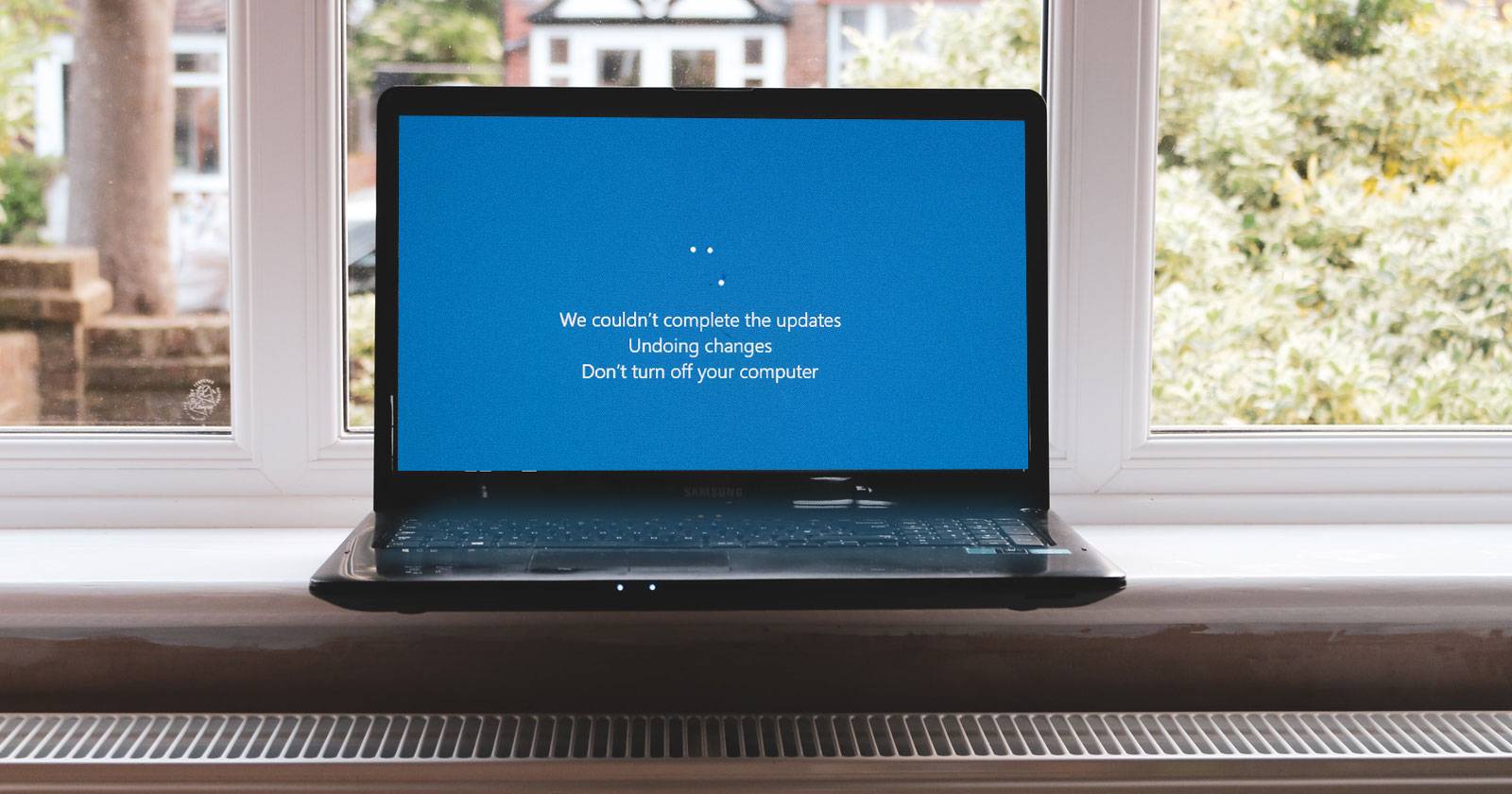
Что делает SetupDiag?
SetupDiag просматривает журналы установки Windows (Windows Setup logs) и пытается сопоставить найденные ошибки с набором правил известных проблем, связанных с обновлениями и апгрейдами. На момент написания у SetupDiag 53 правила, которые регулярно расширяются разработчиками Microsoft. По результатам проверки инструмент создаёт лог с перечнем найденных причин и рекомендациями, если таковые доступны.
Кратко:
- Входные данные: журналы установки Windows из %windir%\Panther и сопутствующих папок.
- Анализ: сравнение журналов с предустановленными правилами.
- Выход: файл SetupDiagResults.log с диагностикой.
Факт-бокс — ключевые числа
- Правила в SetupDiag: 53 (по состоянию на текст статьи)
Подготовка системы для SetupDiag
- Проверьте .NET Framework 4.6 или выше.
- Откройте меню Пуск, введите command, затем щёлкните правой кнопкой «Лучшее соответствие» и выберите «Запуск от имени администратора». Если в меню есть «Командная строка (администратор)», можно использовать её.
- Введите команду и нажмите Enter:
reg query "HKLM\SOFTWARE\Microsoft\Net Framework Setup\NDP\v4" /s- Если вы видите что-то вроде v4.6.xxxxx — требование выполнено. Если нет — скачайте .NET Framework 4.6 с сайта Microsoft.
Скачайте SetupDiag. Файл автономный — обычно это исполняемый .exe, который не требует установки.
Запустите SetupDiag с правами администратора в том каталоге, где хотите получить лог (например, C:\SetupDiag).
Примечание: оставьте исходные журналы установки нетронутыми — SetupDiag читает их напрямую.
Загрузки:
- .NET Framework 4.6 для Windows (бесплатно)
- SetupDiag для Windows (бесплатно)
Запуск SetupDiag впервые
- В Пуск введите SetupDiag.
- Щёлкните правой кнопкой по найденному результату и выберите «Запуск от имени администратора».
- Программа автоматически пройдет по набору правил и завершит работу. Визуального интерфейса с подробной разверткой ожидать не стоит — SetupDiag создаёт текстовый лог.
После завершения проверьте папку, откуда вы запустили SetupDiag — там появится файл SetupDiagResults.log.
Анализ файла SetupDiagResults.log
Откройте SetupDiagResults.log любым текстовым редактором (Блокнот, Notepad++, VS Code). Типичное содержимое:
- Системная информация: производитель, версия BIOS/UEFI, архитектура ОС.
- Текущая версия Windows и та, которую пытались установить.
- Список обнаруженных проблем с объяснениями и рекомендациями (если есть).
Пример: в моём логе была пометка о проблемном драйвере Intel Audio Display. SetupDiag посоветовал удалить драйвер и повторить попытку. Иногда рекомендуемого решения не даётся — тогда лог содержит код ошибки и подсказки, куда копать дальше.
Советы по чтению лога:
- Ищите секцию “Detected Issues” или «Found Issues» — там первыми идут совпадения с правилами.
- Читайте сопроводительные рекомендации — они часто содержат ссылки на Knowledge Base Microsoft.
- Если в логе фигурирует код ошибки (например, 0xC1900101), используйте его при поиске решения.
Если SetupDiag не диагностировал проблему
SetupDiag не может знать про все возможные причины — особенно если проблема связана с экзотичным оборудованием, сторонним ПО или повреждёнными системными файлами. В этом случае используйте следующую последовательность действий.
Быстрая проверка (порядок выполнения):
- Запустите «Средство устранения неполадок Центра обновления Windows» (Windows Update Troubleshooter): в Пуск введите windows update и выберите «Найти и устранить проблемы с обновлением Windows». Запустите, дождитесь завершения и примените найденные исправления.
- Проверьте свободное место на системном диске — для крупных апдейтов требуется десятки гигабайт свободного места.
- Временно отключите сторонний антивирус/защитное ПО и повторите попытку обновления.
- Проверьте драйверы устройств, особенно графику, сетевые адаптеры и аудиодрайверы. Удалите или откатите недавно установленные драйверы, если SetupDiag указывал на них.
Дополнительные шаги (администрирование):
- Сброс компонентов Windows Update. В командной строке от имени администратора выполните набор команд:
net stop wuauserv
net stop cryptSvc
net stop bits
net stop msiserver
ren C:\Windows\SoftwareDistribution SoftwareDistribution.old
ren C:\Windows\System32\catroot2 catroot2.old
net start wuauserv
net start cryptSvc
net start bits
net start msiserver- Запустите проверку системных файлов и восстановление образа:
sfc /scannow
dism /online /cleanup-image /restorehealth
Попробуйте обновление вручную с помощью Media Creation Tool или Windows Update Assistant (официальные утилиты Microsoft для обновления/обновления до новой версии).
Для сложных случаев: соберите журналы установки (%windir%\Panther, %windir%\Panther\NewOS, %windir%\Panther\UnattendGC) и прикладывайте их к запросу в техподдержку Microsoft или на форумы.
Когда SetupDiag не помогает: примеры
- Повреждения аппаратного уровня (ошибки диска, RAM) — SetupDiag проверяет логи установки, но не диагностирует физические сбои.
- Конфликты с редким сторонним софтом, который модифицирует загрузчик или системные файлы.
- Коррупция системного образа Windows, если логи установки были удалены/повреждены.
В таких ситуациях полезны CHKDSK, MemTest86, а иногда полная переустановка ОС.
Мини-методология расследования (шаг за шагом)
- Запустите SetupDiag и изучите SetupDiagResults.log.
- Выполните Windows Update Troubleshooter.
- Сбросьте компоненты Windows Update (см. команды выше).
- Проверьте и восстановите системные файлы (SFC/DISM).
- Удалите проблемные драйверы и повторите попытку.
- Попробуйте обновление через Media Creation Tool.
- Если не помогает — соберите логи и обратитесь в техподдержку.
Критерии приёмки
- Обновление успешно установлено и система загружается в рабочем состоянии.
- В SetupDiagResults.log отсутствуют критические совпадения с правилами.
- Нет повторяющихся ошибок при последующих попытках обновления.
Чек-листы для ролей
Для пользователя (end-user):
- Сохраните важные данные.
- Освободите место на диске.
- Отключите сторонний антивирус.
- Запустите SetupDiag и приложите лог к заявке техподдержке.
Для сотрудника службы поддержки (IT support):
- Запустите SetupDiag и проанализируйте совпадения с правилами.
- Выполните SFC/DISM, сброс обновлений и тест на диск (CHKDSK).
- Проверьте драйверы и удалите/обновите проблемные.
- При необходимости — обновление вручную через Media Creation Tool.
Для системного администратора (sysadmin):
- Соберите логи из %windir%\Panther и других папок установщика.
- Проанализируйте ошибки по коду и сопоставьте с внутренними политиками обновлений.
- Планируйте откат и коммуникацию с пользователями при массовых проблемах.
Дерево решений для непроходимого обновления
flowchart TD
  A[Начало: обновление не устанавливается] --> B{SetupDiag обнаружил проблему?}
  B -- Да --> C[Следовать рекомендациям в логе]
  B -- Нет --> D{Проблема со свободным местом?}
  D -- Да --> E[Освободить место и повторить]
  D -- Нет --> F{Проблемы с драйверами?}
  F -- Да --> G[Откат/удаление проблемных драйверов]
  F -- Нет --> H[Сброс компонентов Windows Update и SFC/DISM]
  H --> I{Не помогло?}
  I -- Да --> J[Обновление через Media Creation Tool]
  I -- Нет --> K[Проблема решена]
  G --> I
  E --> I
  C --> K
  J --> K
Альтернативные подходы и когда их использовать
- Media Creation Tool: если Windows Update постоянно падает. Используйте для ручного обновления или чистой установки.
- Windows Update Assistant: потоковый инструмент для пошагового обновления.
- Обновление драйверов через сайт производителя: полезно при конфликтных драйверах, которые SetupDiag пометил как проблемные.
Советы по безопасности и приватности
- Не выкладывайте логи с личными данными в публичные форумы. Перед публикацией проверьте и при необходимости отредактируйте чувствительную информацию.
- Всегда скачивайте .NET, SetupDiag и Media Creation Tool только с официального сайта Microsoft.
Быстрый план отката для ИТ (runbook)
- Остановить обновление и отключить автообновления (временная мера).
- Восстановить системный образ, если есть резервная копия.
- Если резервной копии нет — откат драйверов и удаление последних установленных обновлений через «Просмотр журнала обновлений».
- Документировать шаги и уведомить пользователей.
Важно: план отката должен тестироваться на контрольных машинах.
Критические примечания
Важно: некоторые действия (удаление драйверов, сброс компонентов) влияют на работу системы. Делайте резервные копии и действуйте осторожно.
Примечание: если вы видите в логе ссылки на статьи Microsoft — переходите по ним для официальных рекомендаций.
Заключение
SetupDiag — ценный инструмент для первичного анализа причин сбоев обновления Windows. Он не решит все проблемы, но направит, где искать: драйверы, компоненты обновления, системные файлы. Если SetupDiag не дал решения, используйте предложенную методологию: устранение конфликтов, восстановление системных файлов, ручное обновление.
Короткое резюме:
- Запустите SetupDiag в первых шагах расследования.
- Читайте SetupDiagResults.log и действуйте по рекомендациям.
- При отсутствии результата выполните SFC/DISM, сброс компонентов обновления и/или обновление через Media Creation Tool.
Если нужно — приложите свой лог (SetupDiagResults.log) к запросу в техподдержку, чтобы получить целевые инструкции.

Похожие материалы

Несколько аккаунтов Skype: Multi Skype Launcher

Журнал для работы: повысить продуктивность

Персональные звуки уведомлений на Android

Скачивание шоу Hulu для офлайн‑просмотра

Microsoft Start: персонализированная новостная лента
