
Как использовать FaceTime с Android и Windows: полное руководство
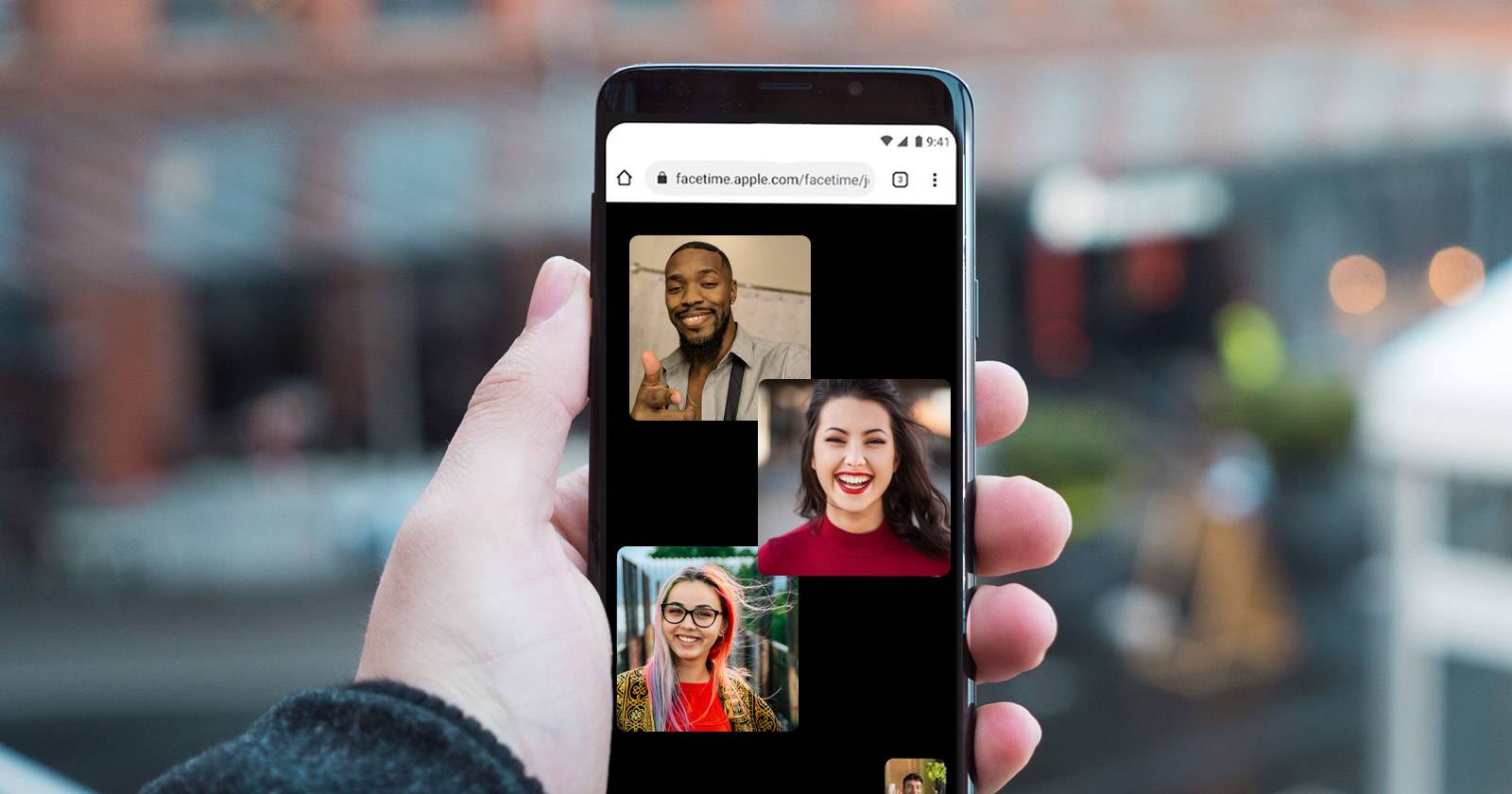
Важно: создавать ссылку и управлять расписанием звонков можно только с iPhone, iPad (iOS/iPadOS 15 или новее) или Mac (macOS Monterey или новее). Убедитесь, что все участники используют современный браузер (Chrome, Edge, Firefox, Safari на поддерживаемой платформе).
Что вы получите и когда это не сработает
FaceTime через веб‑ссылку даёт возможность:
- Приглашать участников с Android, Windows и Linux без Apple ID.
- Подключаться через браузер без установки плагинов.
- Сохранять тот же уровень сквозного шифрования, как и в Apple‑клиентах.
Это не заменяет нативное приложение. Сценарии, когда это не подойдёт:
- У вас нет Apple‑устройства для создания ссылки.
- Приглашённый использует устаревший браузер без WebRTC или блокирует камеру/микрофон.
- Вы хотите полноценную интеграцию контактов и синхронизацию звонков между платформами — для этого нужны сторонние кросс‑платформенные сервисы.
Ключевые понятия в одну строку
- FaceTime web link — уникальная URL для конкретного звонка; создаётся на Apple‑устройстве.
- Хост — владелец ссылки и создатель звонка (Apple‑устройство).
- Гость — любой участник, подключающийся по ссылке с не‑Apple устройства.
Какие версии Apple‑систем поддерживают ссылки
Поддерживаются iOS 15, iPadOS 15 и macOS Monterey и новее. Старые версии операционных систем ссылки не создают и не отображают расписание.
Как создать уникальную ссылку FaceTime
- Откройте FaceTime на iPhone или iPad. (На Mac откройте приложение FaceTime.)
- Нажмите Create Link (Создать ссылку) в верхней части интерфейса.
- В появившемся Share Sheet выберите Add Name (Добавить имя) и присвойте звонку понятное название.
- Нажмите Copy (Копировать), чтобы скопировать URL в буфер обмена или Далее → выбрать «Добавить в Календарь» для создания события.
- Закройте Share Sheet, нажав X. Ссылка останется в разделе Upcoming.
Совет: давайте понятные названия («Семейный вечер», «Рабочая встреча — команда A»). Так проще отличать события в Upcoming.
Как поделиться ссылкой FaceTime
- В FaceTime найдите звонок под заголовком Upcoming.
- Нажмите кнопку i рядом со звонком.
- Выберите Share Link (Поделиться ссылкой) и отправьте через Сообщения, Почту, WhatsApp, Slack или вставьте в календарь.
Примите во внимание: ссылка остаётся активной до тех пор, пока вы её не удалите вручную.
Как запустить запланированный звонок
- В FaceTime откройте раздел Upcoming и нажмите на нужный звонок.
- Откроется полноэкранный интерфейс предпросмотра: проверьте видео, микрофон и участников.
- Нажмите зелёную кнопку Join (Присоединиться), чтобы начать звонок.
Чтобы завершить звонок, владелец нажимает Leave (Покинуть) — это завершает сеанс для всех, но ссылка остаётся активной, пока вы её не удалите.
Как удалить ссылку FaceTime
- Под списком Upcoming смахните влево по звонку и нажмите Delete (Удалить).
- Подтвердите Delete Link (Удалить ссылку) в диалоге.
Или: тапните i рядом со звонком → выберите Delete Link.
После удаления ссылка становится неработоспособной для всех, кому вы её отправили.
Как присоединиться к звонку с Android или Windows — пошагово
- Откройте ссылку, присланную Apple‑пользователем, в современном браузере (Chrome, Edge, Firefox). На Android возможно также Safari‑аналог в новых версиях.
- Введите имя, под которым вы хотите появиться в звонке.
- Разрешите доступ браузера к камере и микрофону.
- Хозяин звонка получит запрос на одобрение. Пока вас не одобрят, вы можете видеть своё видео, но другие вас не увидят.
- После одобрения вы мгновенно присоединитесь к сеансу.
Гость завершает звонок кнопкой End. Если хост покинет звонок, сеанс завершится для всех.
Проверка совместимости и частые проблемы
Проверьте следующее, если участник не может подключиться:
- Браузер устарел или не поддерживает WebRTC.
- Блокировка камеры/микрофона в настройках браузера или системы.
- Плохой интернет (видео замедляется или теряется голос).
- Фаервол или корпоративная сеть блокирует порты WebRTC.
Короткие решения:
- Перезапустите браузер, откройте ссылку в Chrome/Edge/Firefox.
- Разрешите доступ к камере и микрофону.
- Попробуйте подключиться из домашней сети или мобильного интернета.
Безопасность и приватность
- Сеансы, созданные через FaceTime link, имеют сквозное шифрование. Это означает, что содержимое звонка защищено между участниками.
- Caller ID показывает номер или email хоста. Если вы не хотите раскрывать основной email/номер гостям, используйте отдельный адрес или временный контакт.
- Удаляйте ссылку после использования, если хотите прекратить будущие входы по ней.
Совет по безопасности: при рабочих встречах используйте корпоративные правила идентификации перед обсуждением чувствительной информации.
Альтернативные подходы
Если вам нужен полноценный кросс‑платформенный опыт, рассмотрите альтернативы:
- Google Meet — легко подключаются пользователи Android/Windows, интеграция с Google Календарём.
- Zoom — расширенные возможности управления участниками и экраном.
- Microsoft Teams — лучше для корпоративных сценариев с Active Directory и SSO.
FaceTime web link хорош для быстрых личных звонков и случаев, когда хост уже в экосистеме Apple.
Ментальные модели и когда выбирать FaceTime link
- Если хост — Apple‑пользователь и нужно быстро собрать группу друзей/семью, выбирайте FaceTime link.
- Если важна корпоративная безопасность, аудит и управление пользователями — выбирайте Teams/Zoom с централизованным администрированием.
- Если участники часто меняются и нужно долгосрочное расписание — интеграция через Календарь или специализированные сервисы удобнее.
Роль‑ориентированные чеклисты
Хост (создатель ссылки):
- Убедиться, что устройство обновлено до iOS/iPadOS 15+ или macOS Monterey+.
- Создать ссылку и дать понятное название.
- Добавить ссылку в Календарь при необходимости.
- Подготовиться к приёму участников: проверить камеру, микрофон, фон.
- Удалить ссылку после окончания использования, если нужно.
Гость (Android/Windows):
- Открыть ссылку в Chrome/Edge/Firefox.
- Ввести имя для звонка.
- Разрешить доступ к камере и микрофону.
- Наблюдать за уведомлением хоста и ждать одобрения.
Критерии приёмки
Чтобы считать интеграцию FaceTime с не‑Apple пользователями успешной, выполните следующие проверки:
- Хост может создать ссылку и отправить её по почте или мессенджеру.
- Гость открывает ссылку в современном браузере и видит интерфейс с запросом имени.
- Хост получает уведомление о запросе и может принять гостя.
- Видео и аудио двунаправленно передаются и приёмлемого качества.
- Удаление ссылки делает её неработоспособной для новых присоединений.
Мини‑методика тестирования (приёмочные сценарии)
Тест 1: Создание и передача ссылки
- Шаги: хост создаёт ссылку, копирует и отправляет её гостю.
- Ожидаемый результат: гость успешно открывает ссылку и видит экран ввода имени.
Тест 2: Подключение гостя
- Шаги: гость вводит имя, даёт доступ к камере/микрофону, хост принимает.
- Ожидаемый результат: гость появляется в звонке; видео и звук работают.
Тест 3: Удаление ссылки
- Шаги: хост удаляет ссылку из Upcoming.
- Ожидаемый результат: прежняя ссылка больше не позволяет присоединяться новым гостям.
Диаграмма решения — что делать, если не получается подключиться
flowchart TD
  A[Открыта ссылка?] -->|Нет| B[Попросите хоста повторно отправить ссылку]
  A -->|Да| C[Поддерживает ли браузер WebRTC?]
  C -->|Нет| D[Используйте Chrome/Edge/Firefox]
  C -->|Да| E[Есть доступ к камере/микрофону?]
  E -->|Нет| F[Разрешите доступ в настройках браузера]
  E -->|Да| G[Хост принял запрос?]
  G -->|Нет| H[Подождите или свяжитесь с хостом]
  G -->|Да| I[Успешно подключились]
Когда FaceTime через ссылку не годится — Галерея крайних случаев
- Корпоративный пользователь за строгим прокси/фаерволом, который блокирует WebRTC.
- Низкоскоростной интернет: видео будет сильно деградировать.
- Необходимость интеграции в CRM/микросервисы — у FaceTime нет публичного API для сторонних интеграций.
Исторический контекст — ожидания и реальность
Когда FaceTime анонсировали в 2010 году, предполагалось, что технология станет отраслевым стандартом и будет работать на разных платформах. На практике Apple долгое время сохраняла привязку к собственной экосистеме. Текущее решение — веб‑ссылки — можно рассматривать как минимально жизнеспособный продукт (MVP), который даёт базовый межплатформенный доступ, но не полную кросс‑платформенную интеграцию.
Советы по оптимизации качества звонка
- Подключайтесь по сети с высокой пропускной способностью (лучше проводное подключение или 5 ГГц Wi‑Fi).
- Старайтесь, чтобы камера и микрофон не были заняты другими приложениями.
- При плохом качестве видео выключите отправку видео и используйте только аудио.
Часто задаваемые вопросы
Нужно ли создавать Apple ID гостю?
Нет. Гостю не требуется Apple ID, он просто открывает ссылку и вводит имя.
Можно ли создать групповую встречу без Apple‑устройства?
Нет. Ссылка и управление встречами создаются только с Apple‑устройства.
Как понять, что соединение зашифровано?
FaceTime использует сквозное шифрование для всех звонков, включая веб‑участников. Адреса и имена видны участникам, но содержимое сеанса защищено.
Что происходит, если владелец удаляет ссылку во время звонка?
Удаление ссылки не завершает текущий активный звонок автоматически. Но после завершения сеанса новая попытка подключения по удалённой ссылке не будет успешной.
Быстрый контрольный список перед началом звонка
- Хост: создать ссылку, дать понятное имя, отправить участникам.
- Гость: проверить браузер, разрешить камеру/микрофон, убедиться в стабильном интернете.
- Все: закрыть фоновую загрузку и приложения, потребляющие полосу пропускания.
Краткое резюме
FaceTime через веб‑ссылку — удобный способ пригласить пользователей Android и Windows в видеозвонок без создания Apple ID. Это простое и защищённое решение для личных и нерегулярных рабочих звонков. Для сложных корпоративных задач или интеграции лучше выбрать специализированные кросс‑платформенные сервисы.
Сводка ключевых действий:
- Создайте ссылку в FaceTime на Apple‑устройстве.
- Поделитесь ссылкой через любой мессенджер или календарь.
- Гости открывают ссылку в современном браузере и ждут одобрения.
© Обновлено: поддерживается iOS 15, iPadOS 15 и macOS Monterey и новее. Проверьте условия и версию ОС перед использованием.

Похожие материалы

Несколько аккаунтов Skype: Multi Skype Launcher

Журнал для работы: повысить продуктивность

Персональные звуки уведомлений на Android

Скачивание шоу Hulu для офлайн‑просмотра

Microsoft Start: персонализированная новостная лента
