
Как исправить ошибку «steamclient64.dll: файл не найден»
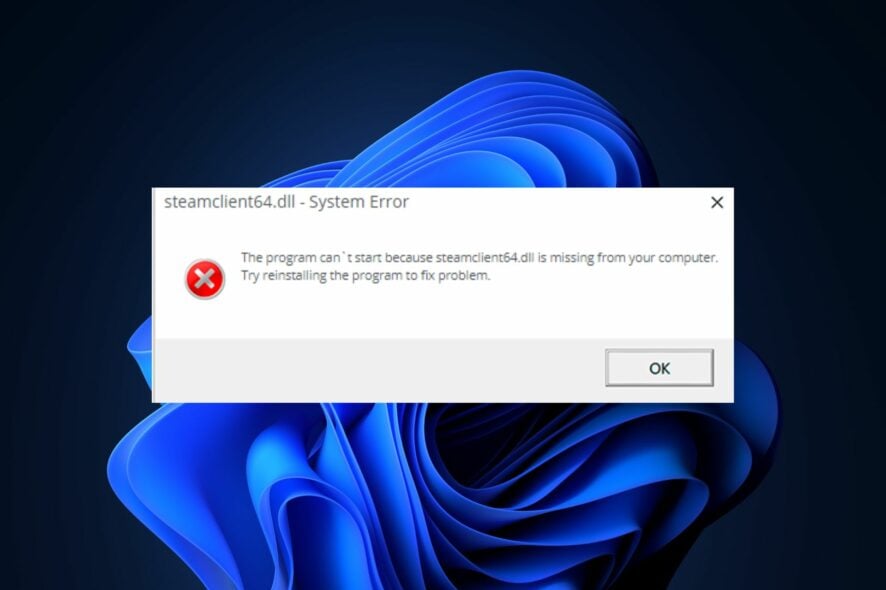
Что такое steamclient64.dll?
steamclient64.dll — это библиотека DLL, поставляемая вместе с клиентом Steam (разработчик — Valve). Это не системный компонент Windows: файл появляется после установки Steam и используется клиентом и некоторыми сторонними приложениями. Ошибка “файл не найден” обычно возникает при удалении, повреждении файла или некорректной установке/обновлении Steam.
Определение: DLL — динамическая библиотека, которую приложения загружают во время работы для использования общих функций.
Важно: не скачивайте DLL с непроверенных сайтов — это частая причина вирусов и дополнительных ошибок.
Когда возникает ошибка и типичные причины
- Повреждён или отсутствует сам файл steamclient64.dll.
- Конфликт между версией Steam и установленной ОС/драйверами.
- Вмешательство антивируса — файл помечен и удалён/quarantined.
- Повреждение системных файлов Windows.
- Сторонние моды или программы, интегрированные со Steam, заменили/изменили DLL.
Быстрый план действий (порядок запуска)
- Перезагрузите ПК и запустите Steam ещё раз.
- Запустите полное сканирование антивирусом.
- Обновите Windows и драйверы GPU.
- Выполните SFC (проверку системных файлов).
- В крайнем случае — переустановите клиент Steam.
Подробное пошаговое руководство по исправлению
1. Использование инструмента для ремонта DLL
Некоторые утилиты сканируют и восстанавливают отсутствующие или повреждённые DLL. Они могут помочь, но не гарантируют успех для сторонних DLL вроде steamclient64.dll. Эти инструменты полезны, если проблема связана с несколькими повреждёнными файлами системы или реестра.
Важно: выбирайте проверенные инструменты от известных вендоров. Перед использованием сделайте точку восстановления системы.
2. Обновите Windows
- Нажмите клавишу Windows + I, чтобы открыть Параметры.
- В Параметрах откройте раздел «Обновление Windows» и нажмите “Проверить обновления”.
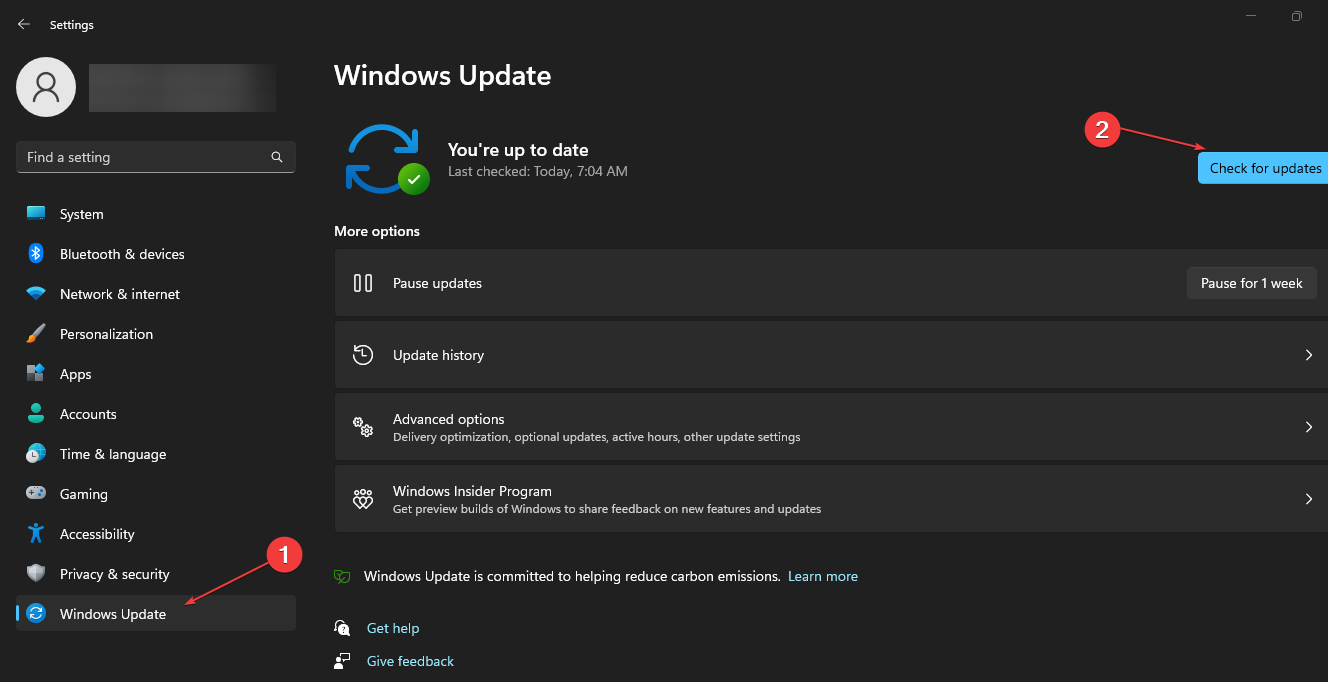
- Установите найденные обновления и перезагрузите ПК.
Причина: устаревшая система может плохо взаимодействовать с новыми версиями приложений.
3. Обновите драйвер графики
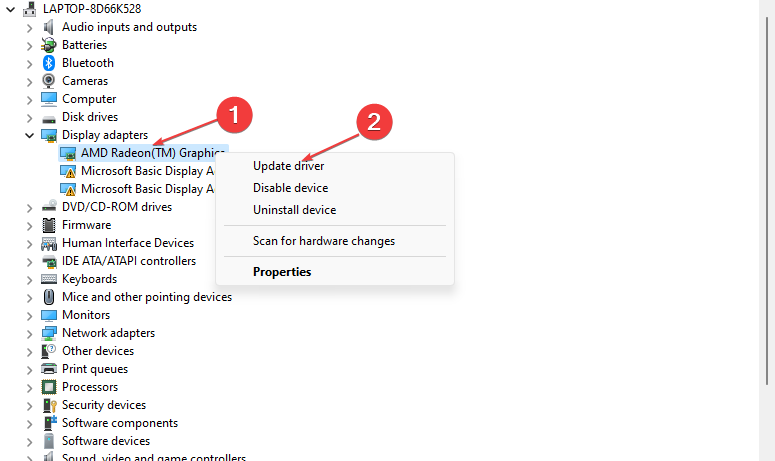
- Нажмите Windows, введите “Диспетчер устройств” и откройте его.
- В списке устройств найдите раздел видеокарт, проверьте наличие желтого знака. Щёлкните правой кнопкой по устройству и выберите “Обновить драйвер“.
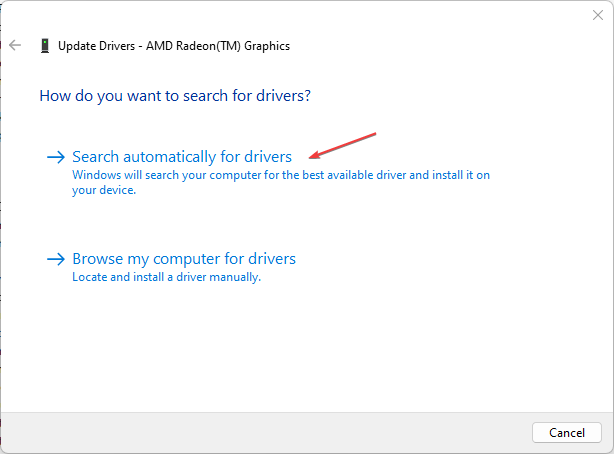
- Выберите “Автоматический поиск обновлённого ПО драйверов” и следуйте подсказкам.
- Перезагрузите систему.
Совет: для видеокарт AMD и NVIDIA лучше получать драйверы с официального сайта производителя.
4. Просканируйте систему на вирусы
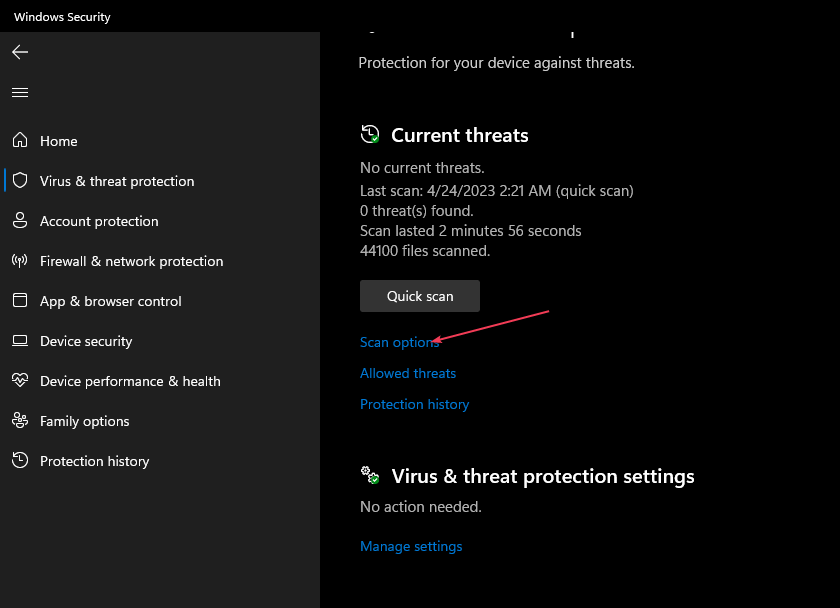
- Нажмите Windows, введите “Безопасность Windows” и откройте приложение.
- Перейдите в раздел “Защита от вирусов и угроз” и выберите “Параметры сканирования”.
- Выберите “Полное сканирование” и запустите его.
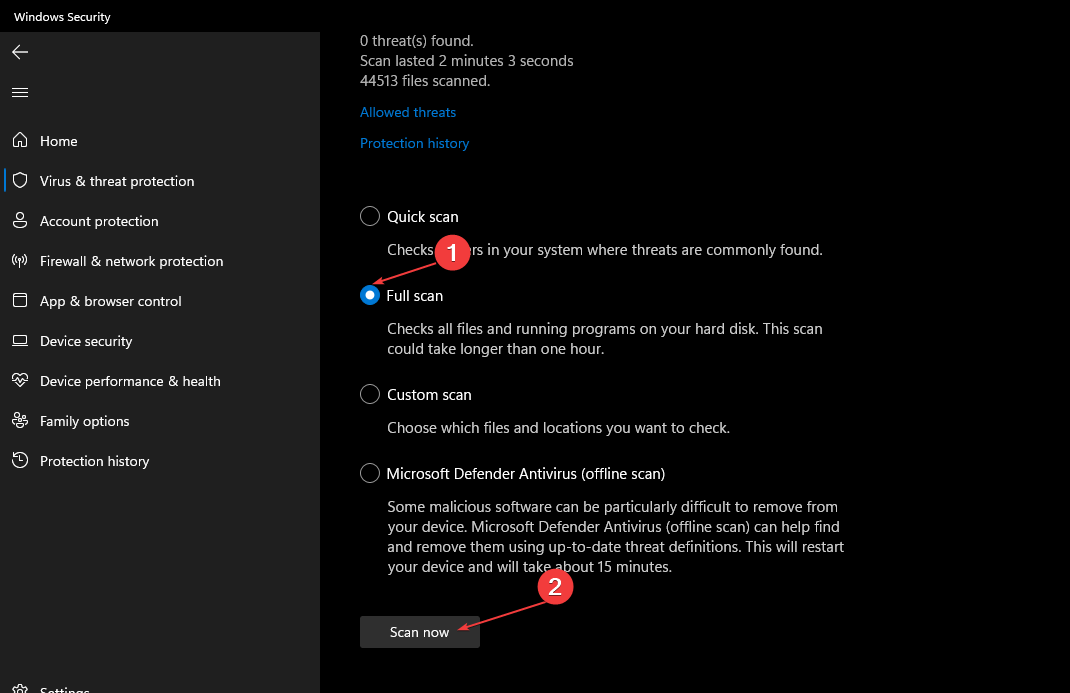
- Устраните обнаруженные угрозы и перезагрузите ПК.
Примечание: если антивирус поместил steamclient64.dll в карантин, восстановите файл из карантина и добавьте путь Steam в исключения.
5. Запустите проверку системных файлов (SFC)
- Нажмите Windows, введите “CMD” и выберите “Запуск от имени администратора”.
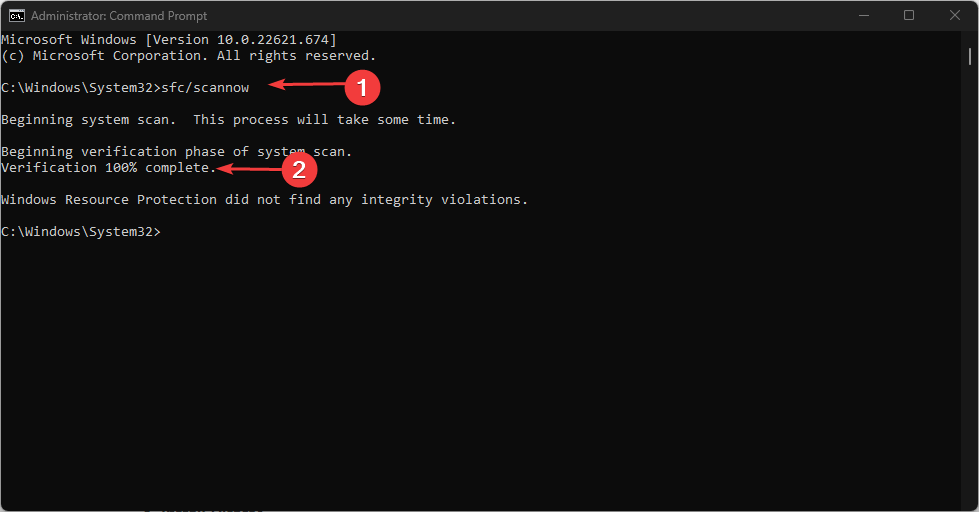
- Разрешите контроль учётных записей (UAC).
- Выполните команду:
sfc /scannow- Дождитесь окончания проверки и перезагрузите ПК.
SFC восстанавливает повреждённые системные файлы, которые могут косвенно вызывать ошибки DLL.
6. Переустановите клиент Steam
- Нажмите Windows + I → Параметры → Приложения → Установленные приложения.
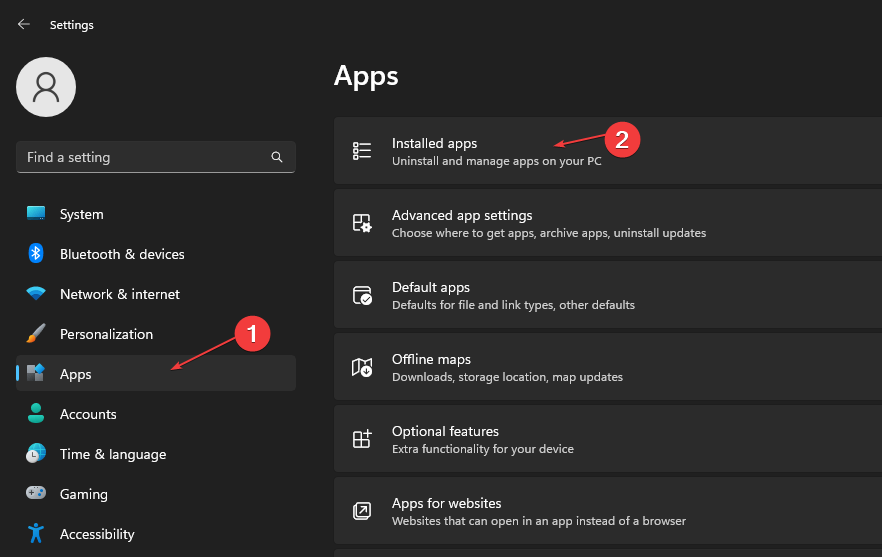
- Найдите Steam в списке, нажмите на опции и выберите “Удалить”.
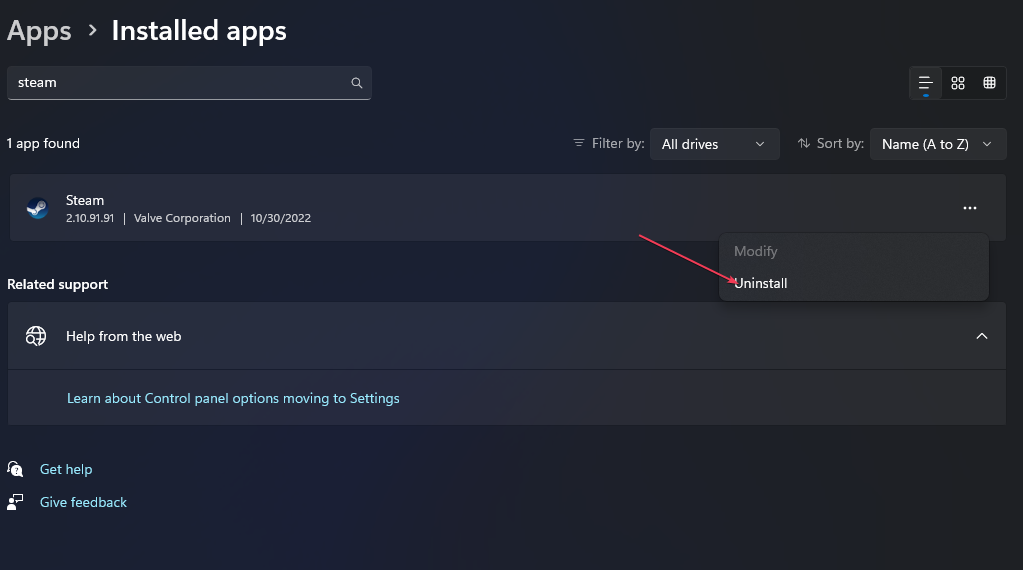
- После удаления скачайте последнюю версию с официального сайта Steam и установите её.
Важно: перед удалением сделайте резервную копию папки с играми (обычно C:\Program Files (x86)\Steam\steamapps\common) и сохранений, если они не в облаке.
Что делать, если ничего не помогло
- Проверьте моды и сторонние расширения Steam — временно отключите их.
- Попробуйте запустить Steam в режиме совместимости с другой версией Windows.
- Создайте новый профиль пользователя в Windows и попробуйте запустить Steam под ним.
- Если проблема проявляется только в одной игре, попробуйте переустановить именно её.
- Обратитесь в службу поддержки Steam с логами (путь к логам: \Steam\logs) и описанием шагов, которые вы уже предприняли.
Когда не стоит пытаться восстановить DLL вручную
- Если DLL предлагаемая ссылка неизвестна или требует установки «CRACK»/«патчей».
- Когда антивирус удалял файл — сначала выясните причину удаления.
- Если у вас нет точки восстановления и вы не можете откатить систему.
Мини‑план действий для разных ролей
- Для обычного пользователя (геймер): перезагрузка → обновления Windows → антивирус → переустановка Steam.
- Для ИТ‑администратора: проверьте системные журналы, групповые политики, репликацию сетевых папок Steam, контроль целостности и откат через образ.
- Для техподдержки/модератора сообщества: соберите логи, конфигурацию системы, список установленного ПО и шаги воспроизведения.
Плейбук: пошаговый checklist (быстрая аварийная инструкция)
- Перезагрузить ПК.
- Проверить карантин антивируса на предмет steamclient64.dll.
- Обновить Windows.
- Обновить драйвер GPU.
- SFC -> sfc /scannow.
- Полное сканирование антивирусом.
- Переустановить Steam.
- Если не помогло — собрать логи и связаться с поддержкой.
Модель принятия решения (heuristic)
- Если проблема пошла после обновления Windows → начать с отката/обновления драйверов.
- Если антивирус недавно обновлён → проверить карантин и исключения.
- Если проблема после модификации Steam/игры → откат модов и переустановка конкретной игры.
Критерии приёмки
- Клиент Steam запускается без ошибки “steamclient64.dll не найден”.
- Игры запускаются корректно (по крайней мере одна тестовая игра запускается до главного меню).
- Файл steamclient64.dll присутствует в папке установки Steam и имеет корректный размер (сравните с резервной копией или на другом рабочем ПК).
- Антивирус не помещает файл в карантин после исправления.
Тесты и кейсы приёмки
- Тест 1: Обычный запуск Steam после перезагрузки — ожидаемый результат: нет ошибки.
- Тест 2: Запуск Steam после полной проверки SFC — ожидаемый результат: нет повреждённых системных файлов.
- Тест 3: Запуск в новом профиле Windows — ожидаемый результат: если проблема связана с профилем, в новом профиле Steam запускается.
Короткая галерея исключительных случаев
- Повторяющаяся ошибка после каждой установки обновления драйвера — подозрение на несовместимость драйвера.
- Ошибка только при запуске конкретной игры — проблема в её интеграции со Steam.
- Файл восстанавливается, но антивирус снова помещает его в карантин — возможен ложный позитив или заражённая копия файла.
1‑строчный глоссарий
- DLL — динамическая библиотека, общая для приложений.
- SFC — системный инструмент Windows для проверки целостности системных файлов.
Часто задаваемые вопросы
Можно ли скачать steamclient64.dll отдельно и заменить файл вручную?
Нет, скачивание DLL с непроверенных сайтов опасно. Корректнее переустановить Steam или восстановить из проверенного источника (официальная сборка клиента).
Удалятся ли мои игры и сохранения при переустановке Steam?
Файлы игр можно сохранить, если не удалять папку steamapps. Сохранения чаще всего хранятся в облаке Steam; тем не менее рекомендуем сделать резервную копию перед удалением.
Резюме
Ошибка “steamclient64.dll не найден” обычно лечится пошаговым устранением: проверка антивируса, обновление Windows и драйверов, SFC и переустановка Steam как крайняя мера. Всегда начинайте с наименее разрушительных действий и делайте резервные копии.
Важно: не скачивайте отдельные DLL с сомнительных сайтов — это повышает риск заражения.
Примечания
- Полезные ресурсы: официальный сайт Steam, база знаний Microsoft по SFC и официальные драйверы производителей GPU.
- Если решите обратиться в поддержку Steam, приложите логи из \Steam\logs и подробное описание шагов, которые вы уже выполнили.

Похожие материалы

Несколько аккаунтов Skype: Multi Skype Launcher

Журнал для работы: повысить продуктивность

Персональные звуки уведомлений на Android

Скачивание шоу Hulu для офлайн‑просмотра

Microsoft Start: персонализированная новостная лента
