
Развёртывание GitLab в Docker — полное руководство для продакшн

Быстрые ссылки
- Официальный Docker-образ
- Развёртывание GitLab в Docker
- Отладка проблем развёртывания
- Настройка GitLab
- Обновление GitLab
- Резервное копирование установки
- Краткое резюме
GitLab — это платформа для размещения Git-репозиториев, CI/CD и DevOps-процессов. Он доступен как SaaS на GitLab.com и как самостоятельная (self-managed) установка под вашу администрацию.
GitLab состоит из набора взаимозависимых компонентов: PostgreSQL, Redis, Gitaly, Prometheus, Rails-приложение и т.д. Установка пакетов непосредственно на ОС добавит несколько системных сервисов и усложнит изоляцию. Docker позволяет изолировать всё внутри контейнера и держать хост чище.
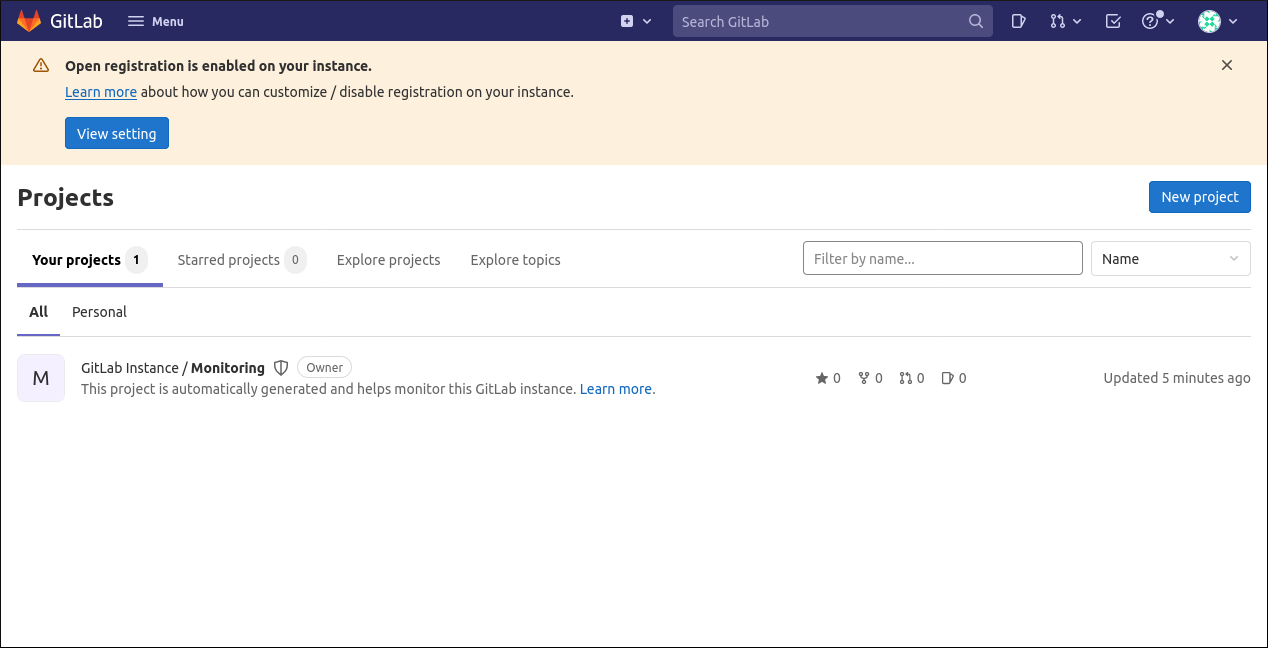
В этом руководстве описано, как с помощью Docker развернуть боевой экземпляр GitLab, подходящий для хостинга кода и командной работы. Важно: Docker не отменяет аппаратных требований GitLab — потребуется минимум 4 ГБ свободной памяти и примерно 10 ГБ свободного дискового пространства; для комфортной работы рекомендуется больше.
Официальный Docker-образ
GitLab предоставляет официальный предсобранный Docker-образ, содержащий все компоненты Omnibus. Это упрощает запуск, но образ монолитен: все сервисы работают в одном контейнере. Это удобно для небольших установок, но ограничивает горизонтальное масштабирование и идёт вразрез с идеей «один процесс — один контейнер».
Альтернатива для масштабирования — использование Helm chart GitLab в Kubernetes, где каждый сервис разворачивается в отдельном Pod и масштабируется независимо.
Предварительные требования
- Docker Engine установлен на хосте (современная версия).
- DNS A-запись для домена, например gitlab.example.com, указывает на IP Docker-хоста.
- Публичный сертификат TLS (или настройка Let’s Encrypt / прокси).
- Резервные копии и мониторинг для продакшн-окружения.
Совет по оценке ресурсов: если вы планируете более десятка активных разработчиков/CI-пайплайнов, увеличьте ОЗУ до 8–16 ГБ и используйте отдельный диск для /var/opt/gitlab.
Быстрое развёртывание
Запустите контейнер с привязкой портов и монтированием volume для персистентных данных:
docker run -d -p 22:22 -p 80:80 -p 443:443 \
  --name gitlab \
  --hostname gitlab.example.com \
  --restart unless-stopped \
  --shm-size 256m \
  -v gitlab_config:/etc/gitlab \
  -v gitlab_logs:/var/log/gitlab \
  -v gitlab_data:/var/opt/gitlab \
  gitlab/gitlab-ce:14.7.0-ce.0
Пояснения ключей:
- -d — запуск в фоне.
- -p — проброс портов 22 (SSH), 80 (HTTP), 443 (HTTPS).
- –name — удобочитаемое имя контейнера.
- –hostname — должен совпадать с доменом, по которому вы обращаетесь к GitLab.
- –restart unless-stopped — автоматически перезапускать контейнер при сбое или перезагрузке хоста.
- –shm-size — размер /dev/shm (по умолчанию 64 МБ; GitLab требует больше для Prometheus и метрик).
- -v — монтирование именованных volume для конфигурации, логов и данных.
Docker скачает образ GitLab CE и запустит контейнер. Рекомендуется фиксировать версию образа (тег) для контролируемых обновлений.
Дождитесь окончания первого запуска (несколько минут). После этого откройте https://gitlab.example.com и войдите как root. Пароль по умолчанию генерируется автоматически и хранится в файле /etc/gitlab/initial_root_password внутри контейнера:
docker exec -it gitlab grep 'Password:' /etc/gitlab/initial_root_password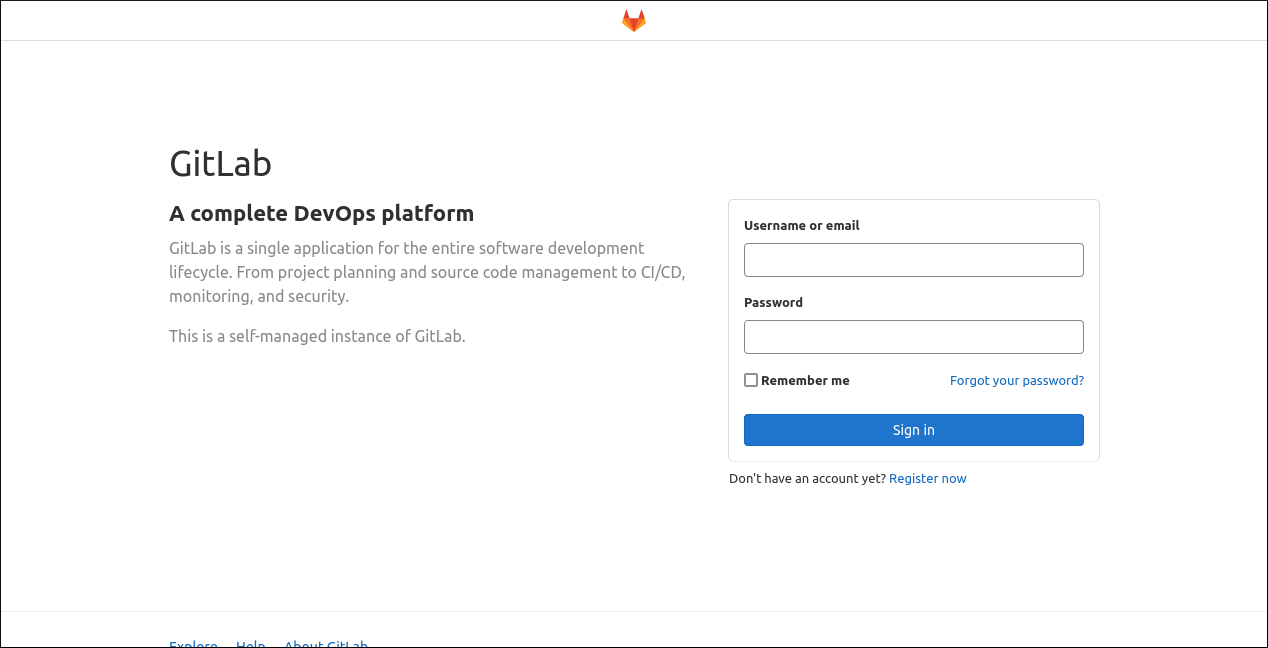
Отладка проблем развёртывания
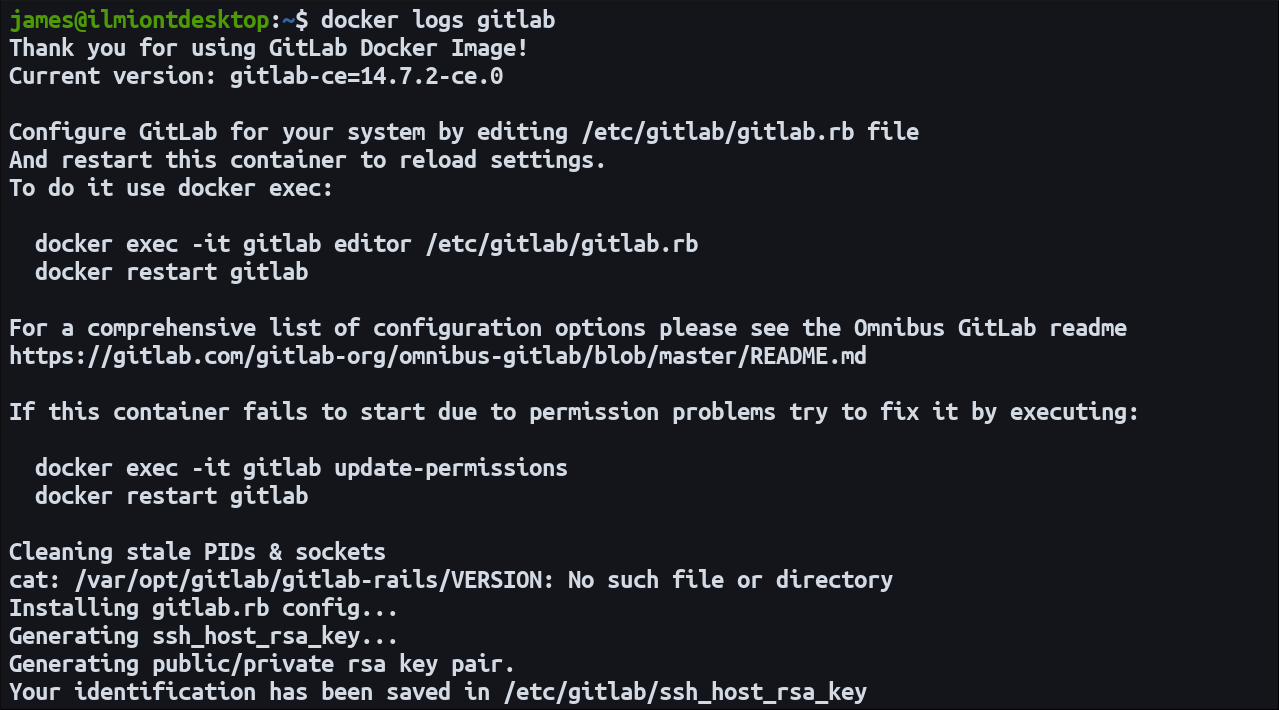
Если UI недоступен, проверьте логи контейнера:
docker logs gitlab --followЕсли и логи, и UI «зависли», попробуйте перезапустить контейнер:
docker restart gitlabРаспространённая ошибка в логах:
writing value to /dev/shm/gitlab/... failed with unmapped fileПричина: слишком маленький раздел /dev/shm (по умолчанию 64 МБ в Docker). GitLab и особенно Prometheus активно записывают данные в /dev/shm. Задайте –shm-size при запуске контейнера. Минимум, рекомендованный GitLab для большинства сценариев, — 256 МБ; для очень активных инсталляций потребуется больше.
Логи внутри /var/log/gitlab и лог-файлы Docker на хосте быстро растут. Для контейнера рекомендуется сменить драйвер логирования Docker с json-file на local или journald и настроить ротацию.
Пример очистки старых логов внутри контейнера:
docker exec -it gitlab rm /var/log/gitlab/*Важно: перед удалением логов убедитесь, что у вас есть копии важных для отладки файлов.
Настройка GitLab
Вы можете передавать фрагменты конфига при запуске через переменную окружения GITLAB_OMNIBUS_CONFIG. Это должна быть корректная Ruby-строка, которая будет добавлена в /etc/gitlab/gitlab.rb:
docker run -e GITLAB_OMNIBUS_CONFIG="gitlab_rails['allowed_hosts'] = ['gitlab.example.com']\nnginx['redirect_http_to_https'] = true" \
  ... gitlab/gitlab-ce:14.7.0-ce.0
Или отредактируйте /etc/gitlab/gitlab.rb внутри запущенного контейнера и перезапустите контейнер для применения изменений:
docker exec -it gitlab bash
# вне контейнера: docker restart gitlab
При каждом старте контейнер автоматически запускает Omnibus reconfigure, который применит текущую конфигурацию gitlab.rb. В это время сервисы могут быть недоступны несколько секунд.
Важно поддерживать корректность синтаксиса при вставке конфигурации через GITLAB_OMNIBUS_CONFIG: используйте переносы строки (\n) и экранирование кавычек.
Обновление GitLab
Процесс обновления при использовании Docker простой: остановите старый контейнер и запустите новый с теми же volume и флагами, но с обновлённым тегом образа.
- Получите новый образ:
docker pull gitlab/gitlab-ce:14.7.1-ce.0- Остановите и удалите старый контейнер:
docker stop gitlab
docker rm gitlab- Запустите новый контейнер с прежними параметрами, указав новый тег.
Ваши данные безопасно находятся в volume и будут повторно подключены к новому контейнеру.
Чтобы не копировать длинную строку docker run каждый раз, используйте docker-compose:
version: '3.7'
services:
  gitlab:
    image: gitlab/gitlab-ce:14.7.1-ce.0
    hostname: gitlab.example.com
    ports:
      - '22:22'
      - '80:80'
      - '443:443'
    volumes:
      - gitlab_config:/etc/gitlab
      - gitlab_logs:/var/log/gitlab
      - gitlab_data:/var/opt/gitlab
    restart: unless-stopped
volumes:
  gitlab_config:
  gitlab_logs:
  gitlab_data:
Запуск/обновление:
docker-compose up -dПосле обновления проверьте, требуется ли ручное выполнение миграций или пост-миграционные шаги, описанные в релизных заметках GitLab.
Критерии приёмки:
- UI доступен и проходит авторизация под root.
- Проекты и репозитории доступны и целы.
- CI-раннеры подключаются (если используются).
- Бэкапы доступны и восстановление тестировано.
Резервное копирование и восстановление
Регулярные бэкапы жизненно важны. GitLab включает утилиту gitlab-backup для создания полного архива установки.
Создание резервной копии (локально в volume):
docker exec -t gitlab gitlab-backup createПо умолчанию бэкапы сохраняются в /var/opt/gitlab/backups, который смонтирован в volume. Для дополнительной защиты настраивайте загрузку бэкапов в объектное хранилище (S3-совместимое).
Пример настройки загрузки в S3 (фрагмент gitlab.rb):
gitlab_rails['backup_upload_connection'] = {
  'provider' => 'AWS',
  'region' => 'eu-west-1',
  'aws_access_key_id' => 'your_access_key',
  'aws_secret_access_key' => 'your_secret_key'
  # 'endpoint' => 'https://s3.example.com' # для совместимых провайдеров
}

gitlab_rails['backup_upload_remote_directory'] = 'gitlab-backups'
Планирование через cron на хосте:
0 2 * * * docker exec -t gitlab gitlab-backup createПроверьте периодически целостность архива и процедуру восстановления на тестовой среде.
Безопасность и эксплуатация
- Ограничьте доступ к Docker daemon (используйте сокеты с правами и или Rootless Docker).
- Примените firewall, откройте только необходимые порты (22/80/443), используйте прокси или WAF при необходимости.
- Следите за обновлениями безопасности образа и сторонних зависимостей.
- Для TLS используйте Let’s Encrypt или сторонние сертификаты на обратном прокси.
Важно: контейнеры с доступом к Docker сокету effectively дают root-доступ к хосту. Проектируйте безопасность соответственно.
Когда Docker-монолит не подходит
- Нагрузка растёт и требуется масштабирование отдельных сервисов (Gitaly, Sidekiq, PostgreSQL) — стоит перейти на Kubernetes с Helm chart.
- Требования к высокой доступности и геораспределению — рассмотрите HA-архитектуру GitLab с внешними базами данных и репликацией.
- Жёсткие требования к управлению журналами и интеграции с корпоративными SIEM — лучше разнести компоненты.
Альтернативные подходы
- Omnibus-пакет на выделенном сервере — проще для некоторых инфраструктур, но меняет окружение хоста.
- Kubernetes + Helm — рекомендовано для корпоративных установок с микросервисной архитектурой и потребностью в масштабировании.
- GitLab.com SaaS — убирает эксплуатационную нагрузку, но не подходит при строгих требованиям к локальным данным.
Инструментарий администратора — шпаргалка
Короткий список команд и мест для проверки:
- Просмотр логов контейнера:
docker logs gitlab --follow- Получение пароля root:
docker exec -it gitlab grep 'Password:' /etc/gitlab/initial_root_password- Создание бэкапа:
docker exec -t gitlab gitlab-backup create- Очистка логов внутри контейнера:
docker exec -it gitlab rm /var/log/gitlab/*- Перезапуск контейнера:
docker restart gitlabPlaybook: обновление GitLab в Docker
- Оповестите команду и остановите CI-планы.
- Сделайте ручной бэкап: docker exec -t gitlab gitlab-backup create.
- Проверьте целостность архива и загрузите копию в удалённое хранилище.
- docker pull
- docker stop gitlab && docker rm gitlab
- docker run … с новым тегом или docker-compose pull && docker-compose up -d
- Мониторьте логи и метрики 15–30 минут.
- Откат: если критические ошибки, остановите новый контейнер, запустите предыдущую версию образа и восстановите из бэкапа при необходимости.
Инцидент-руководство (Runbook)
Симптом: 500 ошибки на UI, CI падают.
- Проверить логи:
docker logs gitlab --tail 500- Если видно сообщение про /dev/shm — увеличить –shm-size и перезапустить контейнер с новым значением.
- Если старт останавливается на миграции, дождаться её окончания или проверить процесс работы команды reconfigure внутри контейнера.
- Если пространство на диске закончилось — очистить старые бэкапы, логи или подключить дополнительный диск к volume.
- При невозможности восстановления — развернуть тестовую среду, пройти процедуру восстановления из бэкапа и сравнить конфигурации.
Дерево решений: Docker vs Kubernetes vs Omnibus
flowchart TD
  A[Нужен GitLab] --> B{Требуется масштабирование?}
  B -- Нет --> C[Docker/Omnibus на отдельном хосте]
  B -- Да --> D{Требуется HA и масштабирование компонентов?}
  D -- Да --> E[Kubernetes + Helm]
  D -- Нет --> F[Omnibus на выделенном сервере]
  C --> G[Хорошо для малых команд]
  E --> H[Подходит для предприятий]
  F --> I[Подходит для простого управления]
Рольевые чек-листы
Администратор:
- Настроить резервное копирование и проверку восстановлений.
- Настроить мониторинг и оповещения по доступности.
- Контролировать доступ к Docker daemon.
DevOps-инженер:
- Автоматизировать обновления через CI/CD или IaC.
- Настроить логирование и ротацию на уровне Docker.
- Оптимизировать параметры /dev/shm и ресурсы контейнера.
Разработчик:
- Проверить работу Git и CI после обновления.
- Сообщать о регрессиях и проблемах в issue tracker.
Мини-методология приёмки развёртывания
- Установить и проверить доступность UI и SSH-пушей.
- Выполнить тестовый CI-пайплайн и создать несколько репозиториев.
- Выполнить бэкап и симулировать восстановление в тестовую среду.
- Наблюдать метрики CPU/памяти/диска в течение 48 часов.
Тестовые сценарии и критерии приёмки
- Критерий: успешный вход в систему под root и доступ к проектам.
- Тест: клонирование репозитория по SSH и HTTP.
- Тест: запуск простого CI-пайплайна и успешное прохождение задач.
- Тест: создание и загрузка бэкапа, восстановление из него в тестовой среде.
Фактбокс — ключевые параметры
- Минимальная оперативная память: 4 ГБ (рекомендация для тестовой/малой нагрузки).
- Рекомендуемая оперативная память для продакшн малой команды: 8 ГБ и выше.
- Рекомендуемое место на диске: минимум ~10 ГБ свободно; для репозиториев и CI — значительно больше.
- Минимальный /dev/shm для GitLab: 256 МБ; увеличивайте для высоких нагрузок.
Копия сообщения для социальных сетей (Open Graph)
OG title: GitLab в Docker — развёртывание и эксплуатация OG description: Пошаговое руководство по развёртыванию, настройке, обновлению и бэкапам GitLab в Docker для малых и средних команд.
Часто задаваемые вопросы
Q: Подходит ли Docker для продакшн A: Да, для малых и средних инсталляций при правильной конфигурации и ротации логов. Для больших нагрузок лучше Kubernetes.
Q: Где хранить бэкапы A: Локально в volume и дополнительно в удалённом объектном хранилище (S3 или совместимое).
Q: Как увеличить /dev/shm A: При запуске контейнера укажите –shm-size 256m или больше.
Короткий словарь
- Omnibus: собранный пакет GitLab, включающий все сервисы.
- Gitaly: сервис для работы с Git-репозиториями внутри GitLab.
- SHM (/dev/shm): раздел общей памяти в Linux, используемый для быстрых временных записей.
Резюме
Docker — быстрый способ изолировать и развернуть GitLab. Для успешной эксплуатации: используйте volume для данных, увеличьте /dev/shm, настройте драйвер логов Docker и автоматические бэкапы. Для роста и высокой доступности рассматривайте Kubernetes и Helm.
Важно: протестируйте восстановление бэкапов и обновления в тестовой среде до применения в продакшне.
Краткое объявление для команды (100–200 слов):
Развёртывание GitLab в Docker завершено. Инструкция включает шаги запуска, настройки конфигурации, управления логами, бэкапами и обновлениями. Минимальные требования — 4 ГБ ОЗУ и ~10 ГБ свободного диска; для продакшна рекомендуется выделить больше ресурсов. Для автоматизации используйте docker-compose, для масштабирования — переходите на Kubernetes и Helm. Настройте удалённое хранилище для бэкапов и ротацию логов. Перед любым обновлением выполните ручной бэкап и проверьте процедуру восстановления.

Похожие материалы

Несколько аккаунтов Skype: Multi Skype Launcher

Журнал для работы: повысить продуктивность

Персональные звуки уведомлений на Android

Скачивание шоу Hulu для офлайн‑просмотра

Microsoft Start: персонализированная новостная лента
