
Удаление репозитория на GitHub — удалённо и локально

Почему стоит удалить ненужные репозитории
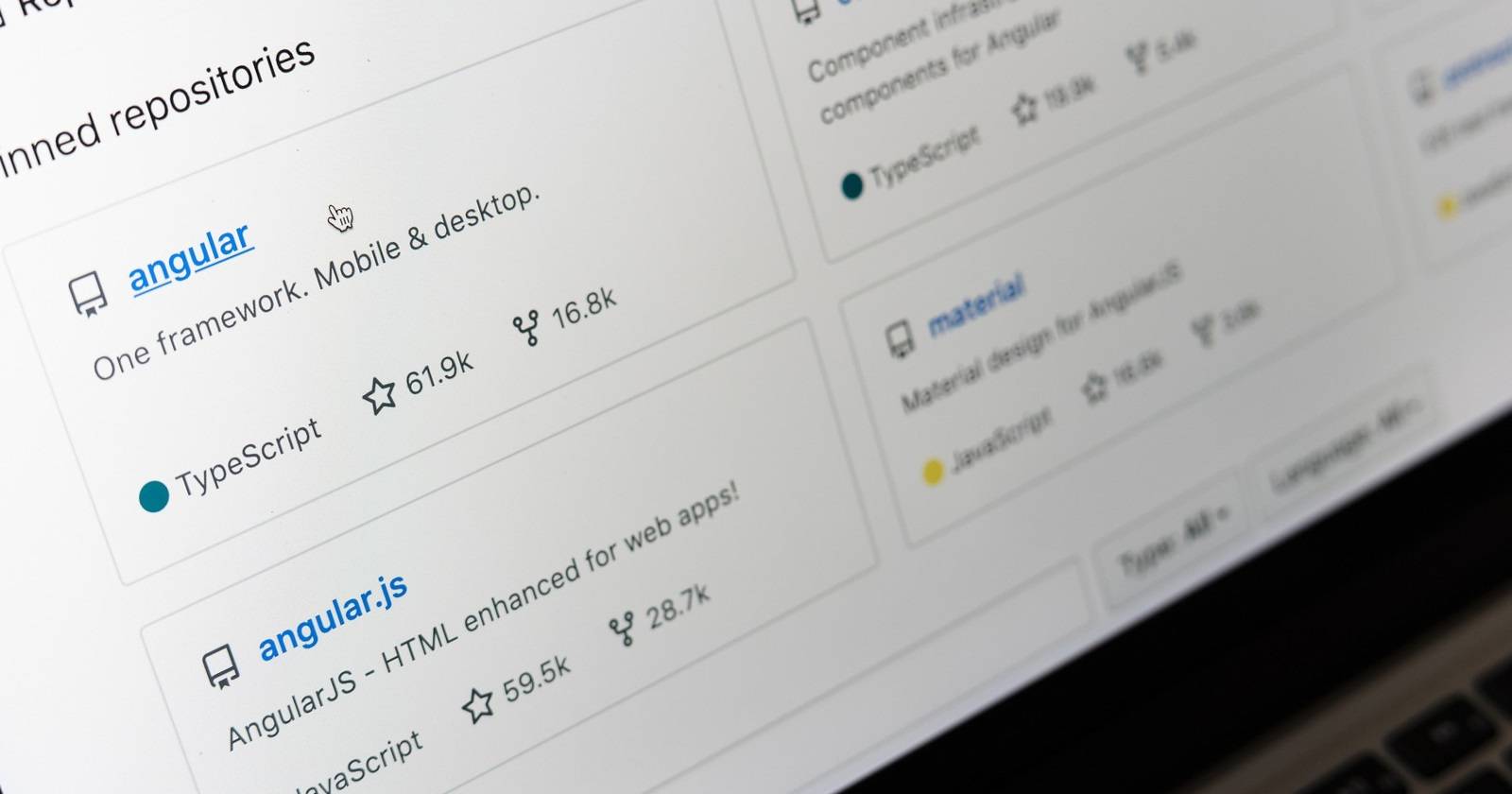
Неразборчивые, бросовые или практические репозитории создают впечатление неряшливости перед работодателями и клиентами. Если вы используете GitHub как часть профессионального портфолио, лишние публичные репозитории могут снизить доверие к вашим навыкам.
Важно: если GitHub вы используете только для личных экспериментов и не показываете репозиторий публично, эти аргументы могут быть неактуальны.
Быстрый план действий перед удалением
- Проверьте, что у вас есть резервные копии кода (локально или в другом месте).
- Убедитесь, что вы обладаете правами администратора на репозиторий.
- Оцените влияние: зависимости, CI/CD, пакеты, открытые issues и PR.
- Рассмотрите альтернативы: архив, перевод в приватный режим или перенос в другую организацию.
Важно: удалённый репозиторий восстановить нельзя. Архивация — безопасная альтернатива.
Как удалить удалённый репозиторий на GitHub (веб-интерфейс)
Требование: вы должны быть администратором репозитория.
- Войдите в учётную запись на github.com.
- Нажмите на круглую иконку профиля в правом верхнем углу.
- В выпадающем меню выберите «Your repositories» (Ваши репозитории).
- Откройте нужный репозиторий из списка.
- В верхнем меню репозитория перейдите в раздел Settings (Настройки).
- Прокрутите страницу вниз до секции Danger Zone (Опасная зона).
- Нажмите Delete this repository (Удалить этот репозиторий).
- В появившемся окне подтвердите действие, введя полное имя репозитория (username/repository).
- Подтвердите окончательно кнопку I understand the consequences, delete this repository.
Что происходит после удаления удалённого репозитория
- Удалённый репозиторий нельзя восстановить через GitHub.
- Локальные копии проекта остаются без изменений.
- Удаляются все issues, pull requests, релизы, пакеты, workflow и настройки доступа (включая администраторов).
- Форки удалённого репозитория перестают быть связанными.
Если вы не уверены, используйте функцию «Archive this repository» в той же секции Danger Zone — архивация делает репозиторий доступным только для чтения и сохраняет историю.
Как удалить локальный репозиторий (удалить привязку Git)
Если вы хотите удалить локальную связь проекта с git-репозиторием (то есть превратить папку в обычную директорию без истории), удалите скрытую папку .git в корне проекта.
Для macOS и Linux откройте терминал, перейдите в корневую папку проекта и выполните:
rm -rf .gitДля Windows (через CMD, запущенный от администратора):
rmdir .gitЕсли папка .git не пуста, используйте:
rmdir /s .gitПримечание: после удаления .git история коммитов будет удалена локально; файлы останутся в рабочей директории.
Альтернативы удалению и когда они лучше
- Архивирование: безопасно, когда вы хотите сохранить историю и показать работу, но предотвратить дальнейшие изменения.
- Смена видимости на Private: если код приватный, но важен для истории, сделайте репозиторий приватным.
- Перенос в другую организацию или владельца: если репозиторий нужен, но не вам.
- Очистка: перепишите README, добавьте описание и теги, удалите чувствительные данные и неинформативные файлы.
Когда удаление может не сработать
- У вас нет прав администратора — кнопка «Delete» недоступна.
- Репозиторий является частью организации с ограничениями (нужны дополнительные разрешения или согласия).
- Репозиторий защищён политиками retention на уровне организации.
Чек‑лист перед удалением (роль: владелец/администратор)
- Есть ли резервные копии или экспорт истории?
- Оповещены ли участники и заинтересованные стороны?
- Закрыты ли критичные open issues или перенесены в другой репозиторий?
- Проверены зависимости (packages, GitHub Actions, CI) на внешние ссылки на репозиторий?
- Проверена лицензия и права на код (особенно если проект был совместным)?
Модель принятия решения — быстрый алгоритм
flowchart TD
  A[Нужна ли история коммитов?] -->|Да| B[Архивировать или перенести]
  A -->|Нет| C[Удалить удалённый репозиторий]
  B --> D[Сделать приватным / уведомить участников]
  C --> E[Удалить локальную .git при необходимости]
  D --> F[Готово]
  E --> F
Риски и меры по снижению
| Риск | Вероятность | Последствия | Митигирование |
|---|---|---|---|
| Потеря данных | Средняя | Высокая | Сделать локальную/удалённую резервную копию перед удалением |
| Нарушение рабочих процессов CI | Низкая–средняя | Средняя | Проверить workflow и заменить зависимости |
| Конфликт прав в организации | Низкая | Средняя | Согласовать с владельцем организации |
Критерии приёмки
- Репозиторий удалён из GitHub и недоступен публично.
- Все заинтересованные участники уведомлены и, при необходимости, получили резервные копии.
- CI/CD и пакеты больше не ссылаются на удалённый репозиторий.
Краткая методология удаления (шаги для команды)
- Оповестить всех участников и закрыть критичные задачи.
- Сделать резервную копию (git clone –mirror или экспорт релизов).
- Выключить автоматические процессы, завязанные на репозиторий.
- Удалить удалённо через Settings → Danger Zone.
- Удалить локальные .git, если требуется.
1‑строчный глоссарий
- Архивация: перевод репозитория в режим только для чтения; история сохраняется.
- .git: скрытая папка с метаданными и историей репозитория.
- Форк: копия репозитория, связанная с оригиналом.
Короткая версия объявления (100–200 слов)
Мы упорядочили свой профиль на GitHub: удалили устаревшие и экспериментальные репозитории, которые могли вводить в заблуждение клиентов и работодателей. Перед удалением мы сохранили резервные копии, уведомили участников и заархивировали важные проекты. Это помогло улучшить читаемость портфолио, ускорить процессы CI и уменьшить количество отвлекающих проектов. Если вы сомневаетесь, начинайте с архивации — это безопасный способ сохранить историю без лишнего шума.
Заключение
Удаление репозитория на GitHub — простой, но необратимый шаг. Прежде чем удалять, оцените последствия, сделайте резервную копию и рассмотрите альтернативы: архивация, перевод в приватный режим или перенос. Следуйте чек‑листу и уведомляйте участников, чтобы не потерять важную историю и не нарушить рабочие процессы.
Краткие выводы:
- Удалять удалённый репозиторий можно только через веб-интерфейс при наличии прав администратора.
- Локальный репозиторий разрывается командой удаления папки .git.
- Архивация или перевод в приватный режим часто предпочтительнее полного удаления.

Похожие материалы

Несколько аккаунтов Skype: Multi Skype Launcher

Журнал для работы: повысить продуктивность

Персональные звуки уведомлений на Android

Скачивание шоу Hulu для офлайн‑просмотра

Microsoft Start: персонализированная новостная лента
