
Как безопасно удалить пользователя в Linux
Быстрые ссылки
User Accounts on Linux
Why Delete an Account
Check the Login
Reviewing The User’s Processes
Locking the Account
Killing the Processes
Archiving the User’s home Directory
Removing cron Jobs
Removing Print Jobs
Deleting the User Account
It’s a Wrap
В этой статье описан проверенный порядок действий при удалении пользователя из Linux: от проверки сеансов и процессов до архивирования данных, удаления задач cron и окончательного удаления учётной записи. Материал рассчитан на системных администраторов и сотрудников security-операций.
Введение
Удаление пользователя — это не просто запуск одной команды. В продакшене вам нужно убедиться, что вы не потеряете важные данные, не нарушите зависимости и сможете восстановить систему, если что-то пошло не по плану. Если вам нужно лишь быстро удалить запись учётки без дополнительной уборки, можно перейти к разделу Удаление учётной записи. В этом руководстве показаны безопасные шаги для ситуаций от планового увольнения до срочного инцидента защиты.
Зачем удалять учётную запись
Учётную запись могут удалить по разным причинам: сотрудник уходит, срок доступа истёк, окончание проекта, или экстренные меры при подозрении на злоупотребления. При срочном отключении — например, при инциденте безопасности — важно быстро заблокировать доступ, завершить активные сеансы и зафиксировать состояние системы для последующего расследования.
Пример сценария в статье: пользователь Eric работает и ещё не знает, что ему прекратят доступ. Вам, как администратору, поручено срочно вывести его из системы, сохранить его данные и удалить учётную запись.
Проверка сеансов пользователя
Сначала убедитесь, что пользователь действительно вошёл в систему и сколько у него сеансов. Команда who показывает активные сеансы:
whoЕсли Eric вошёл один раз, вы увидите соответствующую строку. Если он подключён по SSH или имеет несколько виртуальных терминалов, это тоже будет отображено.
Просмотр процессов пользователя
Перед принудительным завершением процессов полезно увидеть, что именно выполняет пользователь. Команда ps с опцией -u покажет процессы, принадлежащие указанной учётной записи:
ps -u eric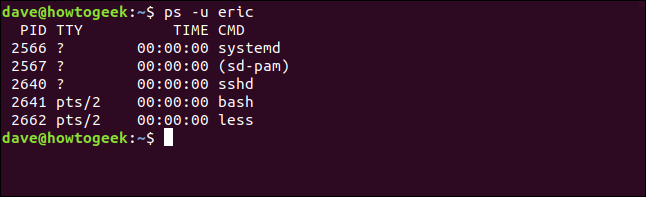
Для интерактивного мониторинга используйте top с опцией -U, чтобы отфильтровать по пользователю (обратите внимание на заглавную U):
top -U eric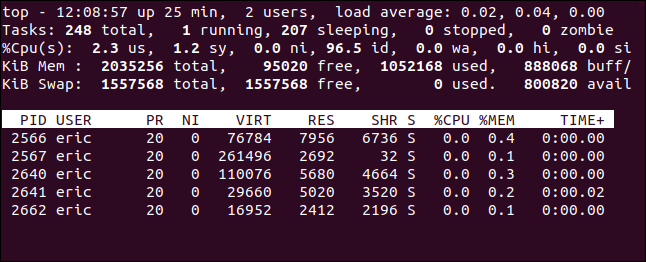
Рассмотрите возможные последствия завершения процессов: это может прервать операции других пользователей, службы или задания. Оцените критичность и, если нужно, предупредите заинтересованные стороны.
Блокировка учётной записи
Чтобы предотвратить повторный вход пользователю после завершения его процессов, сначала заблокируйте пароль. Захешированные пароли хранятся в /etc/shadow. Для демонстрации можно вывести первые два поля записи Eric:
sudo awk -F: '/eric/ {print $1,$2}' /etc/shadowКоманда awk разбирает поля, разделённые двоеточием, и печатает имя и зашифрованный пароль. Чтобы заблокировать пароль используйте passwd с опцией -l:
sudo passwd -l ericПосле этого в /etc/shadow к началу хэша пароля добавится восклицательный знак, что делает вход по паролю невозможным, но само поле сохраняется для возможного восстановления.
Важно: блокировка пароля не отключает активные сеансы — поэтому сначала блокируйте пароль, затем завершайте процессы.
Завершение процессов пользователя
Для форсированного завершения всех процессов пользователя удобно воспользоваться pkill с сигналом KILL и опцией -u:
sudo pkill -KILL -u ericАналоги и альтернативы:
- killall -u eric — доступно не везде, поведение зависит от реализации.
- skill -KILL -u eric — альтернатива на некоторых системах.
Проверьте, что сеанс завершён:
whoЕсли процессы не завершены, используйте ps -u eric и завершайте вручную по PID: sudo kill -9
Архивирование домашней директории
Перед удалением учётной записи и домашней директории рекомендуется создать архив. Пример с tar и сжатие bzip2:
sudo tar cfjv eric-20200820.tar.bz /home/ericОбозначения опций:
- c — создать архив
- f — указать имя файла
- j — сжатие bzip2
- v — подробный вывод
Проверьте файл архива:
ls -lh eric-20200820.tar.bzАльтернативы:
- Использовать gzip (опция -z) для быстрого сжатия: sudo tar czfv …
- rsync для копирования без архивации: sudo rsync -aH /home/eric /backup/eric
- borg/restic для резервного копирования с дедупликацией
Выберите метод в соответствии с политикой архивации и хранилищем.
Проверка и удаление cron задач
Пользователь мог иметь запланированные cron задачи. Проверить файл crontab конкретного пользователя можно так:
sudo ls -lh /var/spool/cron/crontabs/ericЧтобы удалить все cron задания пользователя:
sudo crontab -r -u ericЕсли система использует systemd timers вместо classic cron, проверьте unit’ы и user-level таймеры: sudo systemctl list-timers –all –user –no-legend –all (для конкретного пользователя приходится переключаться в его контекст).
Удаление печатных заданий
Чтобы очистить очередь печати от заданий конкретного пользователя:
lprm -U ericНа системах с CUPS можно дополнительно проверять очередь через lpstat и отменять задания через cancel или через веб-интерфейс CUPS.
Поиск файлов, принадлежащих пользователю
Даже после удаления домена остаются файлы в других местах ФС. Чтобы найти все файлы, принадлежащие пользователю по имени:
sudo find / -user eric -print 2>/dev/nullЕсли учётная запись уже удалена, но вы знаете UID, используйте -uid:
sudo find / -uid 1002 -print 2>/dev/nullДля массового анализа можно сначала собрать список, затем оценить и переместить/удалить/передать права другому пользователю:
sudo find / -user eric -print0 | xargs -0 ls -ldБудьте осторожны с системными путями (/var/lib, /opt, /srv), где пользователь мог оставлять данные для служб.
Удаление учётной записи
Команды удаления различаются в зависимости от дистрибутива.
На Debian-подобных системах рекомендуется deluser. Пример для Ubuntu:
type delusertype userdelЧтобы удалить учётную запись и домашнюю директорию с помощью deluser:
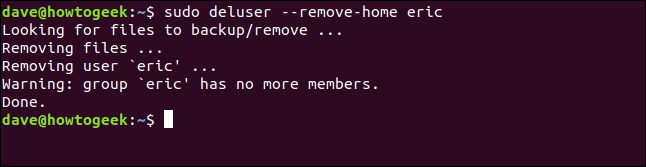
sudo deluser --remove-home ericДля не-Debian систем используйте userdel:
sudo userdel --remove ericЕсли вам нужно сохранить группу пользователя или переназначить её — проверьте /etc/group и при необходимости выполните sudo groupdel eric.
Проверка удаления директории /home:
ls /homeПроверка наличия записи в /etc/group:
sudo grep '^eric:' /etc/group || echo "группа eric не найдена"Дальнейшие проверки и уборка
- Проверить журнал sudo: sudo ausearch -m USER_CMD — если настроен auditd, или просмотреть /var/log/auth.log для попыток доступа.
- Проверить cron и systemd таймеры глобально.
- Проверить ssh-ключи в /etc/ssh/ssh_known_hosts и ~/.ssh/authorized_keys других пользователей/сервисов.
- Проверить ACL и POSIX права: getfacl /some/path
- Если у пользователя были записи в базах данных или конфигурациях сервисов — обновите конфигурации.
Политика хранения и соответствие требованиям
Перед удалением убедитесь в соответствии с политикой хранения данных и юридическими требованиями: возможно, на пользователя наложена судебная или корпоративная блокировка данных (legal hold), и его данные нельзя удалять. Обсудите с юридическим отделом и службой безопасности.
SOP для экстренного удаления пользователя
Ниже — краткий, но полный порядок действий (SOP), пригодный для экстренного сценария:
- Определить цель: имя пользователя и степень срочности.
- Заблокировать пароль: sudo passwd -l
- Уведомить службу безопасности и задокументировать время действий.
- Сделать снимок процессов и сетевых подключений: ps -u
, ss -plant | grep - Заархивировать /home и важные пути: sudo tar cfjv
-YYYYMMDD.tar.bz /home/ - Завершить процессы: sudo pkill -KILL -u
- Удалить cron задания: sudo crontab -r -u
- Очистить очередь печати: lprm -U
- Найти оставшиеся файлы: sudo find / -user
-print > files-by-user.txt - Удалить учётную запись с опцией удаления домашней: sudo deluser –remove-home
или sudo userdel –remove - Проверить логи и зафиксировать результаты.
- Сообщить заинтересованным сторонам и закрыть инцидент.
К каждому шагу приложите отметку времени и имя исполнителя.
План восстановления при ошибке (откат)
Если вы по ошибке удалили не того пользователя или удаление прошло некорректно, выполните следующие действия для отката:
- Если у вас есть созданный архив (tar, rsync, backup), восстановите файлы: sudo tar xfjv eric-YYYYMMDD.tar.bz -C /
- Воссоздайте учётную запись с тем же UID и GID, чтобы права файлов остались корректными:
sudo useradd -m -u 1002 -g 1002 -s /bin/bash eric
sudo passwd eric # установить временный пароль- Восстановите cron: sudo crontab -u eric /path/to/saved-crontab
- Восстановите ssh-ключи в /home/eric/.ssh/authorized_keys
- Верните группы: sudo groupadd -g 1002 eric если требуется
- Проверьте логи и убедитесь, что файловые и сервисные зависимости восстановлены.
Критерий успешного отката: учётная запись существует с прежним UID, файлы в /home доступны и сервисы работают, как до удаления.
Роли и чек-листы
Чек-лист для системного администратора:
- Заблокировать пароль
- Заархивировать /home и важные данные
- Завершить процессы
- Удалить cron и печать
- Удалить учётную запись
- Проверить остаточные файлы по UID
- Логировать все шаги
Чек-лист для офицера безопасности:
- Подтвердить причину удаления
- При необходимости запросить legal hold
- Координировать сопровождение эвакуации сотрудника
- Зафиксировать доказательства для расследования
Чек-лист для менеджера:
- Подтвердить доступы и передачи задач
- Обеспечить передачу проектов и документов
- Уведомить HR и юридический отдел
Правила безопасности и жёсткая позиция
- Логируйте все действия: кто, когда и какие команды выполнял.
- Сохраняйте архивы в защищённом хранилище с ограниченным доступом.
- Минимизируйте прямой доступ root; используйте sudo с журналированием.
- Настройте 2FA и централизованное управление ключами для SSH.
- Подумайте о блокировке сетевого доступа на уровне маршрутизатора/фаервола для запрещённых сессий.
Соображения по приватности и соответствию
При обращении с персональными данными соблюдайте внутренние правила хранения и правовые требования (например, GDPR/закон о персональных данных). Перед удалением убедитесь, что нет юридической обязанности сохранить данные. Если такая обязанность есть, переместите архивы в «корпоративный сейф» или отдел судебной экспертизы.
Совместимость команд по дистрибутивам
- Debian/Ubuntu: deluser, adduser
- RHEL/CentOS/Fedora: userdel, useradd, возможно инсталлируется deluser из дополнительных пакетов
- BusyBox/встраиваемые системы: minimal набор; используйте доступные утилиты и делайте резервные копии вручную
Всегда проверяйте man-страницы: man deluser, man userdel, man passwd.
Критерии приёмки
- Пользователь не может войти в систему (проверено попыткой входа и по логам).
- Все активные сеансы пользователя завершены.
- Домашняя директория архивирована и сохранена в утверждённом месте.
- Все планировщики задач и печать очищены.
- В системе не осталось файлов, принадлежащих user или UID, кроме явных исключений, согласованных с владельцем.
- Запись в /etc/passwd и /etc/shadow удалена, группа удалена при необходимости.
- Все действия задокументированы в журнале инцидента.
Модель принятия решения и эвристики
- Если доступ нужно прервать немедленно — сначала блокировка пароля, затем завершение процессов.
- Если есть сомнения — отложите удаление и выполните только блокировку и архивирование.
- Если требуются доказательства — снимите копии логов и снимки процессов до их завершения.
Небольшая методология для повторяемости
- Идентификация
- Блокировка
- Снятие снимков состояния
- Архивирование
- Завершение процессов
- Удаление учётной записи
- Проверка и отчёт
Decision tree в Mermaid
flowchart TD
  A[Нужно удалить пользователя?] --> B{Срочно ли?}
  B -->|Да| C[Блокировать пароль]
  C --> D[Снять снимки процессов и логов]
  D --> E[Заархивировать данные]
  E --> F[Завершить процессы]
  F --> G[Удалить учётную запись]
  B -->|Нет| H[Провести оценку и уведомить владельцев]
  H --> I[Согласовать retention и legal hold]
  I --> E
  G --> J[Проверить остатки и завершить инцидент]
Короткая галерея пограничных случаев
- Удаление пользователя, у которого были запущены долгие фоновые задания: сначала дождитесь завершения или перенастройте задания на другого пользователя.
- Удаление пользователя, чьи файлы используются сервисом: переведите службы на нового владельца перед удалением.
- Учётная запись с «shared home» или общими ресурсами: тщательно проанализируйте, кому принадлежат данные.
Однострочные определения терминов
- UID — уникальный идентификатор пользователя в системе.
- GID — идентификатор группы пользователя.
- crontab — таблица задач планировщика cron для пользователя.
- /etc/shadow — файл со захешированными паролями и информацией об учётных записях.
Шаблон отчёта действий (копируемый)
- Дата и время начала: YYYY-MM-DD HH:MM
- Исполнитель: <имя администратора>
- Цель: удаление учётной записи eric (срочно/планово)
- Шаги и команды: passwd -l eric; tar cfjv …; pkill -KILL -u eric; deluser –remove-home eric
- Место хранения архива: /srv/backups/eric-YYYYMMDD.tar.bz
- Результат: учётная запись удалена, архив сохранён
- Комментарии: legal hold? нет/да — действия при наличии
Заключение
Удаление пользователя — многозвенный процесс, который должен выполняться аккуратно и с учётом корпоративных процедур. В экстренных ситуациях ключевые шаги — блокировка пароля, снимки состояния, архивирование и завершение процессов. Всегда документируйте шаги, храните архивы в защищённом месте и убедитесь, что вы можете откатить изменение при ошибке.
Важно: точные команды и пути могут отличаться в зависимости от дистрибутива и конфигурации системы. Всегда проводите операцию в соответствии с вашей внутренней политикой безопасности.

Похожие материалы

Несколько аккаунтов Skype: Multi Skype Launcher

Журнал для работы: повысить продуктивность

Персональные звуки уведомлений на Android

Скачивание шоу Hulu для офлайн‑просмотра

Microsoft Start: персонализированная новостная лента
