
Как удалить репозиторий на GitHub

Быстрые ссылки
- Что важно знать перед удалением репозитория GitHub
- Как удалить репозиторий на GitHub
Введение
Удаление репозитория — необратимая операция с потенциальными побочными эффектами. Репозиторий (repo) — это папка с историей изменений проекта, метаданными, тикетами и правами доступа. Перед удалением проверьте, не зависит ли от него другой код, CI/CD, страницы GitHub Pages или внешние ссылки.
Что важно знать перед удалением репозитория
- Права. Удалять репозиторий может владелец организации или пользователь с правами администратора репозитория.
- Восстановление. Иногда удалённый репозиторий можно восстановить, но это не гарантировано. Не полагайтесь на восстановление как на единственный способ сохранения данных.
- Форки. Удаление приватного репозитория также удаляет его онлайн‑форки. Удаление публичного репозитория не удаляет форки, которые уже созданы — они останутся у других пользователей.
- История и вопросы. Удаление репозитория уничтожит связанные issues, pull requests, комментарии, вложения и командные настройки. Эти данные не восстанавливаются через UI.
Внимание: если в репозитории содержатся персональные данные или конфиденциальная информация, удаление репозитория не гарантирует удаление всех копий (например, форков или локальных клонов). При необходимости проконсультируйтесь с юридическим отделом или службой поддержки GitHub.
Подготовка перед удалением — контрольный список
- Создайте локальную резервную копию: git clone –mirror
или git clone для полноты. - Экспортируйте важные артефакты: релизы, бинарники, attachments, настройки Actions, workflow-файлы.
- Проверьте зависимости: кто ссылается на репозиторий (readme, CI, внешние ссылки, submodules).
- Уведомьте команду и владельцев проектов; сохраните согласие владельцев и стейкхолдеров.
- При необходимости — перенесите репозиторий на другой аккаунт или сделайте архив (GitHub Archive или tar.gz).
Как удалить репозиторий — пошагово
- Войдите в аккаунт GitHub в браузере.
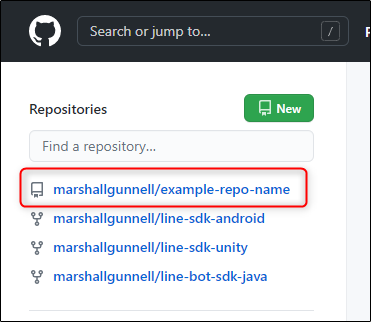
- Откройте страницу нужного репозитория в списке «Repositories».
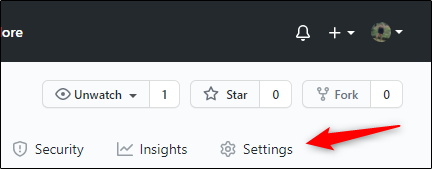
- Нажмите вкладку «Settings» в меню репозитория.
- Пролистайте страницу настроек до раздела Danger Zone.

- Нажмите «Delete this repository». Появится подтверждающее окно с предупреждением.
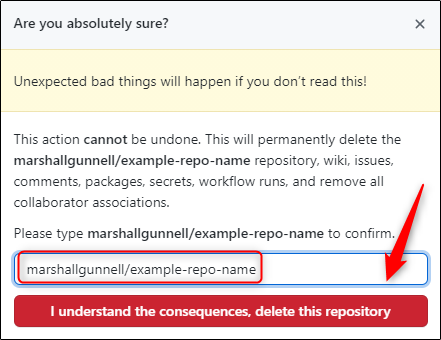
- Внимательно прочитайте предупреждение. В текстовое поле введите точное имя репозитория, как указано в диалоге, и подтвердите, что вы понимаете последствия, нажав кнопку подтверждения.
- После подтверждения репозиторий будет удалён из интерфейса GitHub.
Коротко: Настройки → Danger Zone → Delete this repository → введите имя → подтвердите.
Что делать после удаления — варианты восстановления и проверка последствий
- Локальные клоны. Если у вас есть локальный клон или зеркальная копия (mirror), вы можете создать новый репозиторий и запушить туда ветки и теги.
- Архивы. Если вы заранее создали архив (tar/zip), распакуйте и восстановите структуру проекта.
- Связанные сервисы. Проверьте CI (GitHub Actions, внешние CI), вебхуки и деплои — отключите ненужные интеграции или перенастройте их на новый репозиторий.
- Обращение в поддержку. Если нужно восстановить репозиторий и локальные копии отсутствуют, свяжитесь с поддержкой GitHub. Укажите как можно больше информации: имя репозитория, владелец, примерные даты и идентификаторы коммитов.
Важно: восстановление через поддержку может быть ограничено и не вернуть связанные issues или форки в исходном виде.
Когда не стоит удалять репозиторий — альтернативы
- Архивирование. Вместо удаления можно архивировать репозиторий в настройках — это делает его только для чтения и сохраняет все данные.
- Передача владельцу. Если проект переходит другому владельцу, используйте функцию Transfer repository.
- Закрытие доступа. Смените репозиторий на приватный, если нужно скрыть код от публики.
Роль‑ориентированные чеклисты
Владелец организации:
- Подтвердить, что нет критичных внешних зависимостей.
- Проверить финансовые, юридические и compliance‑требования.
- Уведомить команду и задокументировать удаление.
Администратор репозитория:
- Сделать полную резервную копию (git clone –mirror).
- Экспортировать issues и релизы при необходимости.
- Деактивировать интеграции перед удалением.
План действий при ошибочном удалении (runbook)
- Немедленно проверьте локальные клоны и зеркала — восстановление из них быстрее всего.
- Если локальных копий нет, создайте запрос в службу поддержки GitHub с полной информацией об удалённом репозитории.
- Уведомьте команду и зафиксируйте timeline инцидента и все действия.
- При восстановлении проверьте целостность веток, тегов и PR/issue‑ссылок.
Критерии приёмки
- Все критичные артефакты (релизы, бинарники, документация) сохранены в репозитории‑копии или в другом хранилище.
- Нет активных ссылок CI/CD на удаляемый репозиторий без перенастройки.
- Все стейкхолдеры уведомлены и дали согласие.
Часто задаваемые вопросы
Q: Можно ли восстановить удалённый репозиторий?
A: Иногда возможно восстановление, но не гарантировано. Лучше иметь локальную резервную копию.
Q: Удалятся ли форки публичного репозитория?
A: Форки, созданные из публичного репозитория, остаются у пользователей и не удаляются автоматически.
Q: Как сохранить историю коммитов перед удалением?
A: Сделайте git clone –mirror или экспортируйте репозиторий в архив.
Рекомендации по безопасности и приватности
- Никогда не храните пароли или ключи в репозитории. Перед удалением проверьте историю на предмет утечек секретов (инструменты: git log, специализированные сканеры).
- Если в репозитории были персональные данные, удаление не гарантирует уничтожение всех копий. Проконсультируйтесь с GDPR‑ответственным при необходимости.
Краткое резюме
Удаление репозитория на GitHub быстро освобождает пространство и упорядочивает аккаунт, но имеет побочные эффекты: потеря issues, комментариев, возможные остаточные копии у других пользователей. Всегда делайте полную резервную копию и согласуйте удаление со всем, кто зависит от репозитория.
Важно: если вы не уверены — архивируйте или переносите репозиторий вместо удаления.

Похожие материалы

Несколько аккаунтов Skype: Multi Skype Launcher

Журнал для работы: повысить продуктивность

Персональные звуки уведомлений на Android

Скачивание шоу Hulu для офлайн‑просмотра

Microsoft Start: персонализированная новостная лента
