
Как удалять ветки Git — полное руководство

- Удаление ветки — обычная часть работы с Git. Очищайте старые ветки регулярно, но сначала убедитесь, что важные изменения не потеряются.
- Локальную ветку удаляют командой git branch -d <ветка> (безопасно) или git branch -D <ветка> (форсированно).
- Удаление удалённой (remote) ветки выполняется через git push
–delete <ветка> или git push :<ветка>. - GUI-клиенты (GitHub Desktop, GitKraken, Tower, Bitbucket, веб-интерфейс GitHub) предлагают свои способы удаления. Всегда проверяйте, не удаляете ли вы основную (default) ветку.
В этой статье разберём, зачем удалять ветки, какие есть риски, как восстановить случайно удалённую ветку и как это делают популярные инструменты. В конце — чеклисты, пошаговые SOP и дерево принятия решений.
Что такое ветка в одном предложении
Ветка (branch) — указатель на конкретный коммит; она облегчает параллельную разработку и экспериментирование.
Почему нужно удалять ветки
Ветки — дешёвые. Их легко создавать. Но со временем репозиторий может захламиться устаревшими ветками. Удаление ветки помогает:
- уменьшить визуальный шум в списке веток;
- предотвратить случайное продолжение работы в устаревшей ветке;
- упростить обзор PR/merge-статуса.
Удалять ветку стоит, когда её изменения слиты в основную ветку, или если ветка оказалась ненужной.
Пример репозитория
Рассмотрим простой репозиторий с локальными ветками main и dev и соответствующими удалёнными ветками в origin.
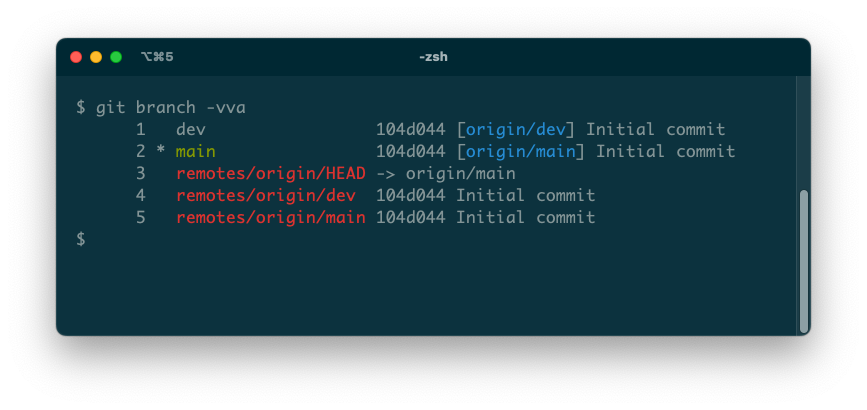
Не забывайте уметь быстро просматривать ветки: git branch для локальных и git branch -r для удалённых.
Удаление ветки через командную строку
Синтаксис базовой команды:
git branch (-d | -D) [-r] ... Удаление локальной ветки
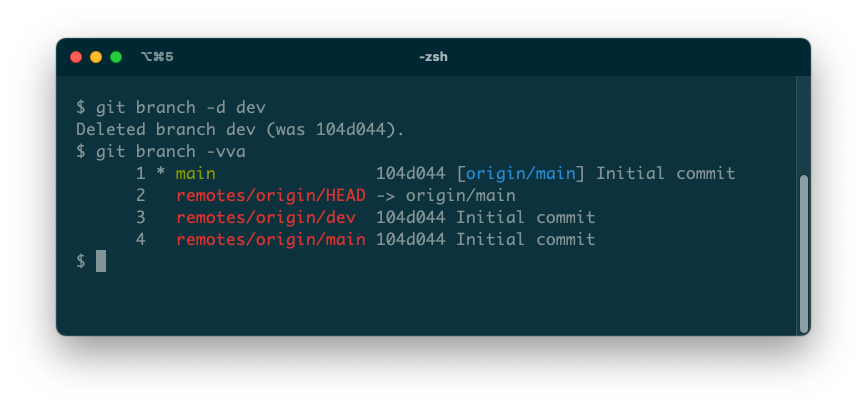
Безопасный вариант (Git проверит, слиты ли изменения):
git branch -d devЕсли ветка успешно удалена, вы увидите подтверждение:
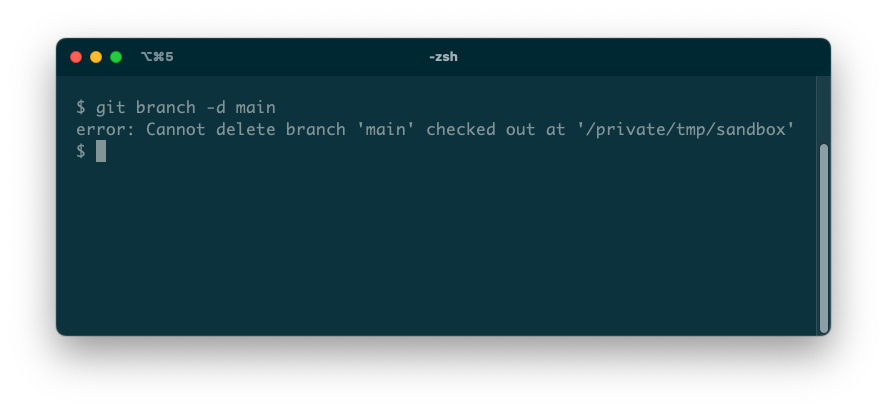
Вы не можете удалить текущую активную ветку. Попытка приведёт к ошибке:
Если у ветки есть неслитые и неотправленные изменения, git откажет в удалении по умолчанию:
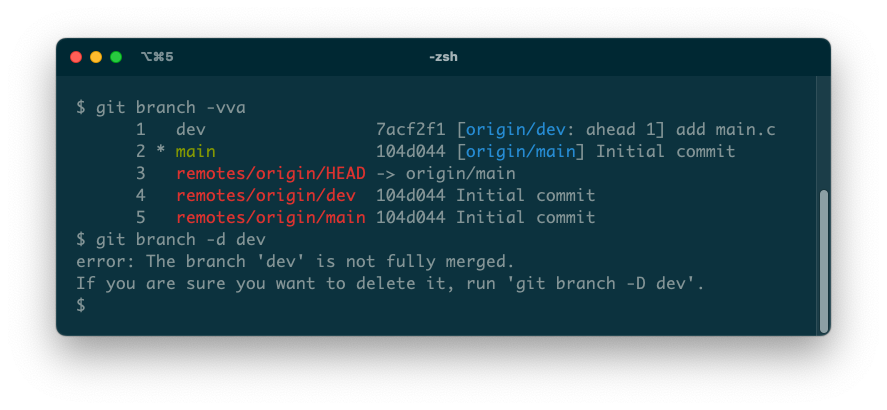
Чтобы принудительно удалить локальную ветку, используйте флаг -D:
git branch -D devЗамечание. Принудительное удаление уничтожит ссылку на коммиты. Коммиты останутся в репозитории, пока на них есть ссылки в reflog или других ветках. Запомните: -D — разрушительная операция.
Удаление удалённой ветки
Удалённая ветка удаляется через push с флагом –delete:
git push origin --delete feature/fooАльтернативная (старый стиль) запись, имеющая тот же эффект:
git push origin :feature/foo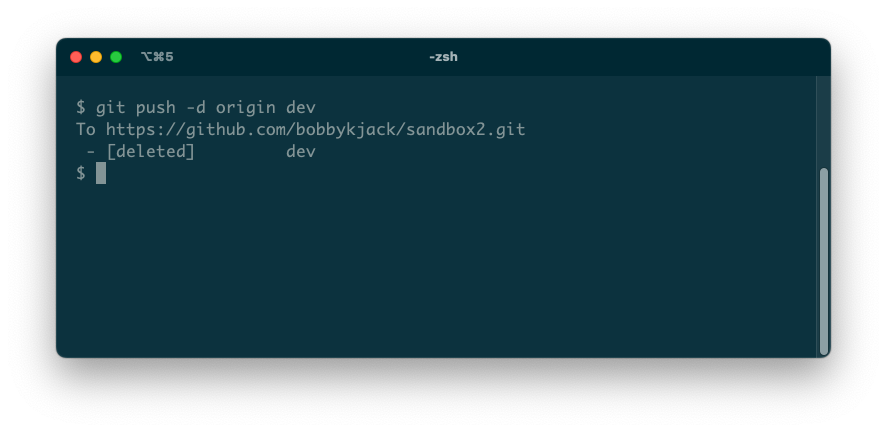
После удаления с сервера локальная копия ветки остаётся до тех пор, пока вы её не удалите локально. Чтобы синхронизировать список удалённых веток и убрать локальные записи сломанных ссылок, выполните:
git fetch --pruneGUI: GitHub Desktop
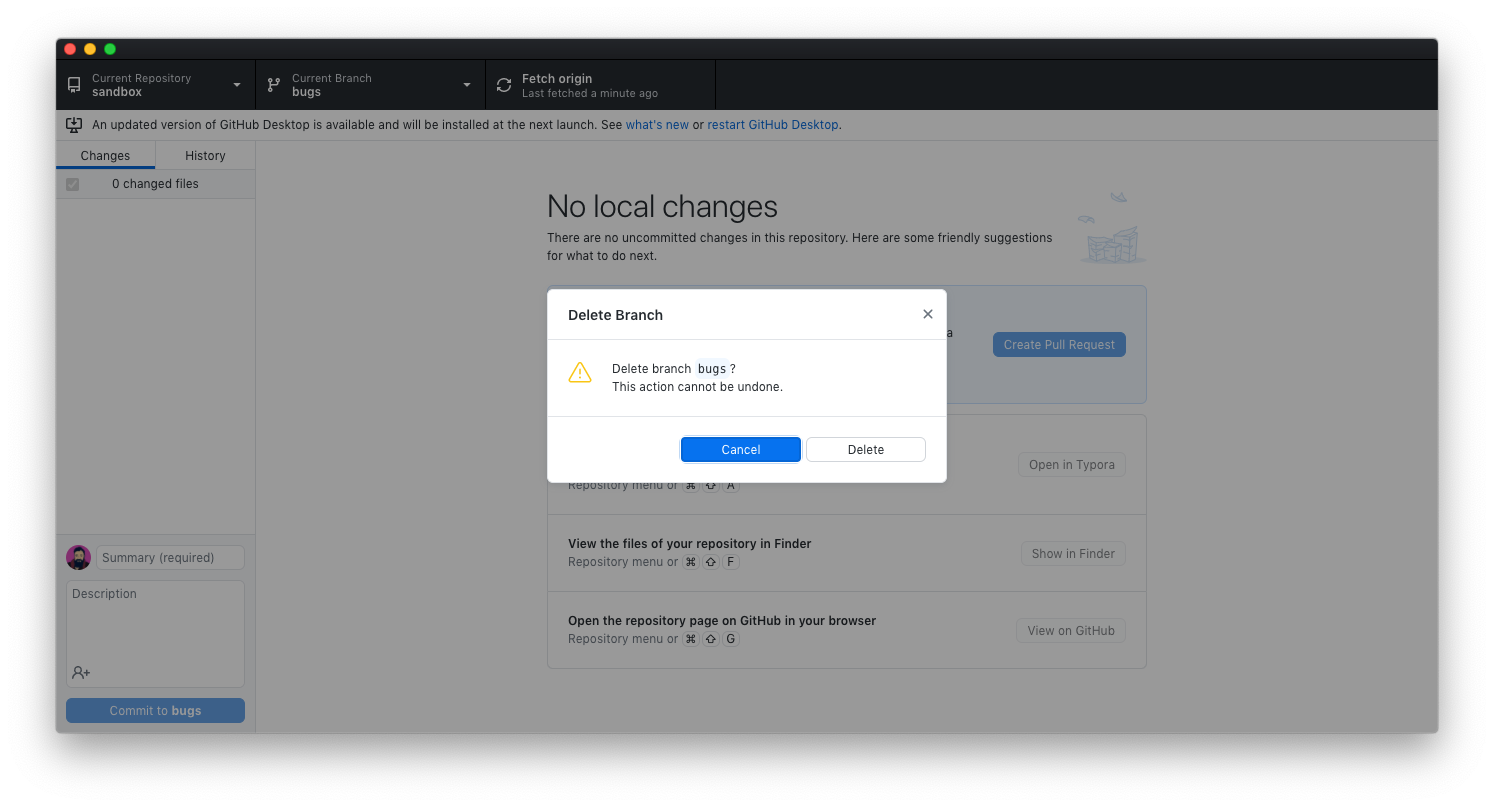
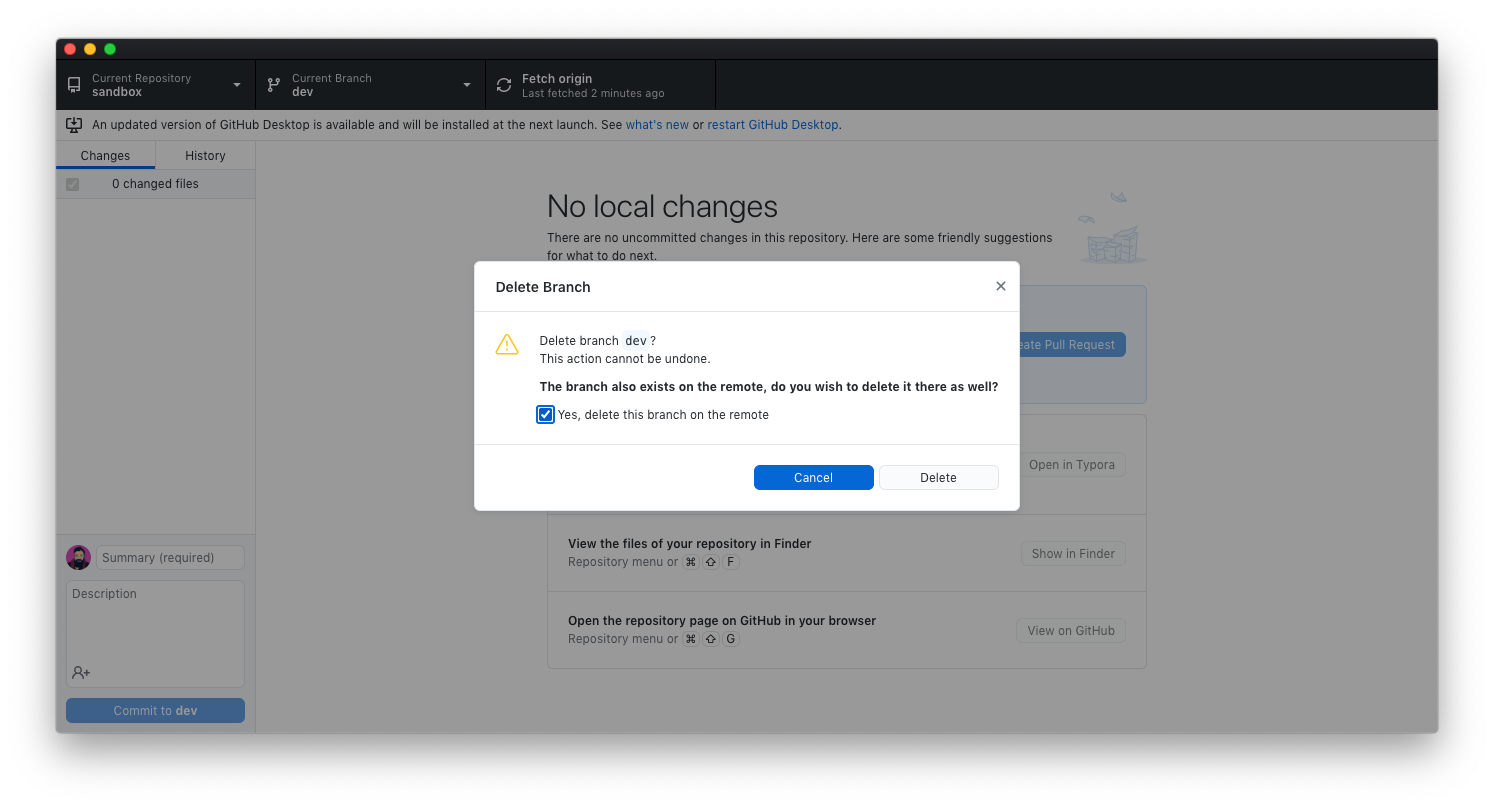
GitHub Desktop позволяет удалить только неактивную ветку через меню Branch → Delete. Приложение не даёт удалить default-ветку (например, main). Если ветка существует и как удалённая, GitHub Desktop предложит удалить её и на удалённом сервере.
GUI: GitKraken
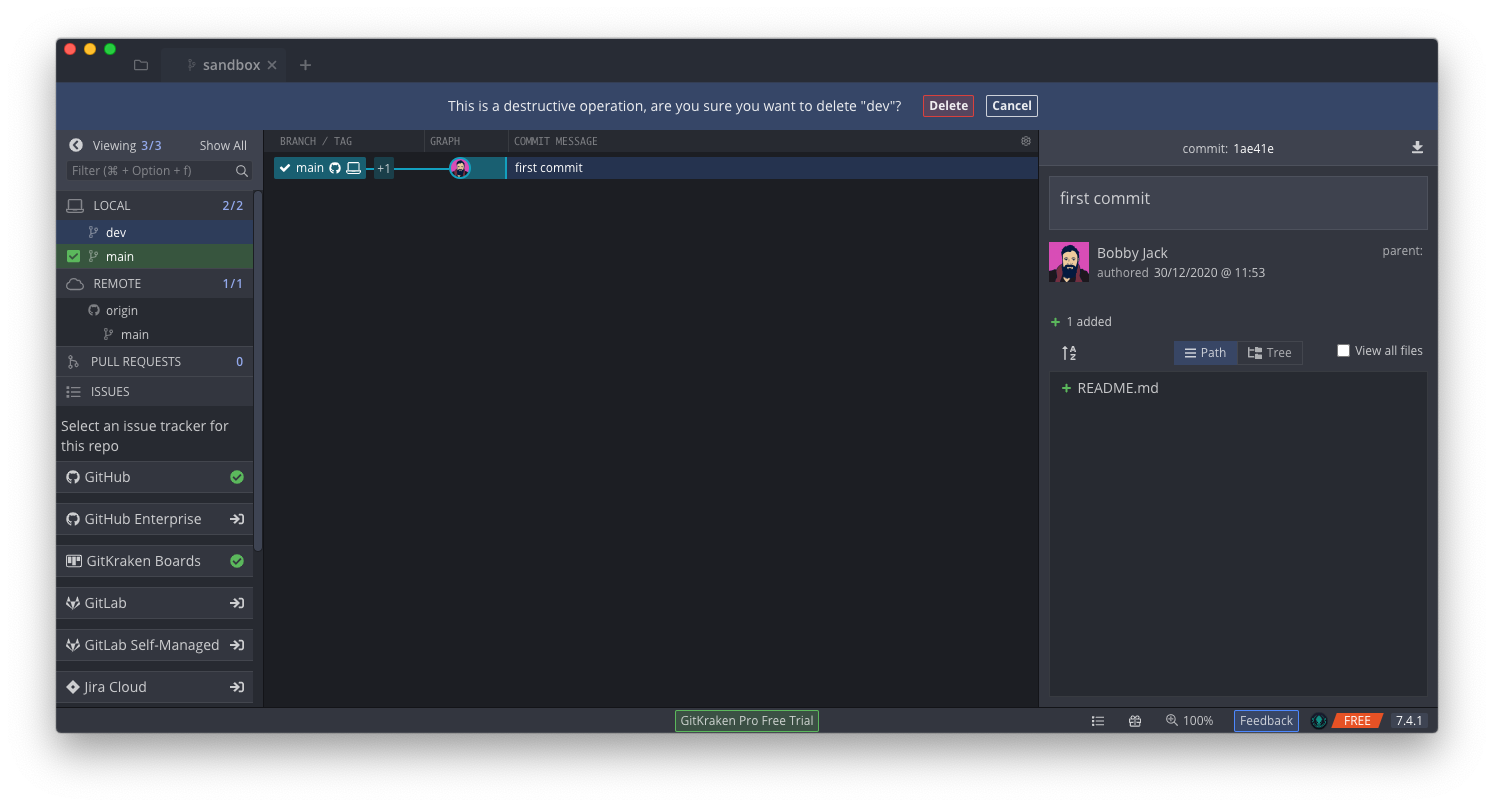
В GitKraken локальные и удалённые ветки показаны отдельно в боковой панели. Наведите курсор на имя ветки и используйте меню действий (троеточие) → Delete
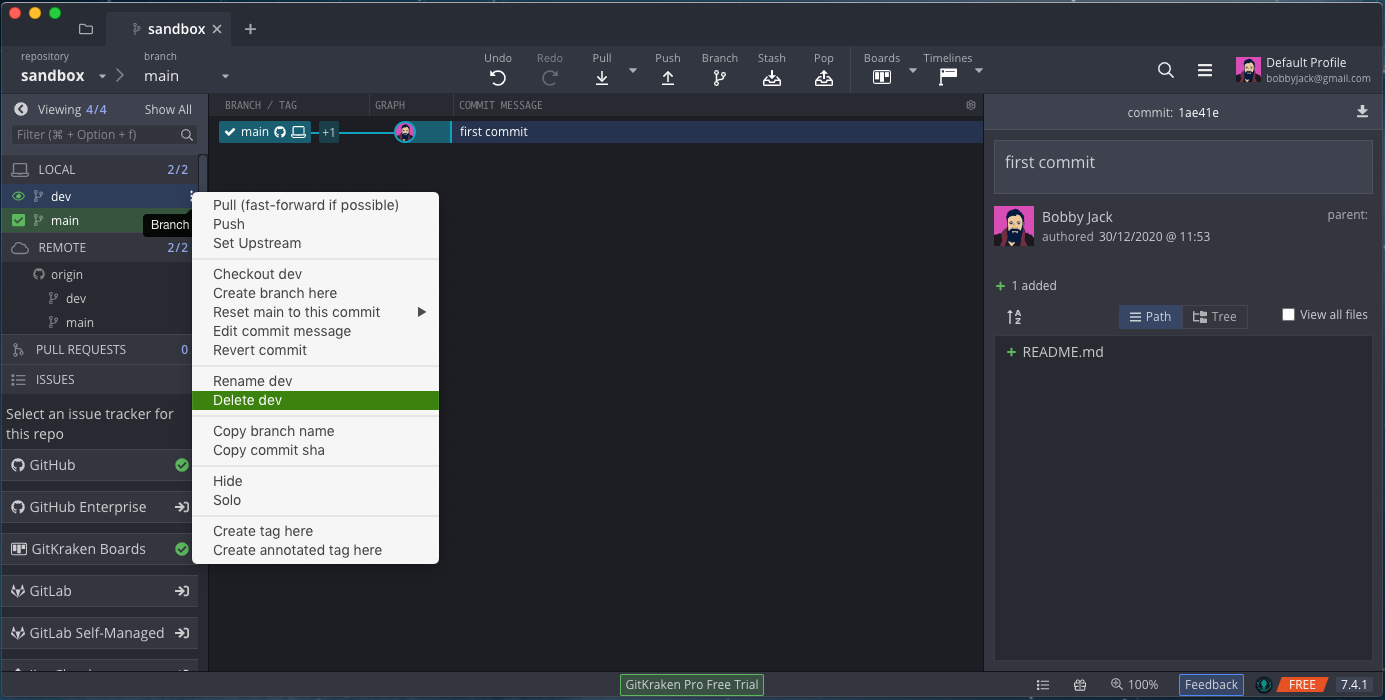
Появится подтверждение с предупреждением о разрушительной операции. Нажмите Delete, если уверены.
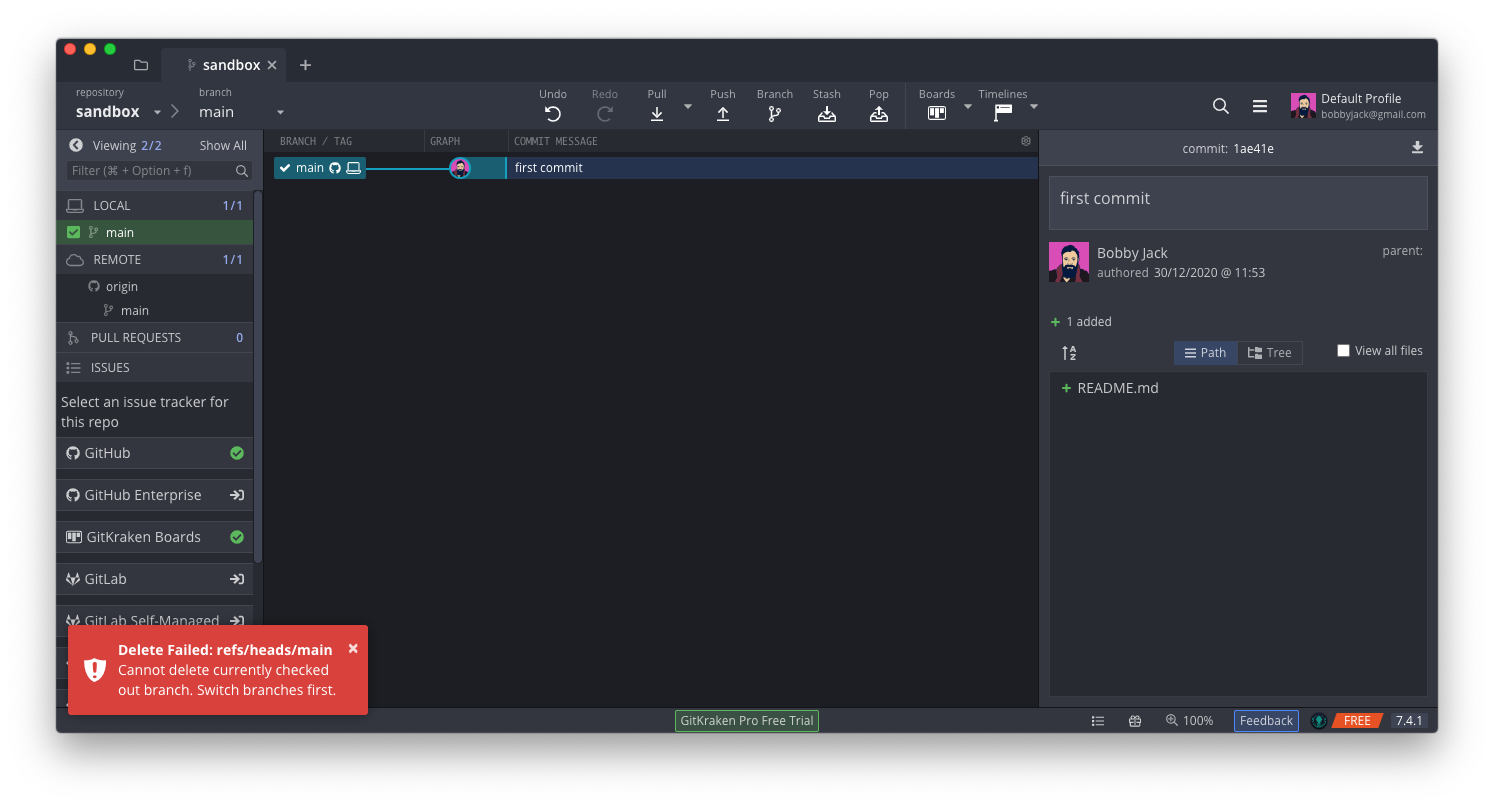
Если вы пытаетесь удалить текущую ветку, GitKraken выдаст ошибку и попросит переключиться.
GUI: Tower
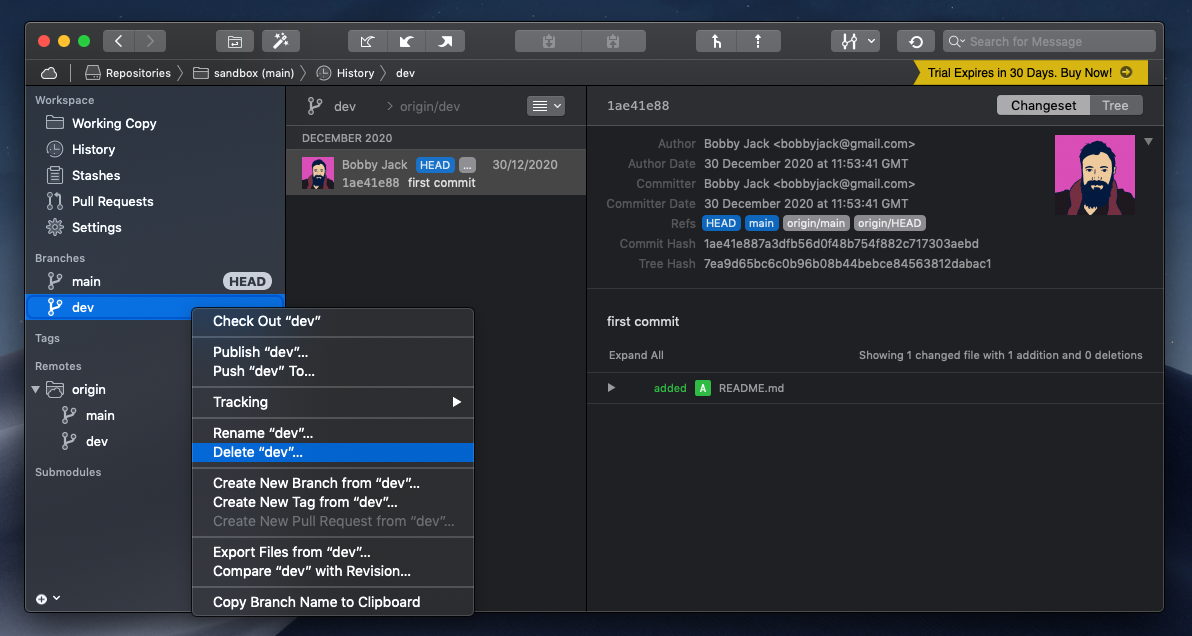
Tower похож на GitKraken. Правый клик по ветке → Delete.
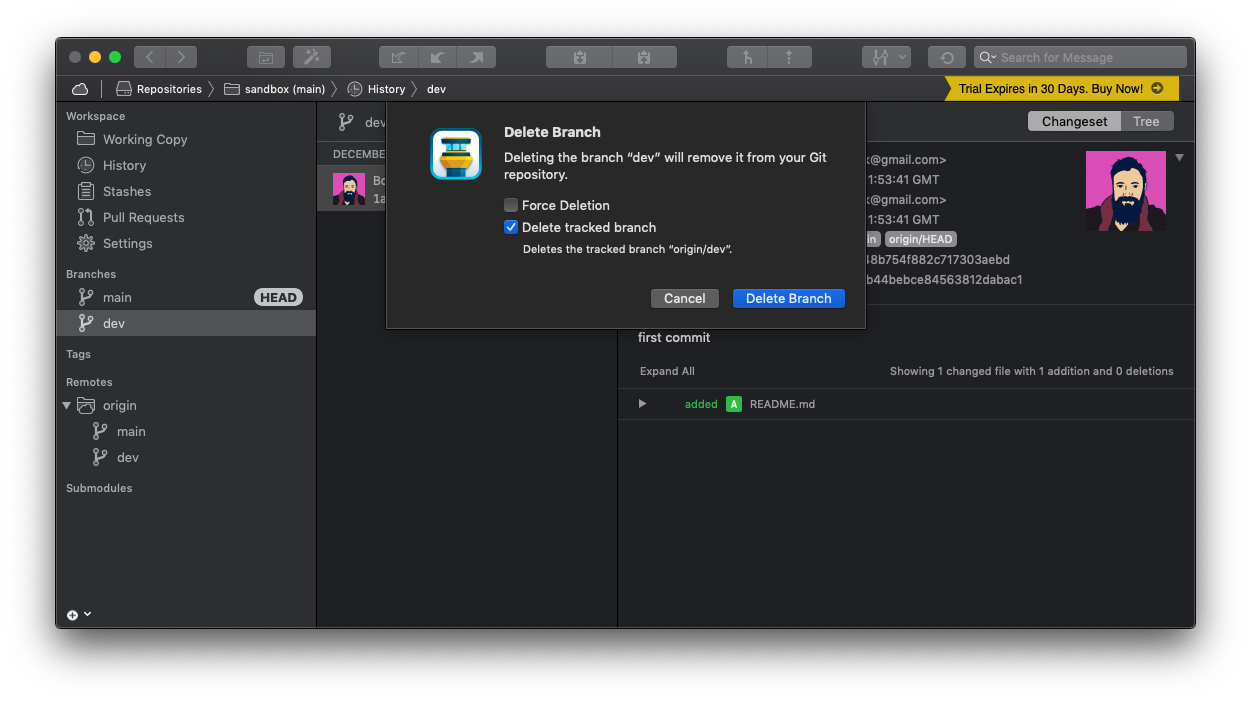
При подтверждении можно выбрать опцию удалить ветку и на удалённом сервере одновременно.
Веб-интерфейс GitHub
В GitHub ветки считаются удалёнными. Удаление ветки на сайте не удаляет локальные ветки в ваших копиях; их придётся удалить отдельно.
GitHub не позволяет удалить default-ветку. При попытке вы получите сообщение об ошибке:

Чтобы удалить другую ветку: на странице Code → Branches найдите ветку и нажмите иконку корзины.
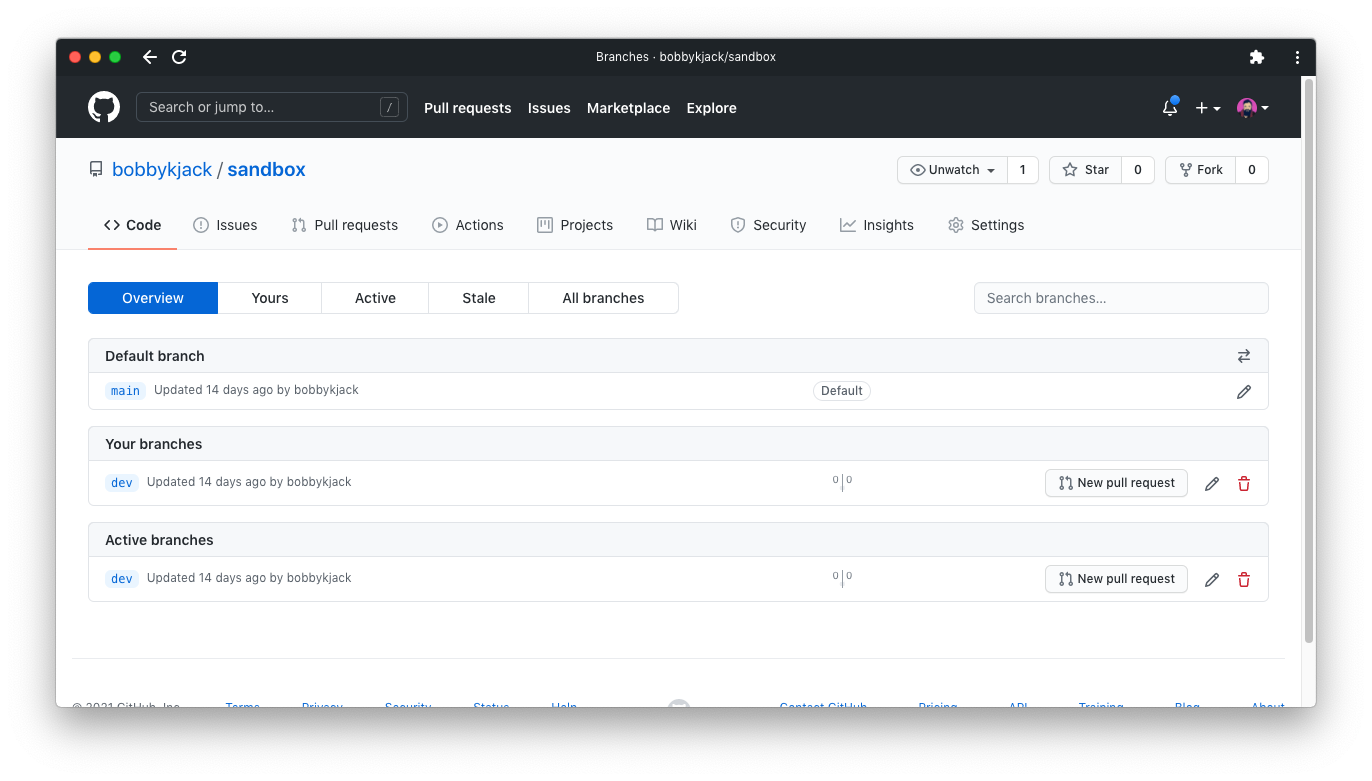
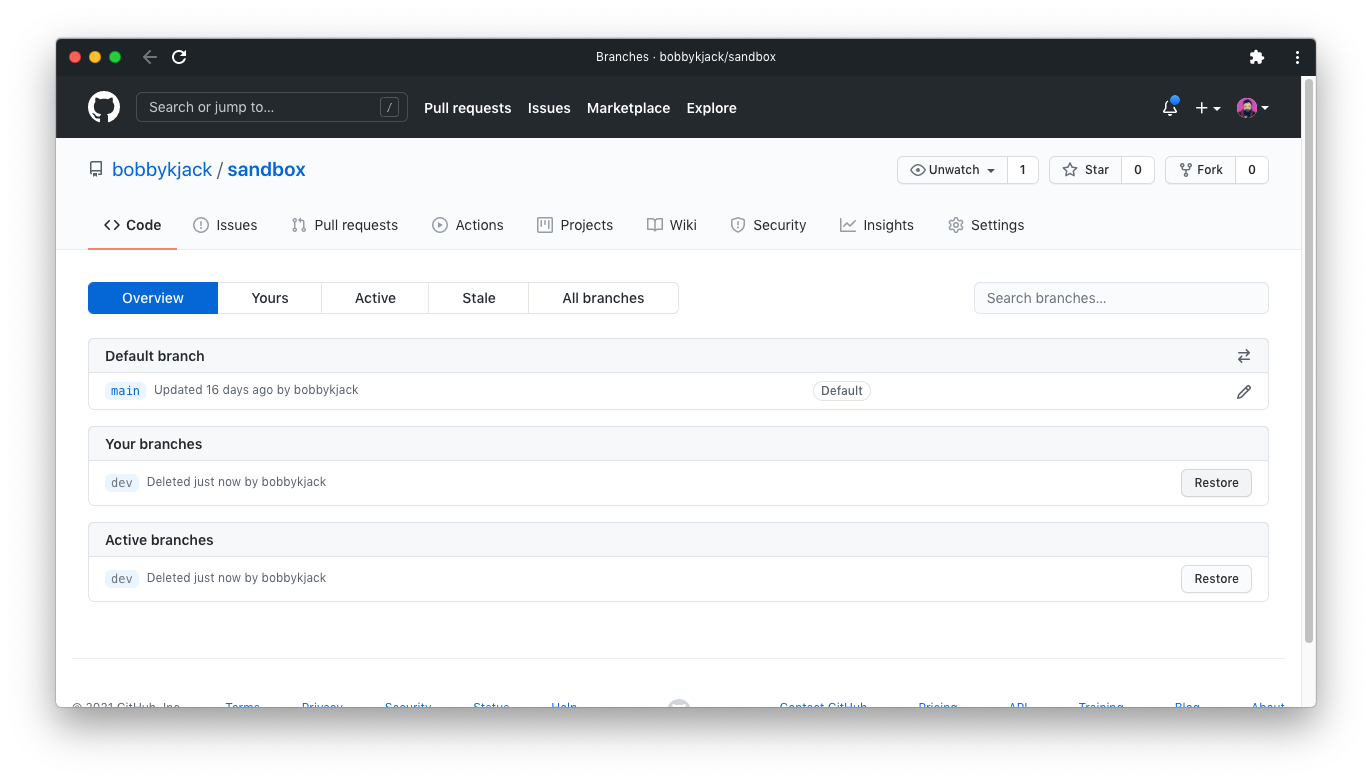
Будьте внимательны: на сайте GitHub не делает дополнительных проверок на несмерженные изменения — ветка удаляется сразу. После удаления вы увидите кнопку Restore как временную возможность отмены — она исчезает при обновлении страницы.
Bitbucket
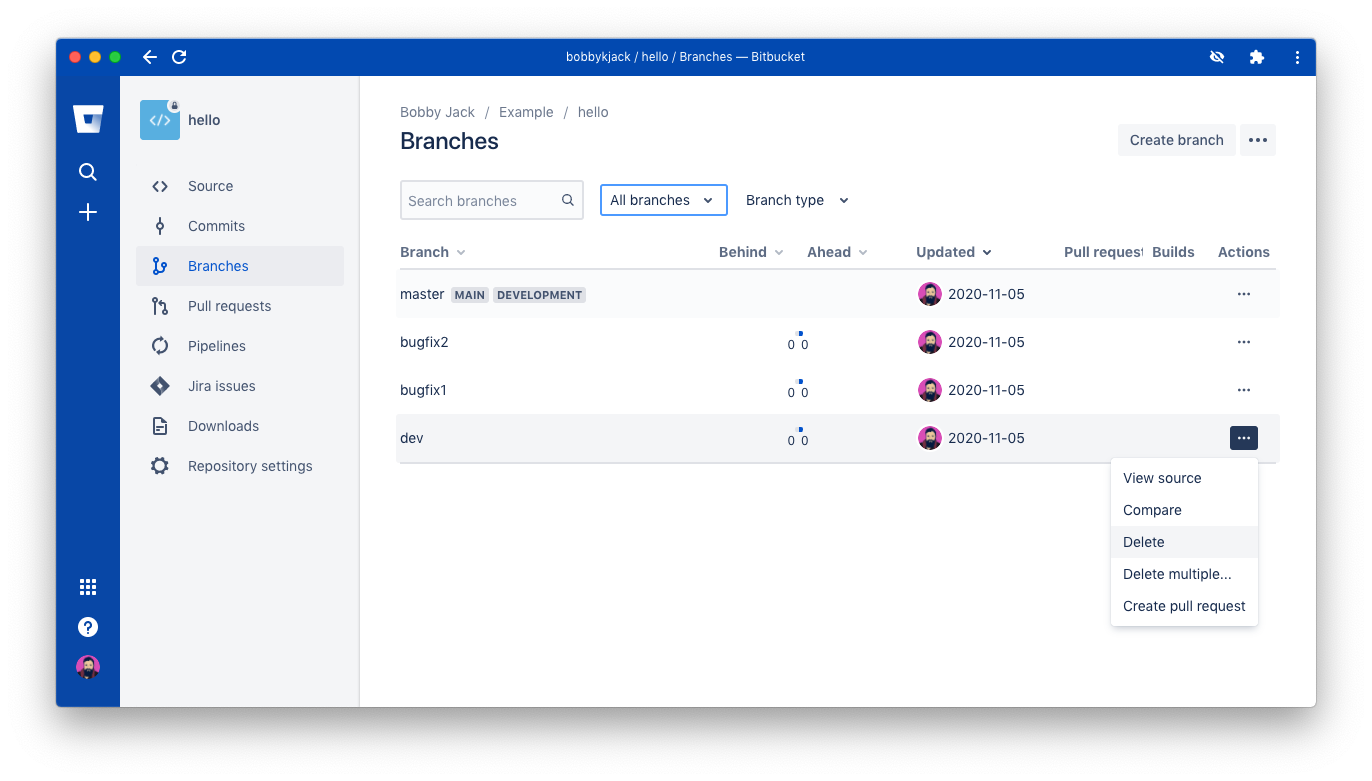
Bitbucket тоже запрещает удалять основную ветку. В настройках это называется Main branch. Остальные ветки удаляются через вкладку Branches → Actions.
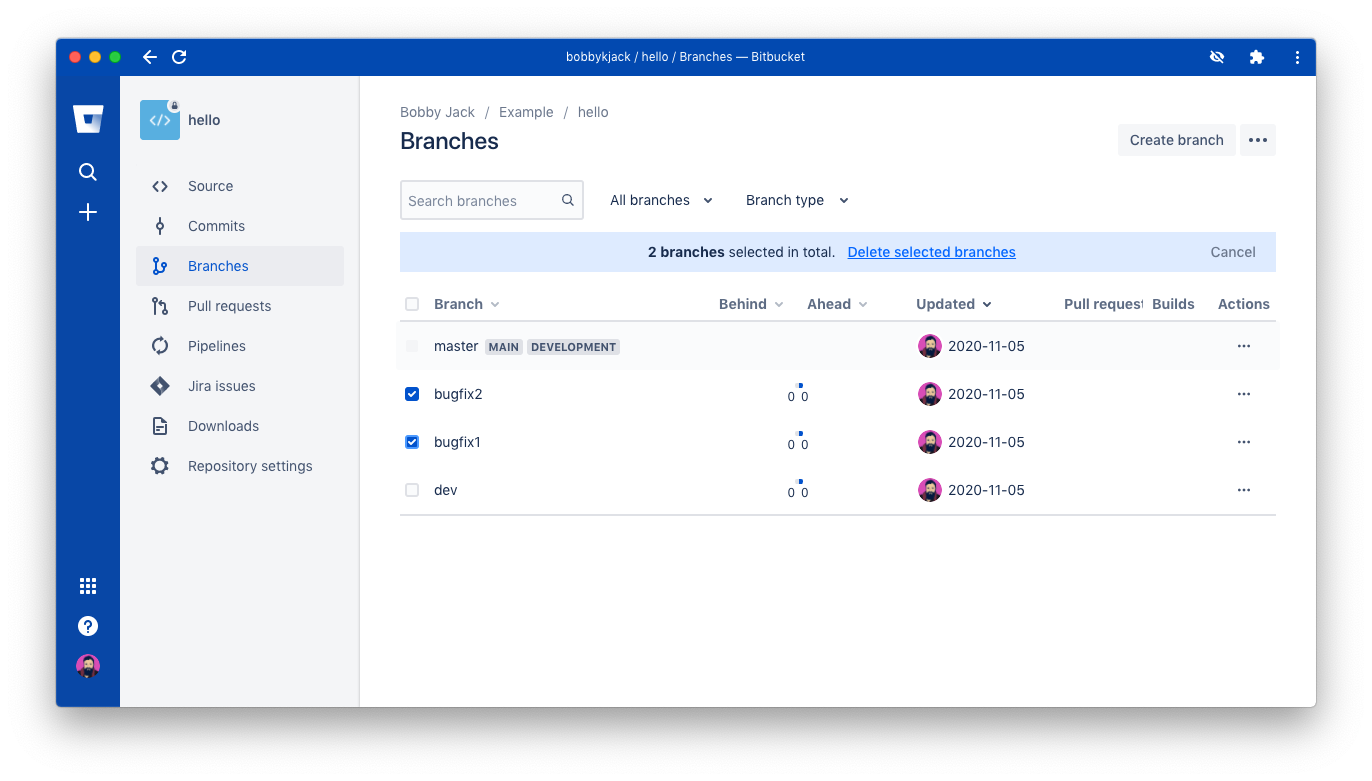
Bitbucket поддерживает массовое удаление веток, что удобно при крупной чистке.
Восстановление случайно удалённой ветки
Если вы удалили локальную ветку по ошибке, часто её можно восстановить через reflog или найти нужный коммит по SHA:
git reflog
# найти нужный коммит SHA
git branch
Если ветка удалена на удалённом сервере и на сервере нет копий, восстановление потребует доступа к копиям у коллег или к бэкапам. Иногда GitHub позволяет восстановить удалённую ветку краткое время через кнопку Restore.
Важно: чем быстрее вы реагируете, тем больше шансов восстановить данные.
Когда удаление ветки опасно — примеры и антипаттерны
- Удаление ветки, содержащей незакоммиченные или неотправленные изменения.
- Удаление ветки, которая была источником релизного процесса.
- Удаление ветки без уведомления команды, если ветка используется в цепочке CI/CD.
Контрпример: если ветка просто для экспериментальной работы и коммиты нигде не используются, её безопасно удалить.
Альтернативные подходы
- Архивация веток: переименуйте ветки с префиксом archive/ или move to refs/archive/ для хранения истории.
- Политика веток в репозитории: автоматическое удаление веток после слияния PR (опция в GitHub), либо скрипты CI, которые помечают старые ветки.
- Метки и милестоны: пометьте важные ветки и храните список защищённых веток в настройках.
Ментальные модели и эвристики
- Правило 1: Если изменения слиты в main/master и PR закрыт — можно удалить ветку.
- Правило 2: Если ветка старше X дней и никто не работал — рассмотреть удаление (установите собственный период).
- Правило 3: Всегда проверяйте связанный PR и CI-статус перед удалением.
Критерии приёмки (что проверить перед удалением)
- Изменения ветки смёржены в целевую ветку или более не нужны.
- Нет открытых PR, зависящих от ветки.
- CI-процессы для тикета завершены или перенесены.
- Команда уведомлена при необходимости.
Чек-лист для ролей
Разработчик
- Убедиться, что PR закрыт или смёржен.
- Запустить git fetch –prune.
- Удалить локально: git branch -d feature/xyz.
Ревьюер/Владелец репозитория
- Проверить историю PR и CI.
- Убедиться, что релизный процесс не зависит от ветки.
Release Manager
- Проверить, что ветка не нужна для отката релиза.
- Если нужно, создать резервную копию или тег перед удалением.
SOP: Быстрая процедура удаления ветки (локально и удалённо)
- Переключитесь на безопасную ветку: git checkout main
- Обновите данные с удалённого: git fetch –prune
- Удалите локально (безопасно): git branch -d feature/xyz
- Удалите на удалённом: git push origin –delete feature/xyz
- Проверьте: git branch -a | grep feature/xyz
Decision tree для удаления ветки (Mermaid)
flowchart TD
  A[Начало: хочу удалить ветку] --> B{Ветка текущая?}
  B -- Да --> C[Переключиться на другую ветку]
  B -- Нет --> D{Есть несмерженные коммиты?}
  C --> D
  D -- Нет --> E[Удалить локально git branch -d]
  D -- Да --> F{Коммиты нужны?}
  F -- Да --> G[Отложить удаление, уведомить команду]
  F -- Нет --> H[Форсировать удаление git branch -D]
  E --> I{Есть удалённая ветка?}
  H --> I
  I -- Да --> J[Удалить удалённую git push origin --delete <ветка>]
  I -- Нет --> K[Готово]
  J --> K
Playbook для массовой чистки веток
- Определите критерии отбора (старше N дней, без активности, закрытые PR).
- Создайте отчёт и согласуйте с командой.
- Пометьте ветки для удаления (branch list).
- Выполните удаление пакетно с помощью скрипта и git push –delete.
- Проведите post-mortem, если что-то пошло не так.
Скрипт-образец для удаления списка веток (bash)
# Список веток в файле to-delete.txt
while read branch; do
  git branch -D "$branch" 2>/dev/null || echo "Локальная ветка $branch не найдена"
  git push origin --delete "$branch" 2>/dev/null || echo "Удалённая ветка $branch не найдена"
done < to-delete.txt
Используйте скрипт осторожно. Тестируйте на отдельном репо.
Безопасность и приватность
Удаление ветки само по себе не раскрывает личных данных. Но если ветка содержала чувствительную информацию, удаление не гарантирует её немедленного исчезновения из всех зеркал и клонов. Для чувствительных данных используйте инструменты типа git filter-repo и проведите координацию с администраторами хостинга.
Совместимость и миграция
Разные хостинги имеют схожие ограничения: запрещают удалять защищённые (protected) или default-ветки. Перед миграцией репозитория проверьте правила на новом хостинге и синхронизируйте политики веток.
Частые ошибки и как их избежать
Ошибка: удалил ветку с нужными изменениями. Решение: git reflog, создание ветки от найденного SHA.
Ошибка: удалил удалённую ветку, не уведомив команду. Решение: коммуникация и уведомления; автоматические PR-теги.
Ошибка: полагаться на кнопку Restore в GitHub. Решение: считаем restore временным инструментом; делаем резервные копии.
Мини-глоссарий
- Локальная ветка — ветка в вашем локальном clone.
- Удалённая ветка — ветка на сервере (origin, upstream и т.д.).
- Трекинг-ветка — локальная ветка, связанная с удалённой.
- Reflog — журнал ссылок HEAD; помогает восстановить потерянные коммиты.
Часто задаваемые вопросы
Как вернуть удалённую ветку, если я не помню SHA?
Посмотрите git reflog на машине, где была ветка, или попросите коллеги выполнить reflog. Если коммит всё ещё доступен в reflog, создайте ветку от нужного SHA.
Удалится ли коммит, если я удалю единственную ветку, на которую он ссылался?
Коммит станет «висячим», но не удалится немедленно. Git периодически удаляет недоступные объекты при сборке мусора. Пока есть reflog или другие ссылки, коммит восстановим.
Можно ли массово удалить ветки по шаблону?
Да. Используйте скрипты с git branch –list и фильтрацией по шаблону, но сначала тестируйте и делайте dry-run.
Ключевые выводы изложены ниже.
Итог
Удаление веток — необходимый навык в Git. Делайте это спокойно: сначала проверьте статус ветки, PR и CI. Используйте безопасную команду git branch -d и только при необходимости — git branch -D. Помните про восстановление через reflog и про то, что веб-интерфейсы могут не проверять несмерженные изменения. Для командной работы договоритесь о политике веток и автоматизации чистки.

Похожие материалы

Несколько аккаунтов Skype: Multi Skype Launcher

Журнал для работы: повысить продуктивность

Персональные звуки уведомлений на Android

Скачивание шоу Hulu для офлайн‑просмотра

Microsoft Start: персонализированная новостная лента
