
Обработка имён файлов с пробелами в Linux

Кратко: Если имя файла содержит пробелы, окружайте имя кавычками или экранируйте пробелы обратной косой чертой, чтобы оболочка (например, Bash) воспринимала его как один аргумент. Для скриптов и массовых операций рекомендуется использовать безопасные приёмы: find -print0 | xargs -0, while read -r, а также соглашения по переименованию.
TL;DR
Кратко: в командной строке Linux пробелы разделяют аргументы. Решения — кавычки, экранирование, автодополнение Tab и безопасные шаблоны для скриптов (find -print0 / xargs -0, while read -r). По возможности используйте соглашения именования (тире/нижнее подчёркивание) или инструменты массового переименования.
О чём эта статья
Эта статья объясняет, как и почему пробелы в именах файлов вызывают проблемы в оболочке, какие есть корректные способы работы с такими именами в интерактивном режиме и в сценариях (скриптах), а также какие практики безопасности и совместимости стоит применять. Приведены примеры, рекомендации и чек-листы для разных ролей.
Важно: все примеры рассчитаны на Bourne-compatible оболочки (bash, sh, dash); некоторые конструкции могут отличаться в zsh или других средах.
Как устроены имена файлов в Linux — краткое определение
Определение: имя файла — это строка байтов (последовательность символов), за исключением символа «/» (разделитель каталогов) и нулевого байта (0x00). Файловая система обычно позволяет имена длиной до 255 байт, а полный путь — до 4096 байт. Байт и символ — не одно и то же: многобайтовые кодировки (UTF-8) занимают несколько байт на символ.
Последствия для практики:
- Имена могут содержать пробелы, табы, символы Unicode, символы пунктуации и т. п.
- Оболочка разбивает командную строку на слова по пробелам (и другим разделителям), поэтому открытые пробелы меняют семантику аргументов.
Почему пробелы в именах — проблема
Оболочки (shell) воспринимают пробелы как разделитель аргументов команды. Пример, который часто вводят по невнимательности:
touch my new file.txtОжидаемый результат — один файл “my new file.txt”. На самом деле touch создаст три файла: “my”, “new” и “file.txt”.
Важно: touch не выдаст ошибки — оно выполнит то, что оболочка передаст как аргументы. Поэтому ошибка часто остаётся незаметной.
Основные способы решения
- Кавычки: одиночные (‘) или двойные (“) вокруг полного имени.
- Экранирование: обратная косая черта () перед пробелом или другим специальным символом.
- Автодополнение: клавиша Tab в Bash/Readline автоматически экранирует пробелы.
- Переименование: заменить пробелы на -, _, или убрать их (CamelCase).
- Безопасные приёмы для массовых операций: find -print0 и xargs -0, while read -r, rsync/shell-utilities с поддержкой NUL.
Кавычки
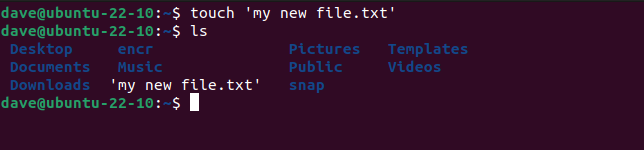
Если обернуть имя в кавычки, оболочка передаст его как единый аргумент:
touch 'my new file.txt'
ls
Аналогично двойные кавычки:
touch "my new file.txt"Разница: одиночные кавычки предотвращают интерпретацию почти всех специальных символов внутри. Двойные кавычки допускают подстановку переменных и некоторых расширений (например, “${var}”).
Совет: в скриптах часто используют двойные кавычки вокруг переменных, чтобы разрешить подстановку, но при этом защитить пробелы: “${file}”.
Экранирование
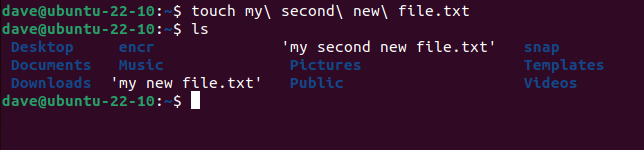
Можно экранировать пробелы обратной косой чертой:
touch my\ second\ new\ file.txt
ls
Экранирование полезно для быстрой ручной правки, но увеличивает вероятность опечаток и затрудняет чтение длинных путей.
Автодополнение (Tab)
Нажатие Tab в большинстве оболочек автоматически завершает имя файла и экранирует пробелы (добавляет ). Это самый удобный метод в интерактивной работе.
Пример:
- Наберите: rm dir
- Нажмите Tab — Bash подставит “dir\ “ (если следующие символы — пробел).
- Продолжите ввод и снова Tab — оболочка дополнит до полного имени.
Работа с пробелами в скриптах — общие правила
- Всегда кавычьте переменные, содержащие пути: “$file”. Без кавычек переменная будет разделена по IFS (по умолчанию пробел/таб/новая строка).
- Используйте безопасные конструкции для списков файлов:
- for file in *.txt; do …; done — опасно, если имена содержат пробелы; лучше использовать while read -r.
- find . -type f -print0 | while IFS= read -r -d ‘’ file; do …; done — безопасно.
- find . -print0 | xargs -0
— безопасно для большинства утилит.
- Для передачи имён в команды используйте нулевой (NUL) разделитель, когда это поддерживается.
Пример плохого скрипта (исходник, упрощённый):
#!/bin/bash
file_list=*.txt
for file in $file_list
do
  ls -hl $file
done
Этот вариант разобьёт имена с пробелами на части. Правильный вариант:
#!/bin/bash
shopt -s nullglob
file_list=( *.txt )
for file in "${file_list[@]}"; do
  ls -hl -- "$file"
done
Пояснения:
- shopt -s nullglob (bash): если нет совпадений, шаблон расширится в пустой список, а не останется как строка “*.txt”.
- file_list=( *.txt ) — массив, сохраняющий каждый файл как отдельный элемент даже при пробелах.
- “${file_list[@]}” — разворачивает массив так, что каждый элемент остаётся отдельным аргументом.
- – в командах (например, ls – “$file”) защищает от имён, начинающихся с дефиса (например, “-file”).
Альтернативный безопасный паттерн без массивов:
#!/bin/bash
find . -maxdepth 1 -type f -name "*.txt" -print0 | while IFS= read -r -d "" file; do
  ls -hl -- "$file"
done
Дополнительные приёмы и трюки
Способ для передачи списка файлов в xargs
Некоторые утилиты принимают NUL-терминированный ввод. Для GNU xargs используйте -0:
find . -type f -name "*.mp3" -print0 | xargs -0 -I{} echo "Обработка файла: {}"xargs -0 безопасен против пробелов, переносов строк и большинства специальных символов.
Проблема имён, начинающихся с дефиса
Файлы вроде “-file” будут приняты за опции. Решение — двойной дефис “–“ перед аргументами команды, либо использовать путь с ./, например:
rm -- "-file"
rm ./-file
Новая строка, табы и невидимые символы в именах
Имена файлов могут содержать символы новой строки или табы — это усложняет ручную работу и обработку. Всегда рассматривайте возможность наличия таких символов при написании скриптов. Используйте NUL-разделители вместо или пробелов.
Префикс «./» как защитный приём
Для файлов, начинающихся с дефиса, можно явно указать путь:
rm ./-weirdfilenameПереименование массовых файлов
Инструменты: mmv, rename (Perl-версия), pyrenamer, python-скрипты.
Пример с GNU rename (Perl):
rename 's/ /_/g' *.txtЭтот вызов заменит пробелы на подчёркивания в всех .txt-файлах. Будьте осторожны: у систем встречаются разные реализации rename.
Использование rsync и tar
Рекомендуется использовать опции, которые сохраняют имена файлов как есть. tar и rsync сохраняют пробелы в именах корректно, но при распаковке в shell-скрипты следите за корректной обработкой аргументов.
Модели принятия решений (когда что использовать)
Mermaid диаграмма для выбора подхода:
flowchart TD
  A[Нужно работать с файлами] --> B{Итеративно вручную или в скрипте?}
  B -->|Вручную| C[Используйте Tab и кавычки]
  B -->|В скрипте| D{Обрабатываете многофайлово?}
  D -->|Нет| E[Кавычьте переменные и используйте --]
  D -->|Да| F[Используйте find -print0 + xargs -0 или while IFS= read -r -d '']
  F --> G[Рассмотрите массивы bash или rsync]
Примеры — интерактивно и в скриптах
- Интерактивно удалить файл с пробелами:
rm "some file with spaces.txt"или
rm some\ file\ with\ spaces.txt- Сценарий: обработка всех .txt с безопасной обработкой пробелов
#!/bin/bash
shopt -s nullglob
for f in ""; do :; done # профилактика
files=( *.txt )
for file in "${files[@]}"; do
  echo "Обработка: $file"
  # безопасная команда
  wc -l -- "$file"
done- Обработка с find и xargs -0:
find /path/to/dir -type f -name "*.log" -print0 | xargs -0 -n1 gzipЭтот вариант позволяет корректно сжать файлы, даже если в их именах есть пробелы или переносы строк.
Ошибки и когда методы не сработают
- Экранирование вручную: неудобно и уязвимо для опечаток.
- Простая конструкция “for file in *.txt; do …; done” разобьёт имена по пробелам, если не использовать массивы или кавычки.
- Команды, которые не понимают NUL-разделители, не будут корректно работать вместе с -print0/-0.
Важно: не все реализации утилит ведут себя одинаково на разных UNIX-подобных системах. Проверьте доступные опции (например, GNU vs BSD утилиты).
Практические рекомендации по переименованию и политике
- Политика команды: если в проекте критична простота в shell, договоритесь об отказе от пробелов в именах файлов. Используйте - или _.
- Для пользовательских документов часто удобнее оставить пробелы; тогда при автоматизации используйте безопасные шаблоны.
- Документируйте соглашения и дайте примеры (чек-листы) для участников проекта.
Чек-лист для разработчика / админа:
- Кавычьте все переменные, хранящие пути: “${path}”.
- Добавляйте – перед позиционными аргументами команд, чувствительных к опциям.
- Для массовых операций используйте NUL-разделитель: find -print0 / xargs -0.
- При переименовании тестируйте на копии файлов.
- Автоматизируйте переименование через скрипт с откатным вариантом (rollback).
Мини-методология: миграция к удобным именам
Шаги для массового удаления пробелов в каталоге:
- Создайте план переименования: какие символы заменяем (пробел -> _ или -).
- Подготовьте тестовый каталог с копиями файлов.
- Запустите dry-run (симуляцию), например, с rename -n или с выводом пар имён.
- Выполните переименование скриптом с логом и возможностью отката (сохраняйте старые имена в CSV).
Пример простого скрипта с логом:
#!/bin/bash
logfile=rename-log.csv
echo "old,new" > "$logfile"
find . -type f -name "* *" -print0 | while IFS= read -r -d '' f; do
  new=$(echo "$f" | sed 's/ /_/g')
  echo "Renaming: '$f' -> '$new'"
  mv -- "$f" "$new"
  echo """$f"",""$new""" >> "$logfile"
done
Важно: скрипт не обрабатывает конфликт имён (когда новое имя уже существует). Добавьте логику разрешения конфликтов.
Уровни зрелости обработки имён файлов (heuristic maturity)
- Уровень 1 (быстро): ручные кавычки и Tab — для разовых задач.
- Уровень 2 (надёжно в скриптах): кавычки переменных, – и массивы bash.
- Уровень 3 (массово и стабильно): find -print0/xargs -0, логи, dry-run, откат.
- Уровень 4 (политики и стандарты): согласованные правила именования, автоматические проверки в CI.
Безопасность и риск
Риски:
- Неправильное разделение аргументов может привести к удалению не тех файлов.
- Имена с управляющими символами (например, символ новой строки) усложняют обработку и визуальную проверку.
Митигаторы:
- Всегда делайте dry-run и логируйте изменения при автоматических переименованиях.
- Используйте опцию – при работе с командами, принимающими параметры.
- Применяйте NUL-терминированные потоки для массовых операций.
Совместимость и переносимость
- POSIX: базовые правила о недопустимости ‘/‘ и нулевого байта применимы везде.
- Различия между GNU и BSD утилитами: проверяйте наличие опций -print0, -0, -n в rename и т. п.
- Windows/FAT/NTFS: имена файлов и правила совместимости отличаются (в некоторых случаях запрещены определённые символы). При переносе между ОС будьте внимательны.
Краткое резюме
- Пробелы в именах файлов в Linux нормальны, но требуют осторожности в shell: кавычьте аргументы или экранируйте пробелы.
- Для скриптов — используйте массивы bash или NUL-разделители (find -print0 / xargs -0 или while IFS= read -r -d ‘’).
- Для массового переименования применяйте инструменты с dry-run и логами.
Важно: простая привычка — всегда кавычить переменные с путями — спасёт от большинства ошибок.
| Linux Commands | |
|---|---|
| Файлы | tar · pv · cat · tac · chmod · grep · diff · sed · ar · man · pushd · popd · fsck · testdisk · seq · fd · pandoc · cd · $PATH · awk · join · jq · fold · uniq · journalctl · tail · stat · ls · fstab · echo · less · chgrp · chown · rev · look · strings · type · rename · zip · unzip · mount · umount · install · fdisk · mkfs · rm · rmdir · rsync · df · gpg · vi · nano · mkdir · du · ln · patch · convert · rclone · shred · srm · scp · gzip · chattr · cut · find · umask · wc · tr |
| Процессы | alias · screen · top · nice · renice · progress · strace · systemd · tmux · chsh · history · at · batch · free · which · dmesg · chfn · usermod · ps · chroot · xargs · tty · pinky · lsof · vmstat · timeout · wall · yes · kill · sleep · sudo · su · time · groupadd · usermod · groups · lshw · shutdown · reboot · halt · poweroff · passwd · lscpu · crontab · date · bg · fg · pidof · nohup · pmap |
| Сеть | netstat · ping · traceroute · ip · ss · whois · fail2ban · bmon · dig · finger · nmap · ftp · curl · wget · who · whoami · w · iptables · ssh-keygen · ufw · arping · firewalld |

Итог
Работа с пробелами в именах файлов — обычная задача для пользователей Linux. Понимание того, как оболочка разделяет аргументы, и применение простых правил (кавычки, экранирование, NUL-разделители) делает работу безопасной и предсказуемой.

Похожие материалы

Несколько аккаунтов Skype: Multi Skype Launcher

Журнал для работы: повысить продуктивность

Персональные звуки уведомлений на Android

Скачивание шоу Hulu для офлайн‑просмотра

Microsoft Start: персонализированная новостная лента
