
Windows Firewall Control — удобный интерфейс для брандмауэра Windows
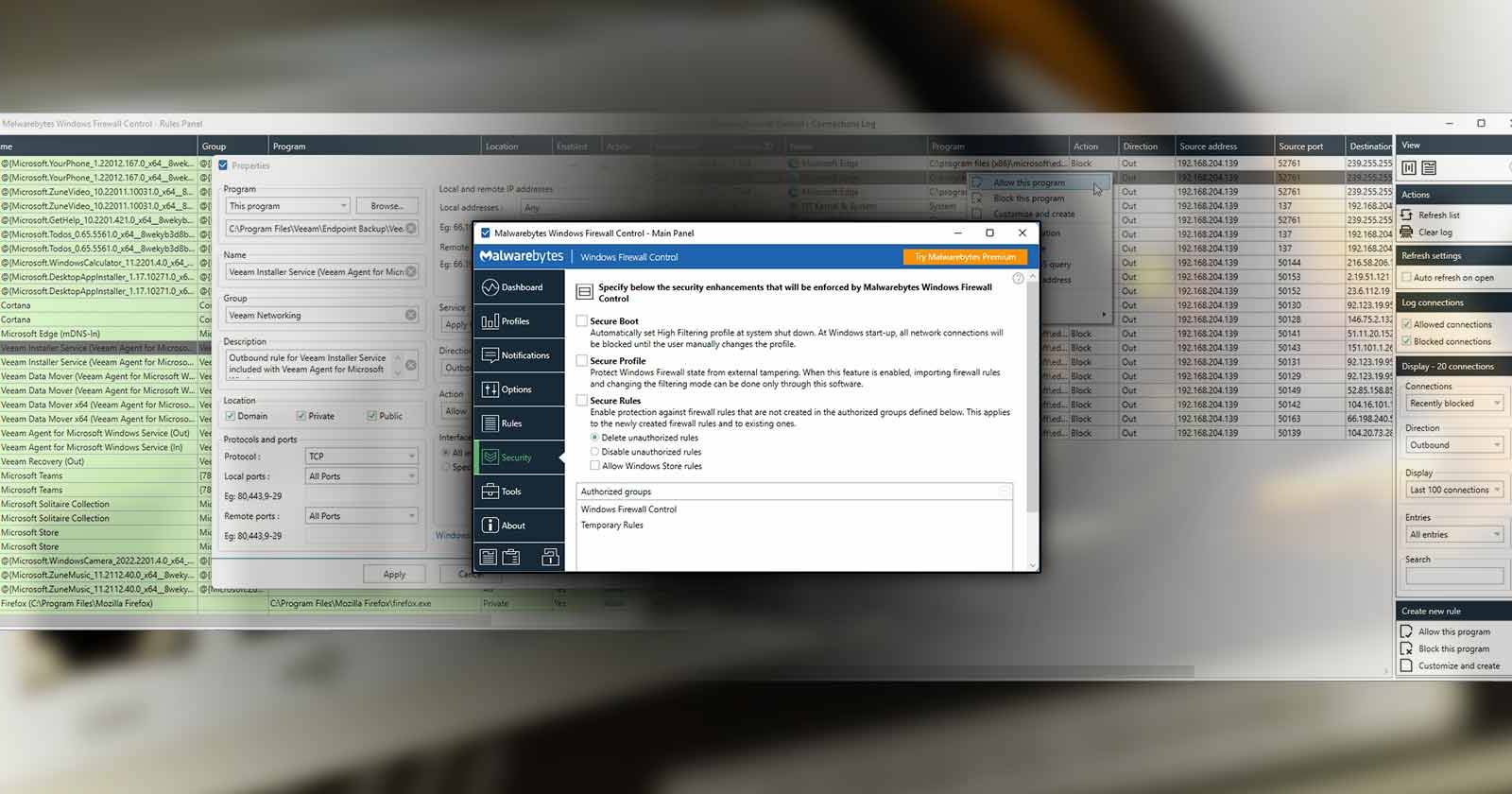
Windows Firewall Control (WFC) делает встроенный брандмауэр Windows удобным и управляемым. Это не отдельный брандмауэр, а интерфейс для управления ядром Windows Firewall: профили безопасности, журнал подключений, быстрые правила для приложений и расширенные шаблоны правил. Если вы хотите контролировать, какие программы могут выходить в сеть, WFC значительно упрощает задачу без необходимости перехода на сторонние сетевые решения.
Важное: WFC изменяет настройки встроенного брандмауэра Windows. Перед массовыми изменениями сохраните текущие правила и убедитесь, что у вас есть пользователь с правами администратора.
Что такое Windows Firewall Control
Windows Firewall Control — это «оболочка» для встроенного брандмауэра Windows. Она не заменяет сам движок фильтрации, а предоставляет понятный интерфейс для управления правилами, профилями и журналом соединений. Коротко: ядро фильтрации остаётся Windows, а WFC даёт быстрый доступ к его функциям.
Определение в одну строку: WFC — это удобный интерфейс для создания, редактирования и мониторинга правил Windows Firewall.
Почему стоит использовать брандмауэр вообще
Даже если у вас антивирус и вы осторожны, брандмауэр даёт дополнительные уровни контроля:
- Блокировка нежелательных исходящих соединений снижает риск утечек данных.
- Контроль входящих подключений защищает от удалённого доступа и сканирования портов.
- Гранулярные правила позволяют ограничить доступ приложения только к нужным адресам и портам.
В большинстве случаев встроенный брандмауэр Windows с удобной оболочкой (например, WFC) закрывает 95% типичных угроз, с которыми сталкиваются обычные пользователи. Однако для сложных сетевых инфраструктур нужны специализированные решения.
Кому WFC подходит лучше всего
- Домашним пользователям, которые хотят строгий контроль за приложениями.
- IT-специалистам и администраторам, которым нужна быстрая настройка правил без глубокого CLI.
- Разработчикам, тестировщикам и геймерам, которые часто включают/отключают доступ в сеть для отдельных программ.
Когда не использовать WFC:
- Если у вас уже развернут корпоративный межсетевой экран (NGFW) с централизованным управлением.
- Если вы используете сторонний брандмауэр уровня ядра, несовместимый с Windows Firewall.
Изображение: общий вид интерфейса Windows Firewall Control на рабочем столе
Как скачать и установить WFC
- Перейдите на официальный сайт Windows Firewall Control и найдите ссылки для скачивания в боковой панели.
- Скачайте версию, подходящую для вашей ОС (x86/x64) и запускайте инсталлятор.
Подсказка: оставьте параметры установки по умолчанию. В процессе инсталляции обычно предлагаются три опции, которые имеет смысл включить:
- Создать ярлыки в меню «Пуск» и на рабочем столе.
- Запускать WFC автоматически при входе пользователя.
- Создать рекомендуемые правила.
Совет: если система принадлежит организации, согласуйте автоматический запуск с администратором, чтобы правила соответствовали политике безопасности.
Быстрые уровни безопасности через профили
WFC использует профили для быстрого переключения политики фильтрации. Это удобно, если вы часто меняете условия работы (дом, работа, гостевая сеть).
- Найдите иконку WFC в системном трее.
- Кликните правой кнопкой и выберите нужный профиль из списка Profiles.
Профили обычно включают уровни: Разрешать всё, Средний (рекомендуется), Строгий (блокировать многое) и Пользовательский. Средний уровень — хорошая отправная точка: он позволяет доверенным программам работать, а остальное блокирует.
Совет: используйте автоматическое возвратное переключение профиля (см. ниже), чтобы временные ослабления безопасности не оставались активными надолго.
Основные панели и настройки
Откройте главное окно WFC кликом по иконке в трее. Главная панель показывает активный профиль, недавние события и быстрые переходы.
Профили и авто-переключение
В разделе Profiles вы можете установить профиль по умолчанию. Очень полезна функция «Automatically set PROFILE after X minutes» — она позволяет временно понизить фильтрацию и автоматически вернуть высокий уровень через заданное время.
Пример: вы переключились на профиль «Разрешить всё» для установки и тестирования ПО. Через 10 минут WFC автоматически вернёт профиль «Средний».
Уведомления и режим обучения
По умолчанию уведомления отключены — это предотвращает «шум» оповещений. Если вы хотите видеть каждое событие, включите Display notifications в Notifications.
Режим Learning mode автоматически создаёт исходящие правила для подписанных приложений и показывает уведомления для неподписанных. Это удобно при первичной настройке, но стоит отключить его после того, как вы создали нужные правила.
Интеграция с оболочкой и горячие клавиши
В Options можно включить Shell Integration — добавятся пункты в контекстное меню Проводника для быстрой генерации правил на исполняемых файлах. Также можно назначить горячие клавиши для быстрого доступа.
Важно: не меняйте разделы Rules и Security, если вы не уверены в том, что делаете. Неправильная конфигурация может нарушить сетевую работу приложений.
Удобный контроль приложений через журнал подключений
Журнал подключений Connections Log — одна из сильных сторон WFC. Он показывает, какие программы пытались установить соединение, и позволяет быстро создавать правила.
- Установите профиль на Medium (рекомендуется).
- Правый клик по иконке WFC → Connections Log.
- Нажмите F5 или Refresh list, чтобы обновить журнал.
Журнал покажет программы, порты и адреса, к которым были попытки подключений.
Чтобы создать правило для записи в журнале, правый клик по событию → Allow this program или Block this program.
Опция Customize and create открывает диалог создания правила, где можно точно задать протоколы, порты и адреса.
Преимущество: вы видите реальные попытки соединений и создаёте правила только для действительно активных запросов, а не гипотетических сценариев.
Создание и редактирование правил вручную
Если нужен максимальный контроль, создавайте правила вручную через Rules Panel. Процесс общий:
- Правый клик по иконке WFC → Rules Panel.
- Create new rule → Blank rule или редактируйте существующую запись → Properties.
Ключевые поля и что они значат:
- Program: путь к исполняемому файлу приложения.
- Name, Group, Description: метаданные для удобства.
- Protocol and ports: укажите Protocol (TCP/UDP/Any), Local ports и Remote ports.
- Local addresses и Remote addresses: оставляйте Any в большинстве случаев, указывайте конкретные адреса для серверов и доверенных узлов.
- Direction: Inbound или Outbound.
- Action: Allow или Block.
- Interface types: ограничьте правило для Ethernet, Wi‑Fi или других интерфейсов.
Пример: правило для локального веб‑сервера разработки
- Program: C:\Projects\myserver\server.exe
- Protocol: TCP
- Local ports: 8080
- Remote addresses: 127.0.0.1 (если сервер должен слушать только локально)
- Direction: Inbound
- Action: Allow
Сохраните и проверьте: попробуйте подключиться через браузер к http://localhost:8080.
Шаблоны правил и быстрые примеры
Ниже — несколько полезных шаблонов правил, которые можно применить как отправную точку. Не копируйте вслепую: подставьте свои пути, порты и адреса.
- Игровая платформа (например, Steam)
- Program: путь к клиенту Steam
- Direction: Outbound
- Protocol: TCP/UDP
- Action: Allow
- Interface: Any
- FTP/FTPS сервер
- Program: путь к серверу
- Direction: Inbound
- Protocol: TCP
- Local ports: 21, 20
- Remote addresses: Any (или укажите доверенные сети)
- Action: Allow
- Сценарий разработки: ограничить удалённый доступ
- Program: interpreter/IDE
- Direction: Outbound
- Protocol: TCP
- Remote addresses: 192.168.1.0/24
- Action: Allow
- Блокировка телеметрии (пример общего подхода)
- Program: путь к компоненту, отправляющему телеметрию
- Direction: Outbound
- Protocol: Any
- Remote addresses: конкретные домены/адреса
- Action: Block
Важно: выявление «компонента телеметрии» требует осторожности. Блокировка может нарушить работу легитимных функций.
Мини‑методология: как безопасно внедрять правила
- Резервное копирование: экспортируйте текущие правила Windows Firewall.
- Включите журнал.
- Установите профиль Medium.
- Идентифицируйте приложение через Connections Log.
- Создайте правило «Allow» или «Block», сначала в ограниченной форме (конкретные порты/адреса).
- Протестируйте работоспособность приложения.
- Расширьте правило только при необходимости.
- Документируйте изменения и экспортируйте правила как снапшот.
Эта методология минимизирует риск случайной блокировки системных функций и помогает откатиться в случае проблем.
Ролевые чеклисты
Домашний пользователь
- Включить автозапуск WFC.
- Установить профиль Medium по умолчанию.
- Включить Shell Integration для быстрого создания правил.
- Включить Learning mode на время первой настройки, затем отключить.
Геймер
- Создать правило Allow для игрового клиента.
- Убедиться, что UDP для игровых пакетов разрешён.
- Отключить автоматический возврат в менее защищённый профиль.
Разработчик
- Создать правила для локальных серверов (127.0.0.1) и тестовых портов.
- Использовать профиль с минимальными ограничениями в виртуальной машине.
- Документировать правила для команды.
Системный администратор
- Экспортировать правила перед массовыми изменениями.
- Проверить совместимость с корпоративной политикой.
- Настроить правила интерфейса по типу сети (Ethernet, Wi‑Fi).
Когда WFC не справится: ограничения и альтернативы
Ограничения WFC
- WFC не заменяет полноценный межсетевой экран в крупных сетях.
- Нет централизованного управления для множества хостов (без сторонних средств).
- Некоторые сторонние брандмауэры конфликтуют с Windows Firewall.
Альтернативы
- pfSense/OPNsense для сетевого уровня и сложных правил.
- Коммерческие NGFW для корпоративного уровня (Palo Alto, Fortinet, Cisco).
- Лёгкие локальные GUI‑инструменты, если WFC несовместим с вашей системой.
Когда перейти на альтернативу: если вам нужен централизованный контроль для десятков/сотен устройств или глубже инспекция трафика (DPI), рассматривайте сетевые решения.
Безопасность и конфиденциальность при использовании WFC
- Логи WFC содержат имена приложений, порты и IP‑адреса. Обращайтесь с ними осторожно, если в сети есть чувствительные данные.
- Экспорт правил создаёт файл конфигурации с путями к приложениям — храните его в безопасном месте.
- При включении Shell Integration будьте аккуратны: случайный клик может быстро создать правило.
Совместимость с нормативами (напоминание)
Если вы работаете с персональными данными под GDPR или аналогичными законами, убедитесь, что правила не приводят к необоснованной передаче данных извне. WFC сам по себе не передаёт данные разработчику, но журнал может содержать конфиденциальные сведения, если вы решите его экспортировать.
Тесты и критерии приёмки
Критерии приёмки для нового правила
- Приложение выполняет ожидаемую сетевую функцию (например, подключение к серверу).
- Не нарушена работа системных служб (Windows Update, антивирусные обновления).
- Правило ограничено минимально необходимым набором портов и адресов.
- Изменения документированы и экспортированы в снапшот.
Простые тесты
- Проверка порта: telnet localhost 8080 или curl http://localhost:8080.
- Проверка исходящего соединения: попытка подключиться из приложения к целевому серверу.
- Откат: импорт ранее экспортированного набора правил.
Диагностика и типичные проблемы
Проблема: приложение не подключается после создания правила
- Проверьте направление правила (Inbound vs Outbound).
- Уточните порты и протоколы.
- Посмотрите журнал событий WFC и системный журнал Windows Event Viewer.
Проблема: потеря сетевой связи после массовых изменений
- Сразу импортируйте резервную копию правил.
- Перезагрузите сетевой адаптер.
- В крайнем случае временно установите профиль «Разрешить всё» для диагностики.
Модель зрелости использования брандмауэра
Уровни зрелости
- Базовый: стандартный Windows Firewall без GUI дополнений.
- Управляемый: WFC с профилями и журналом подключений.
- Контролируемый: подробно настроенные правила для критичных приложений.
- Централизованный: правила и политики применяются через сторонние инструменты управления для множества хостов.
Переход между уровнями требует планирования: бэкапы, тесты и документация — обязательны.
Короткий чеклист перед важными изменениями
- Экспортировать текущие правила.
- Сделать снимок настроек WFC.
- Оповестить заинтересованные стороны (если в сети используются общие ресурсы).
- Применять изменения по одной группе правил и тестировать.
1‑строчный глоссарий
- Брандмауэр: программный или аппаратный фильтр сети.
- Правило: запись, определяющая, разрешать или блокировать трафик.
- Профиль: набор политик безопасности для определённого состояния (дом, работа и т.д.).
- Inbound/Outbound: входящие/исходящие соединения.
Изображение: журнал подключений в WFC показывает приложения, порты и действия
Краткое резюме
Windows Firewall Control делает встроенный брандмауэр Windows понятным и удобным. Вы получаете: быстрые профили, журнал подключений для создания правил «по факту», шаблоны для типичных задач и возможность ручной тонкой настройки. Для большинства пользователей WFC обеспечивает высокий уровень безопасности при минимальных усилиях. Для корпоративных задач и централизованного управления требуются более сложные сетевые решения.
Совет напоследок: применяйте правило «минимально необходимого доступа», документируйте изменения и сохраняйте резервные копии конфигурации перед критичными изменениями.

Похожие материалы

Несколько аккаунтов Skype: Multi Skype Launcher

Журнал для работы: повысить продуктивность

Персональные звуки уведомлений на Android

Скачивание шоу Hulu для офлайн‑просмотра

Microsoft Start: персонализированная новостная лента
