
Как закрепить приложение на Android

Быстрые ссылки
- Как включить закрепление приложений на Android
- Как использовать закрепление приложений на Android
Кому-то отдавать телефон бывает нужно — показать фото, дать позвонить или показать маршрут. Но при этом не хочется, чтобы другой человек листал ваши мессенджеры, почту или галерею. Функция «Закрепление приложения» решает эту задачу: она удерживает выбранное приложение на экране и блокирует переход в другие приложения до тех пор, пока вы не выполните определённое действие для отмены.
Важно: закрепление не заменяет полноценную профилированную гостевую учетную запись или многопользовательский режим. Это быстрый способ ограничить доступ при коротком обмене устройством.
Как включить закрепление приложений на Android
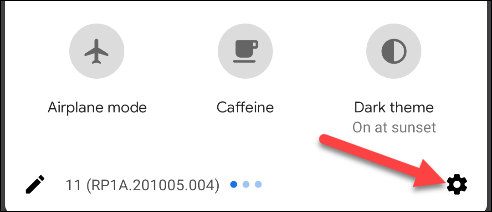
- Откройте Настройки устройства. На большинстве устройств это делается свайпом вниз по шторке уведомлений и нажатием на значок шестерёнки.
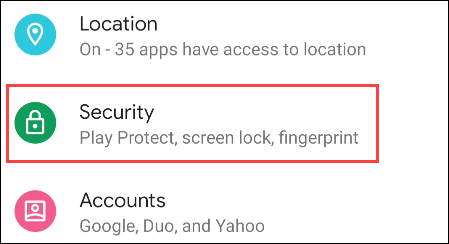
- Перейдите в раздел «Безопасность» или «Биометрия и безопасность» (у Samsung этот раздел так называется).
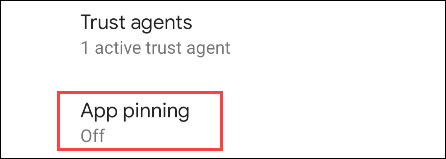
- Найдите пункт «Закрепление приложений» или «Pin Windows». Возможно, он скрыт в «Дополнительных настройках» или «Других настройках безопасности».
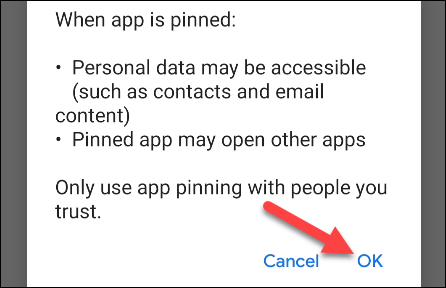
- Включите переключатель. Появится всплывающая подсказка с объяснением работы функции — подтвердите её.
- Рекомендуем включить требование ввода пароля/паттерна для отмены закрепления. Такой вариант защитит вас, если незнакомец попытается разpinить приложение.
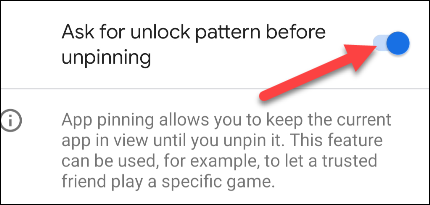
Совет: на некоторых прошивках пункт может называться иначе или находиться в меню «Экран» → «Дополнительные функции». Если не можете найти, воспользуйтесь поиском внутри Настроек по словам «закрепление» или «pin».
Как использовать закрепление приложений на Android
- Откройте приложение, которое хотите закрепить (например, галерею, карту или телефон).
- Откройте экран «Недавние» — свайпом вверх и удержанием внизу экрана или нажатием кнопки «Недавние», если у вас трёхкнопочная навигация.

- В списке недавних приложений найдите нужное и нажмите на иконку над превью приложения.
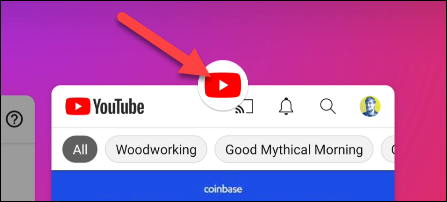
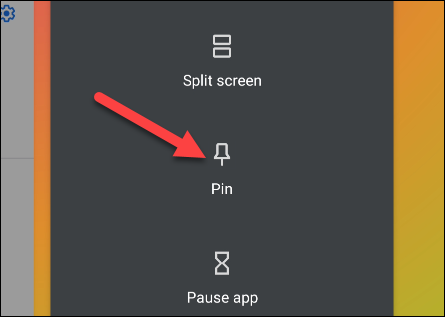
- В появившемся меню выберите «Закрепить» или «Pin».
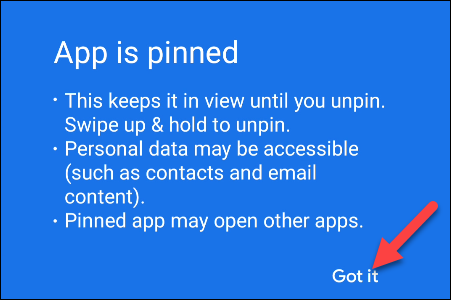
- Подтвердите всплывающее окно — приложение будет закреплено. При попытке закрыть/перейти в другое приложение пользователь увидит, что переходы заблокированы.
- Чтобы снять закрепление: сделайте тот же жест открытия «Недавние» и удерживайте, или при трёх кнопках навигации одновременно удерживайте «Назад» и «Недавние». Если вы включили требование пароля — после этого появится экран блокировки, введите PIN/паттерн.

После отмены закрепления приложение возвращается в обычный режим, и пользователь снова может переключаться между приложениями.
Когда закрепление не подходит
- Если вы хотите дать другому человеку ограничённый доступ к нескольким приложениям одновременно — закрепление не поможет. Для этого лучше использовать отдельный профиль пользователя или гостевой режим, если устройство их поддерживает.
- Закрепление не блокирует уведомления внутри закреплённого приложения: если уведомления содержат личные данные, их следует предварительно отключить.
- На некоторых старых или кастомных прошивках поведение может отличаться — некоторые жесты для отмены закрепления могут быть другими.
Альтернативные подходы
- Гостевой профиль: полноценный, но требует создания отдельного профиля и времени на настройку.
- Ограниченный профиль (на планшетах): позволяет выбрать, какие приложения доступны гостю.
- Приложения для контроля доступа: сторонние лаунчеры или MDM-решения для корпоративного использования.
Практический чек-лист перед передачей телефона
- Убедитесь, что нужное приложение запущено и находится на переднем плане.
- Включите закрепление и проверьте, активировался ли требуемый метод отмены (жест/пароль).
- Отключите или скрывайте экстренные уведомления, которые могут показывать конфиденциальные данные.
- Проверьте, не останется ли на экране приватная клавиатура с автозаполнением паролей.
Критерии приёмки
- Приложение закреплено и пользователь не может перейти в другое приложение без снятия закрепления.
- Снятие закрепления требует подтверждения (жест и/или PIN/паттерн), если это включено в настройках.
- Нет всплывающих окон, позволяющих незашифрованный переход в другие приложения.
Быстрый план действий (SOP) при передаче телефона
- Откройте нужное приложение.
- Проверьте уведомления и очистите чувствительные уведомления.
- Откройте «Недавние» → меню приложения → «Закрепить». Подтвердите.
- Передайте устройство.
- После возврата — снимите закрепление и при необходимости смените пароль/паттерн.
Важные замечания
Важно: закрепление — удобный и быстрый способ защитить доступ к остальным приложениям, но это не полноценная замена шифрованию устройства или политики мобильного управления в корпоративной среде.
FAQ
Как быстро снять закрепление, если вы забыли порядок кнопок?
Если вы используете жесты — попробуйте свайп вверх и удержание. При трёх кнопках — одновременно удерживайте «Назад» и «Недавние». Если всё настроено с требованием PIN, снимется только после ввода кода.
Работает ли закрепление на всех версиях Android?
Закрепление появилось в Android 5.0 (Lollipop) и есть в большинстве современных версий, но на некоторых производных прошивках название и путь к настройке могут отличаться.
Краткое резюме:
Закрепление приложения — быстрый способ ограничить доступ к телефону одному приложению при передаче устройства. Включите функцию в настройках безопасности, закрепите приложение через экран «Недавние» и при необходимости активируйте запрос PIN/паттерна для снятия закрепления.
Соответствующие материалы: Что такое обновления безопасности Android и зачем они нужны?

Похожие материалы

Несколько аккаунтов Skype: Multi Skype Launcher

Журнал для работы: повысить продуктивность

Персональные звуки уведомлений на Android

Скачивание шоу Hulu для офлайн‑просмотра

Microsoft Start: персонализированная новостная лента
