
7 распространённых проблем с батареей Android и как их решить
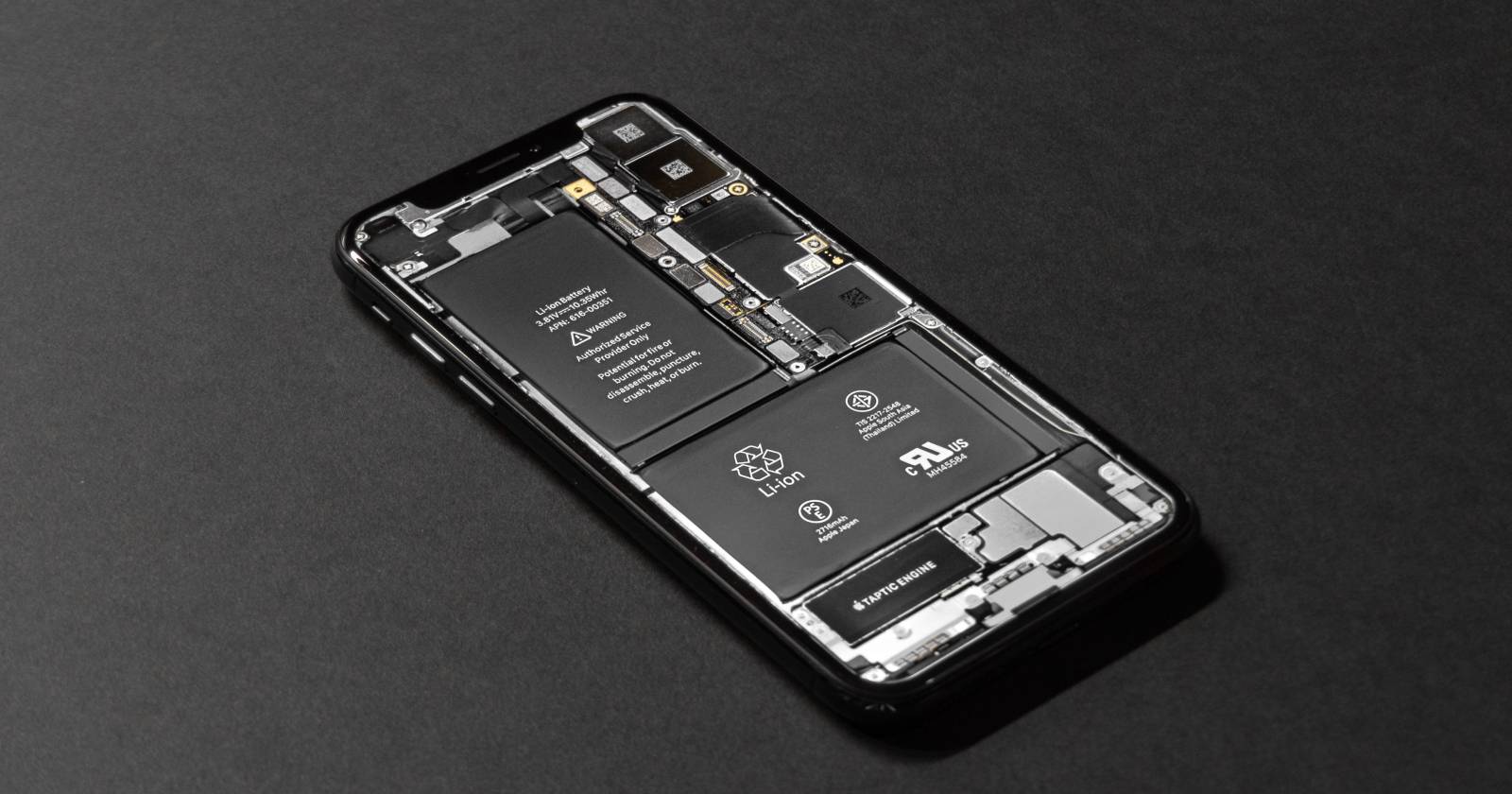
Важно: хотя в заголовке упоминается Android, многие рекомендации универсальны и применимы к другим смартфонам.
Введение
Проблемы с аккумулятором способны испортить пользовательский опыт: телефон разряжается быстрее, чем ожидалось, или заряжается медленно. Иногда виноваты простые вещи — кабель, адаптер, настройки. Иногда — сами приложения или аппаратные дефекты. В этой статье мы разберём семь самых частых случаев, объясним причины, предложим последовательные шаги для диагностики и ремонта, и добавим практичные чек‑листы и методы принятия решения.
Кому полезно: рядовым пользователям, техподдержке и ремонтным мастерским.
Список основных проблем (навигация)
- Зарядка идёт слишком медленно
- Зарядка медленнее, чем ожидалось (у телефона есть быстрая зарядка)
- Быстрый разряд при активном использовании
- Потеря заряда в режиме ожидания
- Опухание батареи
- Снижение ёмкости со временем
- Перегрев батареи
1. Зарядка идёт слишком медленно
Симптом: индикатор заряда растёт очень медленно, время до полного заряда значительно дольше обычного.
Причины и действия:
- Кабель или адаптер. Проверьте другой кабель и другой адаптер с тем же или большим выходным током/мощностью. Если телефон поддерживает быструю зарядку 30 Вт, а вы используете 20 Вт — заряд будет ограничен 20 Вт. Подключение 40 Вт‑адаптера не заставит телефон потреблять больше, чем он поддерживает, но позволит ему работать на максимуме.
- Разъём USB. Очистите разъём от пыли и ворсинок щёткой с мягкой щетиной или сжатым воздухом. Окисление контактов требует обращения в сервис.
- Совместимость протоколов. Разные производители используют разные протоколы быстрой зарядки (USB‑PD, Qualcomm Quick Charge, фирменные решения). При несоответствии протокола телефон может заряжаться медленнее.
- Физические дефекты. Погнутые или повреждённые контакты на кабеле/штекере, трещины на разъёме — повод сменить аксессуар или обратиться в сервис.
Пошаговая проверка:
- Подключите оригинальный или сертифицированный кабель и адаптер, поддерживающие нужную мощность.
- Попробуйте тот же комплект на другом совместимом устройстве.
- Попробуйте другой комплект на вашем телефоне.
- Очистите разъём и проверьте визуально на повреждения.
- Если всё выше не помогает — диагностика в сервисе.
Когда это не сработает: если телефон физически повреждён (контроллер зарядки, плата), бытовые манипуляции результата не дадут.
2. Зарядка медленнее, чем ожидалось (есть быстрая зарядка)
Симптом: телефон заявлен с поддержкой быстрой зарядки, но скорость зарядки близка к обычной.
Дополнительные шаги, если адаптер и кабель в порядке:
- Включите безопасный режим. Безопасный режим загружает систему без сторонних приложений. Если после загрузки в безопасном режиме скорость зарядки корректируется — виновато стороннее ПО.
- Заряжайте при выключенном телефоне. Некоторые устройства позволяют зарядиться быстрее в выключенном состоянии — проверьте поведение вашей модели.
Пояснение: сторонние приложения, которые активно используют процессор и радиомодуль во время зарядки, могут ограничивать прирост процента, потому что мощность расходуется одновременно на заряд и на работу системы.
Альтернативы:
- Используйте оригинальное беспроводное или проводное зарядное устройство, рекомендованное производителем.
- Отключите фоновые синхронизации и временно включите «Экономию батареи», чтобы ускорить зарядку.
Контрпример: Если телефон старая модель, она вообще может не поддерживать современные стандарты быстрой зарядки — тогда «медленная» зарядка это нормальное поведение.
3. Быстрый разряд при активном использовании
Симптом: при обычном использовании процент батареи падает заметно быстрее, чем раньше.
Мини‑диагностика (методика):
- Откройте «Настройки > Батарея > Использование батареи» и посмотрите список приложений и их вклад в расход. Первые в списке — самые «тяжёлые» потребители.
- Нажмите на приложение в списке и примените «Принудительная остановка» или выберите режим энергопотребления «Оптимизировано» или «Ограничено» для фоновой активности.
Дополнительные настройки, которые снижают расход:
- Адаптивная яркость. Настройки > Экран > Адаптивная яркость — включите. Экран часто самый энергозатратный компонент.
- Экономия батареи. Настройки > Батарея > Экономия батареи — включите при необходимости.
- Ограничение фоновой активности для мессенджеров/социальных сетей, если вы не ожидаете мгновенных уведомлений.
Когда это не помогает:
- Аппаратная деградация батареи (старение ячеек). Со временем ёмкость уменьшается — см. раздел про потерю ёмкости ниже.
- Некорректно работающие системные процессы. Тогда потребуется более глубокая диагностика, сброс настроек или обновление/прошивка.
Практический совет: перед удалением приложения убедитесь, что вы сохранили все важные данные или сделали резервную копию.
4. Потеря заряда в режиме ожидания
Симптом: телефон теряет заметный процент заряда, когда не используется.
Нормальные ориентиры: современные смартфоны в режиме ожидания теряют примерно 0.5–1.5% в час. Если вы наблюдаете более 3% в час — это повод к действию.
Что проверить и сделать:
- Включите режим полёта. Это отключит мобильную сеть и Wi‑Fi, и остановит постоянные попытки синхронизации приложений. Настройки > Сеть и интернет > Режим полёта.
Проверьте список приложений и их разрешения: Настройки > Приложения. Выберите приложение > Батарея и установите «Ограничено» или «Оптимизировано» для фоновой активности. При необходимости удалите приложение.
Отключите ненужные службы: Bluetooth, локализация (GPS), автоматическую синхронизацию аккаунтов, NFC — все они могут держать телефон «активным».
Проверьте виджеты и живые обои — они также могут активно потреблять ресурсы.
Когда это не помогает:
- Проблема может быть в системном обновлении, которое некорректно взаимодействует с аппаратурой. В этом случае посмотрите отзывы пользователей вашей модели после обновления и обращайтесь в поддержку производителя.
Совет: если вы временно хотите экономить заряд, включите «Экономию батареи» и сократите синхронизацию до ручной.
5. Опухание батареи
Симптом: корпус телефона выпирает, экран может отойти от рамки, устройство нагревается сильнее обычного.
Действия при опухании:
- Прекратите использование устройства и аккуратно выключите его (если это безопасно).
- Отнесите телефон в безопасное место, подальше от огнеопасных предметов и детей.
- Контактируйте сервисный центр или производителя для замены батареи. Не пытайтесь прокалывать или разбирать батарею самостоятельно.
Важно: опухшая батарея — риск возгорания и утечки. Не заряжайте телефон и не оставляйте его под подушкой или в замкнутом пространстве.
Альтернатива в экстренной ситуации: некоторые смартфоны могут работать напрямую от адаптера без установленной батареи, но это нестандартная ситуация и требует навыков техники. Обычно проще и безопаснее заменить батарею.
6. Потеря ёмкости с течением времени
Симптом: аккумулятор держит меньше времени, чем при покупке.
Причина: литий‑ионные аккумуляторы имеют ограниченное число циклов заряд/разряд. Наибольший износ происходит при глубоких разрядах и при полном заряде — крайние уровни напряжения нагружают ячейки.
Практические рекомендации для продления ресурса:
- Заряжайте в диапазоне примерно 40–80%. Это снижает число полных циклов и замедляет деградацию.
- Не держите телефон постоянно подключённым при 100% в течение долгих часов.
- Избегайте высоких температур во время зарядки и при использовании — тепло ускоряет деградацию.
- Если вы храните устройство долгое время — оставьте его с 40–60% заряда и в прохладном месте.
Когда это не работает: если батарея уже значительно деградировала (например, ёмкость упала <70% от номинала), единственный долгосрочный вариант — замена батареи.
7. Перегрев
Перегрев может происходить в разных сценариях: во время игр, при использовании ресурсоёмких приложений, при зарядке или из‑за фоновых процессов.
Перегрев во время игр
- Снизьте графические настройки в игре: цель — 30 FPS и минимальное качество графики.
- Закройте фоновые приложения и службы.
- Поставьте телефон на твёрдую и прохладную поверхность для лучшего теплоотвода.
Перегрев в обычных приложениях
- Выявите проблемное приложение через «Настройки > Батарея > Использование батареи». Если приложение сильно нагревает процессор — удалите или обновите его.
- Ограничьте права активности в фоне.
Перегрев при зарядке
- Попробуйте другой кабель и адаптер.
- Заряжайте в прохладном месте; не накрывайте телефон тканью.
- Не пользуйтесь тяжёлыми приложениями во время зарядки.
Когда нужно обращаться в сервис: если перегрев сопровождается внезапными выключениями, запахом гари или видимыми повреждениями — немедленно отключите устройство и отнесите в сервис.
Универсальная методика диагностики (мини‑методология)
- Визуальный осмотр: состояние корпуса, разъёмов, следы нагрева.
- Проверка аксессуаров: заменить кабель и адаптер на заведомо исправные.
- Анализ ПО: безопасный режим, просмотр использования батареи, обновления приложений.
- Настройки: включить/выключить Адаптивную яркость, Экономию батареи, очистить фоновые синхронизации.
- Повторные измерения: заряжайте до определённого уровня и фиксируйте скорость зарядки и расход в течение нескольких циклов.
- Аппаратная диагностика: если шаги 1–5 не выявляют проблему — сервисный центр для проверки контроллера питания и самой батареи.
Эта методология помогает систематизировать действия и отделить программные проблемы от аппаратных.
Чек‑листы по ролям
Чек‑лист для обычного пользователя:
- Попробовать другой кабель/адаптер
- Очистить USB‑разъём
- Проверить Настройки > Батарея > Использование батареи
- Включить Экономию батареи и Адаптивную яркость
- Отключить фоновые сервисы и виджеты
- Обновить приложения и систему
- Сделать резервную копию и, при необходимости, сбросить настройки
Чек‑лист для техподдержки / IT:
- Подтвердить версию ОС и последние обновления
- Протестировать аксессуары с заведомо исправными устройствами
- Загрузить устройство в безопасном режиме и повторить тесты
- Просмотреть логи (если доступны) для выявления процессов с высоким потреблением CPU
- Проверить температуру в пике нагрузки
- Оценить состояние батареи по показателям (если есть инструмент производителя)
Чек‑лист для ремонтной мастерской:
- Визуальная инспекция на предмет вздутия и коррозии
- Проверка напряжения и сопротивления батареи специализированным оборудованием
- Тест контроллера зарядки на плате
- Замена батареи с последующим тестированием
- Документирование результатов для клиента
Тесты и критерии приёмки
Критерии приёмки для устранения медленной зарядки:
- При подключении сертифицированного адаптера заявленная скорость зарядки достигается ±10% от ожидаемого времени.
- Нет заметного нагрева при зарядке.
Критерии приёмки для устранения быстрого разряда:
- После оптимизации настроек телефон показывает снижение среднего расхода батареи на 20% и более в типичном сценарии использования (по сравнению с исходным измерением).
Замечание: в условиях отсутствия точных метрологических приборов критерии используются как практические ориентиры.
Примеры, когда меры не помогут
- Если батарея физически испорчена (вздутие, утечка) — программные советы бесполезны.
- Если плата телефона повреждена (контроллер питания) — требуется аппаратный ремонт.
- Если проблема связана с некорректной прошивкой или багом ОС — решение за производителем/прошивкой.
Сравнение подходов (кратко)
- Быстрая проверка аксессуаров (время: 5–15 минут) — быстрое выявление внешних причин.
- Диагностика ПО и безопасный режим (время: 15–60 минут) — хорошая средняя степень точности.
- Замена батареи / сервис (время: от часа до нескольких дней) — окончательное решение при аппаратных дефектах.
Глоссарий (1‑строчные определения)
- Адаптивная яркость — функция, автоматически регулирующая яркость экрана.
- Экономия батареи — режим, ограничивающий фоновую активность для продления времени работы.
- Быстрая зарядка — технология, позволяющая увеличить мощность зарядки выше стандартной.
- Цикл заряд/разряд — полный цикл от 100% до 0% и обратно.
Риск‑матрица (качественно)
- Низкий риск: медленная зарядка из‑за неподходящего кабеля — легко исправляется заменой.
- Средний риск: быстрый разряд из‑за стороннего приложения — требует вмешательства пользователя и может повлиять на данные.
- Высокий риск: опухание батареи или сильный перегрев — опасность для здоровья и имущества, требует немедленного обращения в сервис.
Меры по безопасности и приватности
- Перед удалением или сбросом сделайте резервную копию данных.
- При передаче телефона в сервис удалите аккаунты или выполните безопасную очистку, если это требуется по политике сервиса.
- Не оставляйте зашифрованные данные без доступа — мастер может потребовать разлочку устройства для диагностики.
Быстрый план действий — сокращённый SOP для пользователя
- Проверить кабель и адаптер.
- Очистить порт и перезагрузить телефон.
- Проверить «Настройки > Батарея > Использование батареи».
- Ограничить проблемные приложения.
- Включить Экономию батареи и Адаптивную яркость.
- При видимых признаках опухания — немедленно обратиться в сервис.
Decision flowchart (Mermaid)
flowchart TD
  A[Проблема с батареей] --> B{Телефон заряжается?}
  B -- Да --> C{Скорость нормальная?}
  C -- Да --> D[Проверить расход в режиме ожидания и фоновые приложения]
  C -- Нет --> E[Заменить кабель/адаптер, очистить порт]
  B -- Нет --> F[Проверка контактов и адаптера]
  F --> G{Есть вздутие или запах?}
  G -- Да --> H[Выключить и не заряжать — в сервис]
  G -- Нет --> I[Диагностика ПО: безопасный режим и анализ использования]
Короткий FAQ
Q: Можно ли оставлять телефон на зарядке на всю ночь?
A: Разовое оставление на ночь обычно безопасно на современных устройствах. Однако длительное пребывание при 100% в сочетании с тёплой средой ускоряет износ. Оптимально заряжать частично (40–80%) по возможности.
Q: Ускорит ли перезагрузка телефона время зарядки?
A: Иногда да — перезагрузка останавливает фоновые процессы и может временно ускорить зарядку.
Заключение
Проблемы с батареей Android обычно имеют логичные причины и последовательные решения. Начните с простого: проверка кабеля и адаптера, очистка разъёма, анализ расхода батареи, ограничение фоновых приложений и корректные настройки. При признаках физического повреждения (вздутие, запах, сильный нагрев) прекратите использование и обратитесь в сервис. Для продления ресурса придерживайтесь частичных зарядов и избегайте экстремальных температур.
Ключевые рекомендации в одно предложение: проверяйте аксессуары, контролируйте фоновые приложения и избегайте постоянной 100%‑зарядки и высоких температур.
Источник: практический опыт эксплуатации и общепринятые рекомендации производителей и сервисных центров.

Похожие материалы

Несколько аккаунтов Skype: Multi Skype Launcher

Журнал для работы: повысить продуктивность

Персональные звуки уведомлений на Android

Скачивание шоу Hulu для офлайн‑просмотра

Microsoft Start: персонализированная новостная лента
