
Как сделать идеальные Instagram Cutouts для Stories и Reels
Quick Links
Instagram Cutouts Explained
The Problem with Instagram Cutouts
How to Make Good Instagram Cutouts
Here are the steps I take to make a perfect Instagram Cutout:
Instagram Cutouts — это простой и эффективный способ персонализировать ваши Stories и Reels: вы «вырезаете» объект из одной фотографии и используете этот фрагмент как наклейку в других публикациях. Ниже — подробное руководство, советы по подготовке снимков, чек‑листы и варианты на случай проблем.
Что такое Instagram Cutouts
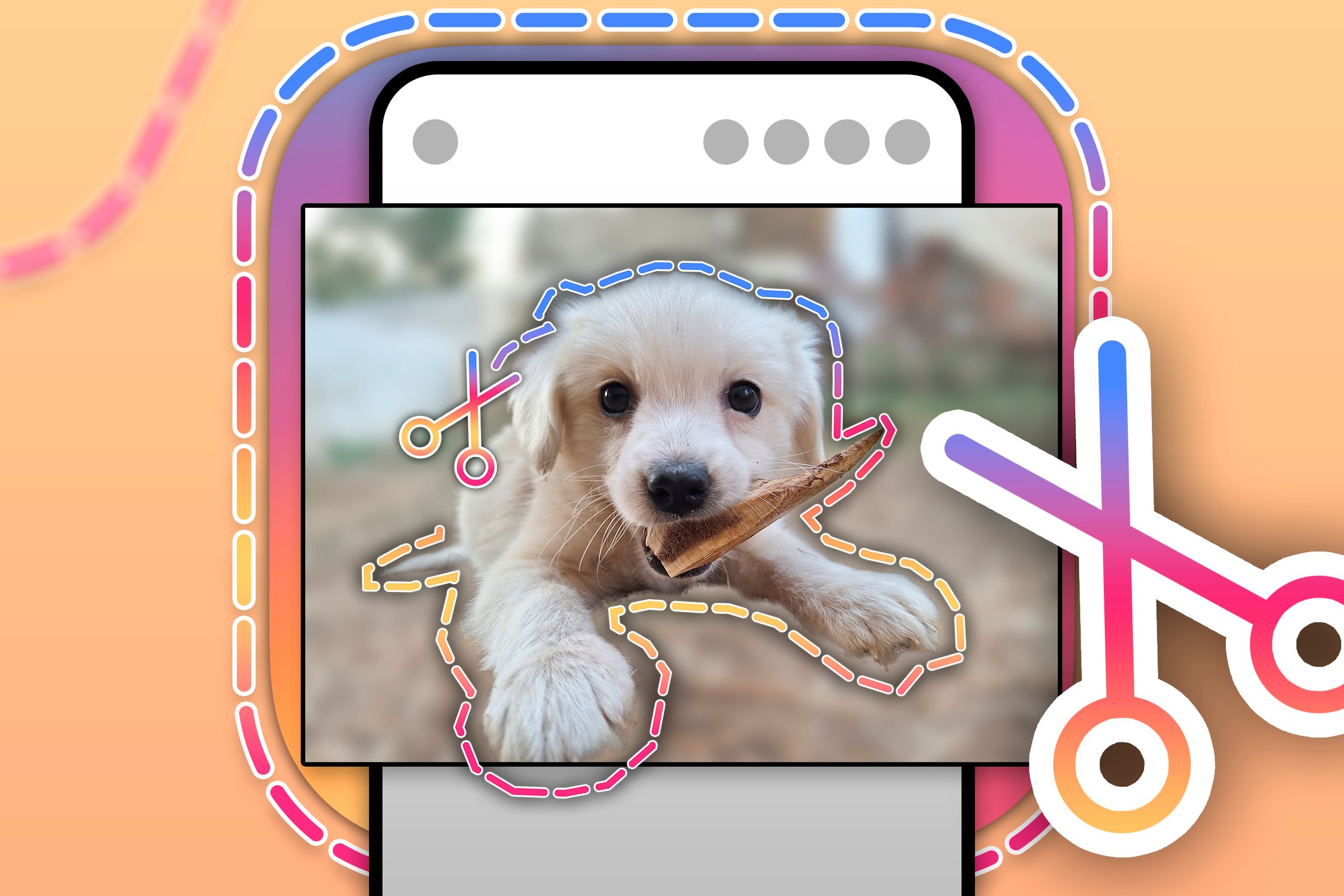
Instagram Cutouts — это сохраняемые наклейки, созданные из элементов ваших фотографий. Инструмент использует алгоритмы, которые на основе контрастов и границ пытаются выделить объект. Вы получаете прозрачный фрагмент, который можно помещать поверх других изображений и видео.
Коротко: Cutout — это фрагмент изображения с удалённым фоном, сохранённый как наклейка.
Почему возникают проблемы с вырезами
Инструмент не «видит» так, как человек. Он опирается на различия цвета, яркости и текстуры. Если объект сливается с фоном (похожая окраска, слабый свет, шум), автоматический селектор ошибается: он может отрезать часть объекта или оставить фон.
Важно: плохое освещение и фон без контраста — главные причины неудачных вырезов.
Как выбрать фото для хорошего выреза
- Освещение: яркое и равномерное светлое освещение делает контуры четче.
- Контраст: объект должен отличаться по цвету или тону от фона.
- Простота фона: однотонный или размытый фон повышает успех.
- Резкость: размытые или пиксельные области усложняют работу алгоритма.
Пример: кот на светлой простыне вырежется лучше, чем кот на диване того же цвета.
Шаги для идеального Instagram Cutout
- Выберите фон для будущего поста — это не должно быть то же изображение, что для выреза.
- Откройте виджет со значком улыбки вверху, чтобы попасть в меню наклеек.
- Нажмите Cutouts и выберите фото, оптимизированное под вырез по правилам выше.
- Инструмент попытается автоматически выделить объект. Если всё в порядке — готово.
- Если автоматический вариант не подходит, нажмите «Выбрать вручную».
- Тапайте по объекту, чтобы добавить области. Тап на другие части объекта может изменить границу.
- Используйте кнопку назад, чтобы вернуться и попробовать другой участок.
- Экспериментируйте: иногда требуется несколько попыток для идеального результата.
Совет: после сохранения вырез автоматически появится в меню виджетов и будет доступен повторно.
Быстрый чек‑лист перед созданием выреза
- Объект контрастирует с фоном
- Достаточно света, нет сильных теней на объекте
- Объект в фокусе
- Фон по возможности однотонный или размытый
- Сохранили оригинал на случай повторной попытки
Важно: если один снимок не сработал, попробуйте другой ракурс или сделайте фото на нейтральном фоне.
Когда инструмент не справляется — альтернативные подходы
- Вырез вручную в стороннем редакторе: Photoshop, Affinity Photo, Procreate или бесплатные онлайн‑инструменты с лассо и масками.
- Используйте автоматические сервисы удаления фона (например, remove.bg) и затем загрузите PNG в Instagram как изображение для наклейки.
- Снимайте объект на хромакее (однотонный яркий фон) и используйте ключ на ПК/мобильном редакторе.
Контрпример: если объект тон в тон с фоном, попробовать увеличить контраст или добавить подсветку при съёмке.
Отладка и приёмы для сложных случаев
- Подсветите объект сзади или сбоку, чтобы получить ореол и отделить объект от фона.
- Временно положите однотонную простыню или лист бумаги за объектом, сделайте фото и сделайте вырез.
- Измените точку съёмки: иной ракурс может улучшить разделение объекта и фона.
- Увеличьте резкость в редакторе перед вырезом — иногда это помогает алгоритму.
Примечание: избегайте искусственного повышения контраста до степени, когда детали теряются.
Роль‑ориентированные рекомендации
Для инфлуенсеров
- Держите набор заранее подготовленных вырезов персонажей/брендовых элементов.
- Используйте одинаковую цветовую гамму для узнаваемости.
Для брендов и маркетинга
- Подготавливайте вырезы в фирменных цветах на прозрачном фоне.
- Тестируйте несколько вариантов наклеек в A/B тестах для Stories.
Для новичков
- Начните с простых объектов и однотонного фона, чтобы привыкнуть к процессу.
Мини‑методология: быстрый workflow для регулярных вырезов
- План: определите, какие элементы будут повторяться (персонаж, логотип, предмет).
- Съёмка: снимите серию на однотонном фоне и в разном освещении.
- Обработка: при необходимости скорректируйте яркость и резкость.
- Вырез: используйте Instagram или сторонний инструмент, проверьте края и сохраните.
- Архив: храните вырезы в папке по датам/темам.
Критерии приёмки
- Вырез не имеет заметного фона (мелких артефактов) на 95% видимой площади.
- Контуры выглядят естественно, без резких ступеней.
- Наклейка масштабируется без видимых артефактов в нескольких размерах.
Частые ошибки и как их избежать
- Ошибка: использование темного объекта на тёмном фоне. Решение: изменить фон или добавить подсветку.
- Ошибка: сильный шум на фото. Решение: снять заново при лучшем освещении или отфильтровать шум.
- Ошибка: полагаетесь только на автоматическое выделение. Решение: всегда проверяйте и используйте «Выбрать вручную».
Быстрые шаблоны и примеры использования
- Мемы: сохраняйте лицо/объект и быстро наклеивайте на шаблоны.
- Серийный контент: один персонаж в разных ситуациях — повышает узнаваемость.
- Рекламные вставки: логотип‑вырез поверх креативов.
Визуальная схема выбора подхода
flowchart TD
  A[Есть подходящая фотография?] -->|Да| B{Объект контрастирует с фоном}
  B -->|Да| C[Использовать Instagram Cutouts]
  B -->|Нет| D{Можно изменить фон при съёмке?}
  D -->|Да| E[Переснять на однотонном фоне]
  D -->|Нет| F[Использовать сторонний редактор / remove.bg]
  A -->|Нет| E
Глоссарий в одну строку
- Cutout — фрагмент изображения с удалённым фоном, готовый к использованию как наклейка.
Заключение
Instagram Cutouts — мощный и лёгкий в использовании инструмент, если вы подготовите правильную фотографию. Маленькие приёмы съёмки и простой чек‑лист помогут получить аккуратные вырезы без сторонних редакторов. Экспериментируйте, сохраняйте удачные варианты и используйте их как фирменные наклейки в Stories и Reels.
Важно: сохраняйте оригиналы и архивируйте вырезы — это сэкономит время при создании новых публикаций.

Похожие материалы

Несколько аккаунтов Skype: Multi Skype Launcher

Журнал для работы: повысить продуктивность

Персональные звуки уведомлений на Android

Скачивание шоу Hulu для офлайн‑просмотра

Microsoft Start: персонализированная новостная лента
