
Как приоритизировать ленту новостей Facebook на iOS
Быстрые ссылки
- Получить доступ к настройкам ленты новостей
- Приоритизация людей и страниц
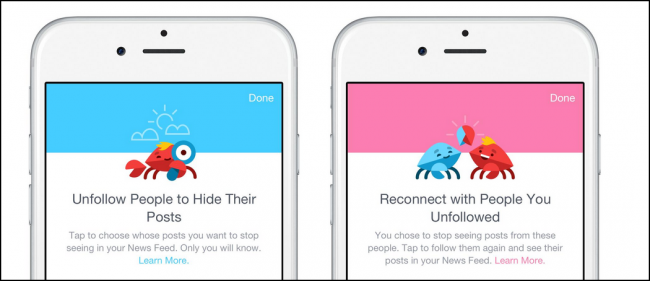
- Отписка от друзей и страниц
- Повторная подписка на ранее отписанных
- Поиск новых страниц для подписки
Получение доступа к настройкам ленты новостей
Перед началом убедитесь, что приложение Facebook обновлено до последней версии. На момент релиза функция требовала версии 35.0 или выше. Обновление пройдёт через App Store.
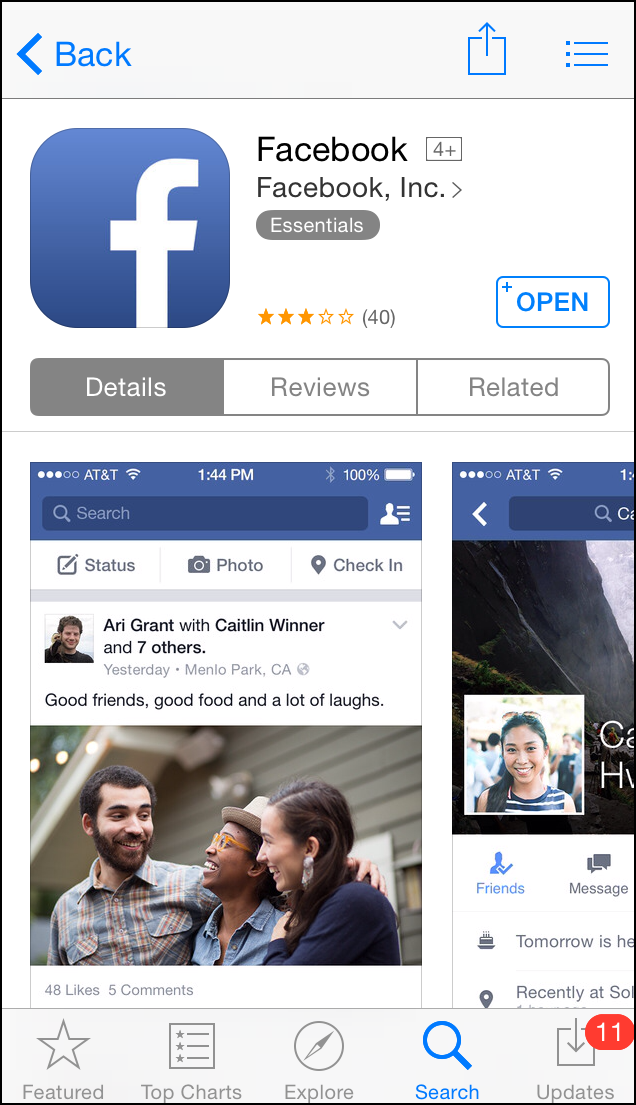
- Откройте приложение Facebook на iPhone.
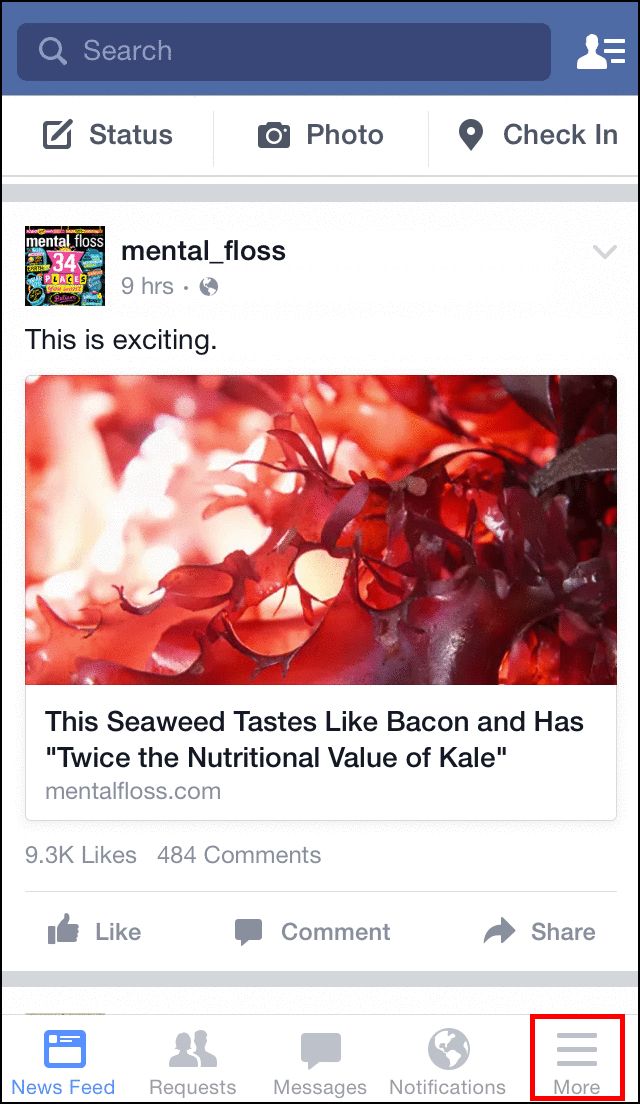
- Нажмите вкладку «Ещё» (More) в правом нижнем углу экрана.
- В появившемся меню выберите «News Feed Preferences» — это основной блок управления лентой.
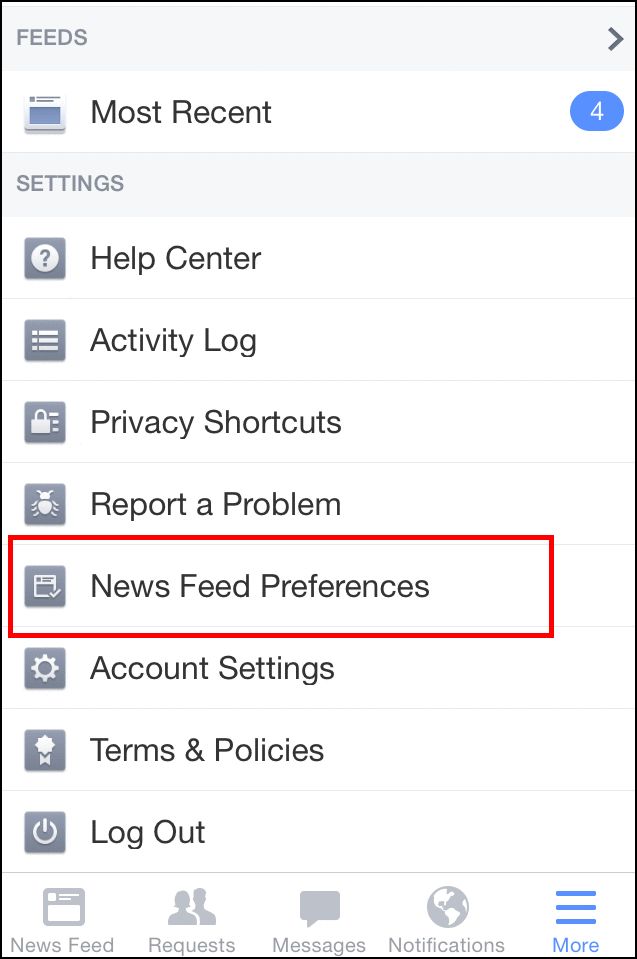
Открыв этот раздел, вы попадёте в главное меню управления лентой, где видны все ключевые опции.

Приоритизация контента (See First)
Цель: видеть в начале ленты тех людей и страницы, посты которых важны для вас.
Когда вы заходите в раздел «Prioritize who to see first» (или «See First»), Facebook показывает имена и страницы, которые алгоритм сочёл важными — это те, с кем вы чаще всего взаимодействуете.
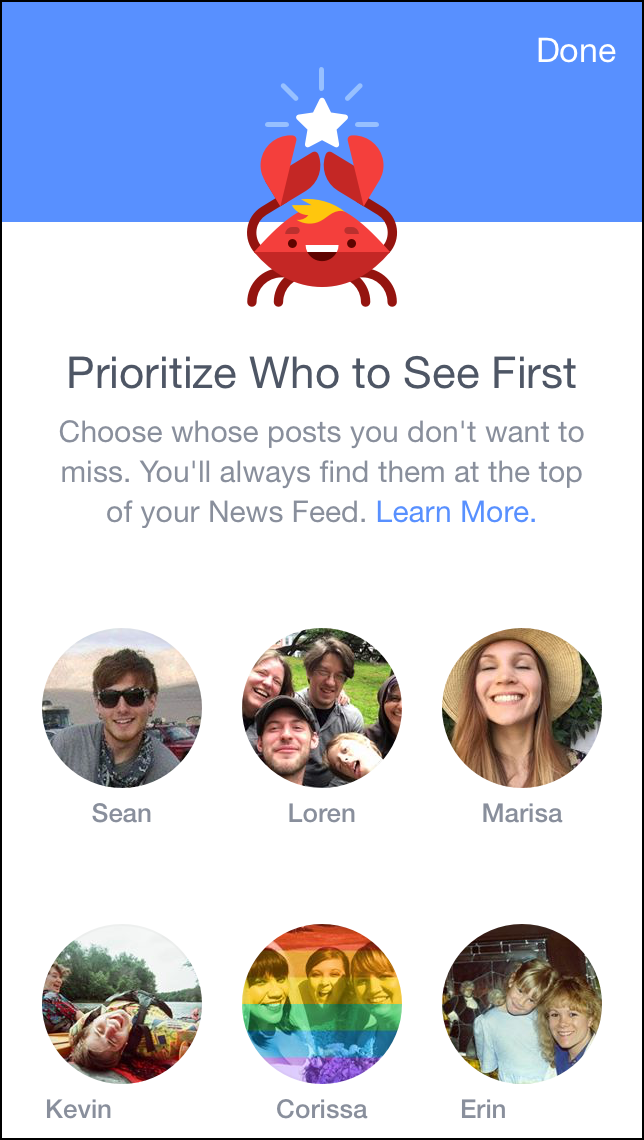
Как поставить приоритет:
- Нажмите на имя пользователя или страницу, которую хотите видеть вверху.
- Выбранная карточка получит значок звезды в верхней части аватара.
- После выбора изменения сохраняются автоматически; эти аккаунты будут появляться первыми при открытии ленты.
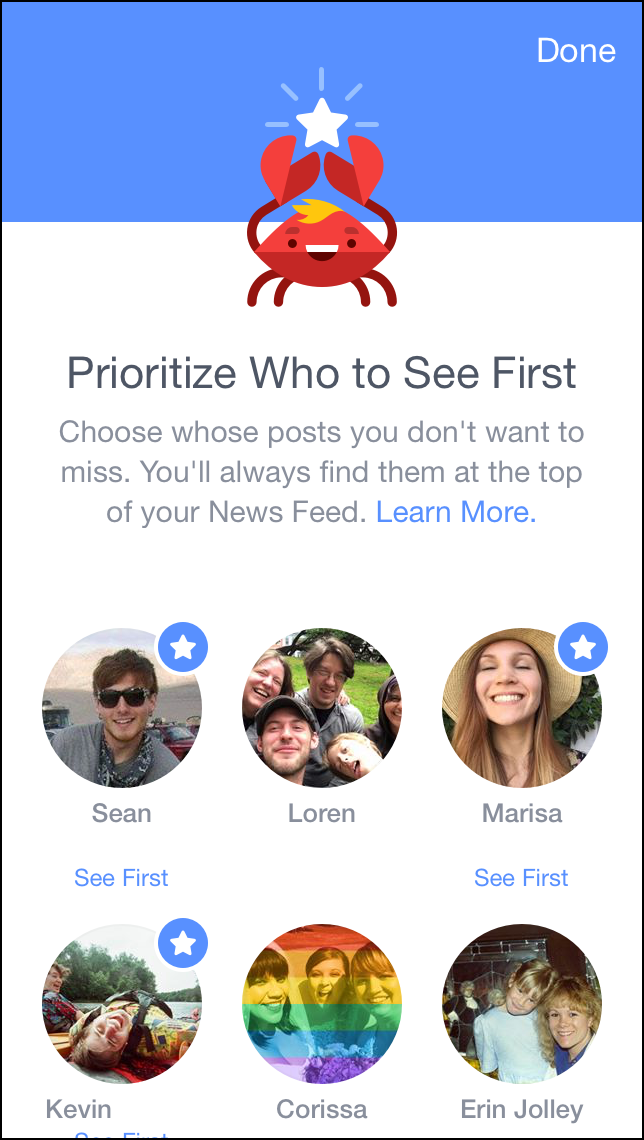
Важно: алгоритм изначально предлагает людей на основе прошлых взаимодействий. Если вы хотите другой список — очищайте и формируйте его вручную.
Отписка от друзей и страниц (Unfollow)
Задача: убрать из ленты тех, чьи посты вы больше не хотите видеть, но не удалять их из друзей.
Вкладка Unfollow собирает все страницы и людей, которым вы подписаны или лайкнули. Это удобная панель, где можно массово очищать ленту.
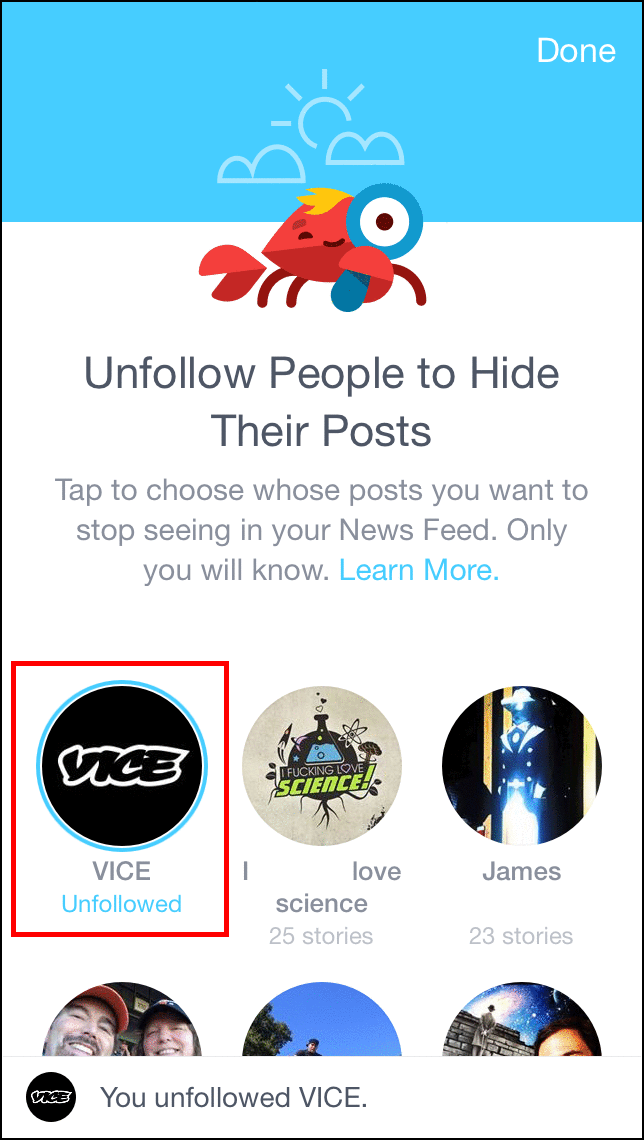
Как отписаться:
- Откройте раздел Unfollow в News Feed Preferences.
- Нажмите на кружок рядом с именем пользователя или страницей, чтобы снять с них подписку.
- Нажмите «Готово» (Done) в правом верхнем углу, чтобы сохранить изменения.
Примечание: отписавшись, вы останетесь в друзьях у человека (если это профиль), но перестанете видеть его обновления в ленте.
Повторная подписка на ранее отписанных
Если вы случайно отписались или передумали, под разделом Unfollow находится вкладка «See people you’ve unfollowed» — список тех, кого вы раньше скрыли.

Как вернуть обратно:
- Зайдите в «See people you’ve unfollowed».
- Найдите нужного пользователя или страницу.
- Нажмите на кружок, чтобы восстановить подписку.
- Подтвердите нажатием «Готово».
Поиск и подписка на новые страницы (Discover)
Когда вы убрали лишних авторов, лента может стать «пустой». Раздел Discover предлагает страницы, похожие на те, что вы уже любите.
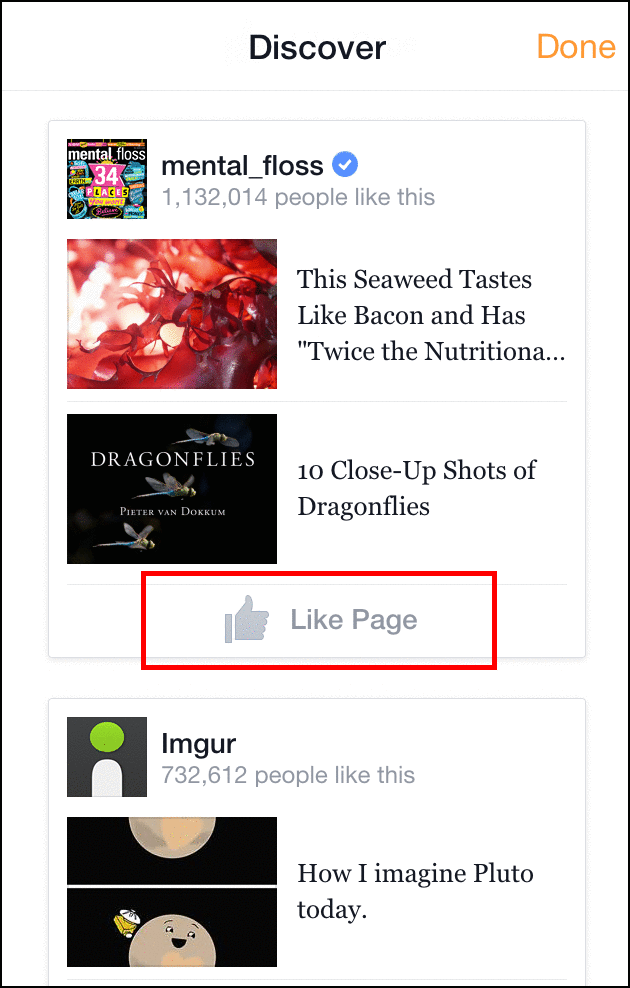
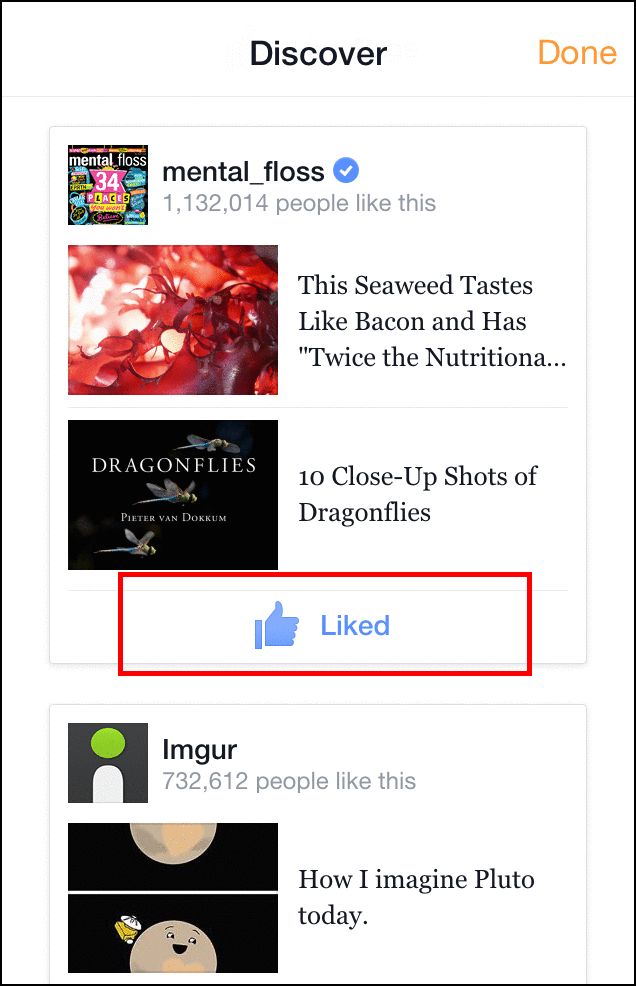
Чтобы подписаться на новую страницу, просто нажмите «Like» — действие применяется мгновенно, без дополнительной кнопки «Готово».
Когда это может не помочь (когда инструмент неэффективен)
- Алгоритм может предлагать неверные приоритеты, если вы активно взаимодействовали с контентом временно (например, обсуждение в комментариях).
- Страницы с частыми репостами или агрессивной монетизацией всё ещё могут заполнять ленту — подправьте настройки вручную.
- Некоторый контент продвигается рекламой и не зависит от списка See First.
Альтернативные подходы для управления лентой
- Используйте списки друзей (Friends lists) для разделения контактов на группы.
- Просматривайте профиль и отписывайтесь напрямую от отдельных страниц или людей.
- Отключайте уведомления от отдельных страниц, если не хотите видеть их в ленте, но сохранить подписку.
Правила и эвристики для быстрой чистки ленты
- Правило 2‑2‑2: если человек/страница разместил более 2 рекламных постов и 2 поста со спойлерами за неделю — отписывайтесь.
- Частота важнее дружбы: если посты мешают работе, лучше временно отписаться.
- Тест 7 дней: уберите подозрительный аккаунт на неделю — если по возвращении лента улучшилась, держите его скрытым.
Мини‑методология: как привести ленту в порядок за 20 минут
- Обновите приложение и откройте News Feed Preferences (3 мин).
- Быстро пройдитесь по Prioritize и выберите до 10 «See First» (5 мин).
- Вкладка Unfollow — снимите подписку с явных «шумогенераторов» (7 мин).
- Discover — подпишитесь на 1–3 полезные страницы, чтобы восстановить баланс (5 мин).
Ролевые контрольные списки
Для персонального пользователя:
- Выделить 5 человек для See First.
- Отписаться от 10 шумных страниц.
- Подписаться на 1 полезную новостную страницу.
Для менеджера сообщества:
- Проверить, не влияют ли изменения на охваты страницы.
- Настроить приоритеты ключевых коллег.
- Документировать любые жалобы от аудитории.
Для маркетолога:
- Отслеживать изменения органического охвата в течение 2 недель.
- Сравнить трафик от страниц до и после редизайна ленты.
Дерево решений: что делать с раздражающими постами
flowchart TD
  A[Видите пост, который раздражает?] --> B{Это человек или страница?}
  B --> |Человек| C[Посетить профиль]
  B --> |Страница| D[Открыть страницу]
  C --> E{Пост редкий?}
  E --> |Да| F[Оставить, отписаться не нужно]
  E --> |Нет| G[Нажать Unfollow]
  D --> H{Контент полезен?}
  H --> |Да| I[Поставить Like/See First]
  H --> |Нет| G
  G --> J[Проверить в Unfollow список и сохранить]
Критерии приёмки
- Вы видите вверху ленты выбранных людей/страницы при каждом открытии приложения.
- Отписанные аккаунты перестали показываться в ленте.
- Повторная подписка возвращает содержимое этих аккаунтов в ленту.
Краткий глоссарий (1 строка)
- See First — пометка, позволяющая видеть публикации этого аккаунта вверху ленты.
- Unfollow — отписка от публикаций без удаления из друзей.
- Discover — раздел с рекомендациями новых страниц.
Примечания по безопасности и приватности
Эти функции не изменяют видимость вашего профиля. Отписка и приоритет никак не меняют права доступа: люди остаются в друзьях, если вы их не удаляли.
Социальные превью и объявление (готовые тексты)
OG заголовок: Приоритизация ленты Facebook на iOS OG описание: Быстрая инструкция по настройке See First, отписке и поиску полезных страниц в приложении Facebook для iOS.
Краткое объявление (100–200 слов): Обновлённое приложение Facebook для iOS теперь даёт точечный контроль над лентой новостей. В разделе «News Feed Preferences» можно пометить важных людей как «See First», массово отписаться от надоевших страниц, вернуть ранее скрытых авторов и найти новые релевантные страницы. Следуйте пошаговому плану из 20 минут, чтобы быстро очистить ленту и оставить только полезный контент. Это удобно для личного пользования, менеджеров сообществ и маркетологов.
Итог
- Функция See First помогает выстроить приоритеты в ленте.
- Unfollow даёт быстрый доступ к массовой очистке подписок.
- Discover помогает заполнить ленту полезными страницами.
Важно: тестируйте изменения в течение недели и корректируйте список приоритетов по мере необходимости.

Похожие материалы

Несколько аккаунтов Skype: Multi Skype Launcher

Журнал для работы: повысить продуктивность

Персональные звуки уведомлений на Android

Скачивание шоу Hulu для офлайн‑просмотра

Microsoft Start: персонализированная новостная лента
