
Отключить доступ Snapchat к местоположению
Быстрые ссылки
- Какие функции перестают работать
- Как убрать разрешения Snapchat на доступ к местоположению
Snapchat добавил Snap Map — функцию, которая делится вашим местоположением с друзьями каждый раз, когда вы открываете приложение. Если это кажется вам нежелательным, имеет смысл запретить приложению доступ к геоданным на системном уровне. Ниже — какие именно функции пострадают и как правильно отключить доступ.
Какие функции перестанут работать
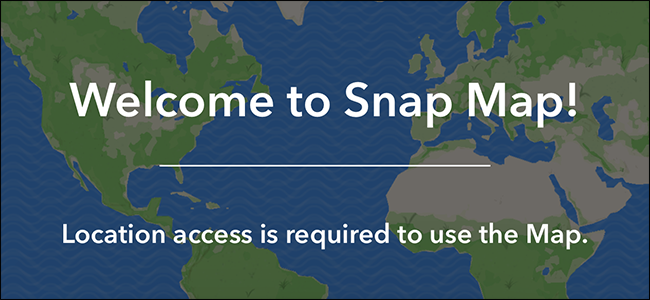
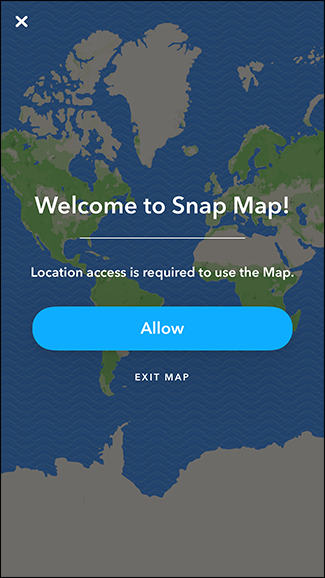
Очевидно: Snap Map перестанет работать, если вы отключите доступ к местоположению. При попытке открыть карту приложение предложит включить службы геолокации.
Другие возможности, зависящие от геоданных, также станут недоступны:
- Геофильтры и фильтры, использующие данные о высоте или температуре.
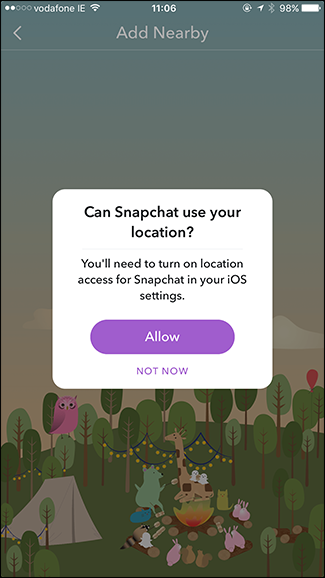
- Функция «Добавить пользователей рядом». Это не самый критичный способ добавлять друзей — есть альтернативы.
- Отправка снимков в общие Stories по местоположению (городские/мероприятия).
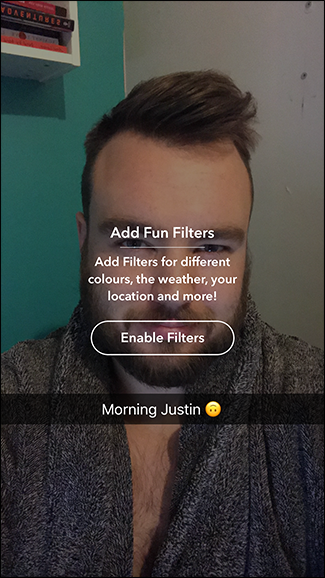
Важно: многие популярные Lenses продолжают работать без геоданных, поэтому основной пользовательский опыт (снятие и отправка Snaps, использование фильтров лица) сохранится.
Как убрать разрешения Snapchat на доступ к местоположению
Чтобы полностью заблокировать доступ Snapchat к местоположению, нужно изменить разрешения приложения в настройках операционной системы. Ниже — краткий алгоритм для iOS и Android. Если вам нужен более подробный гайд по управлению разрешениями, обратитесь к системной документации Apple или Google.
На iPhone или iPad
- Откройте «Настройки». Прокрутите список приложений и выберите Snapchat.
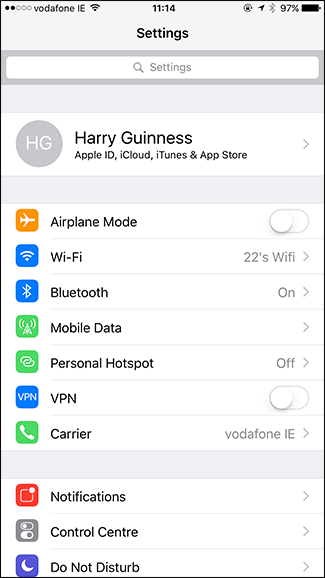
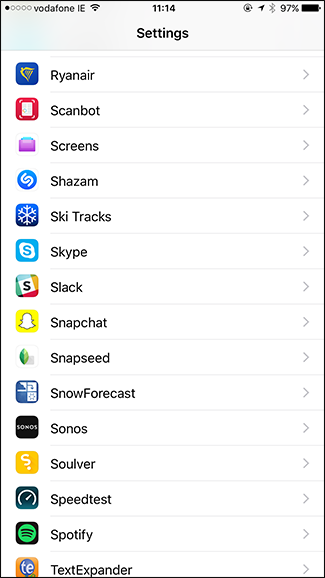
- В разделе «Местоположение» смените значение с «При использовании приложения» на «Никогда».
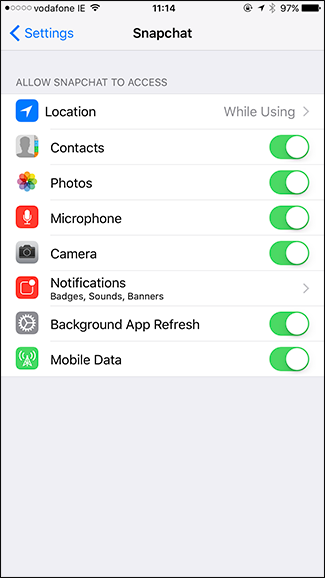
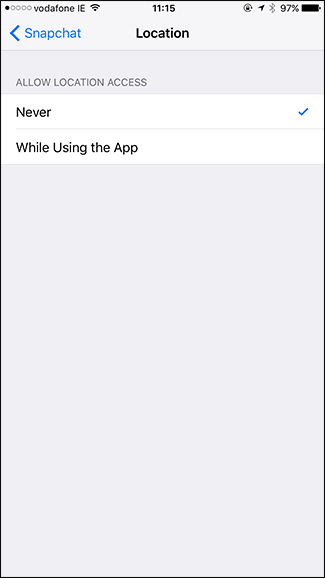
После этого Snapchat не будет иметь системного доступа к геоданным.
На устройстве Android
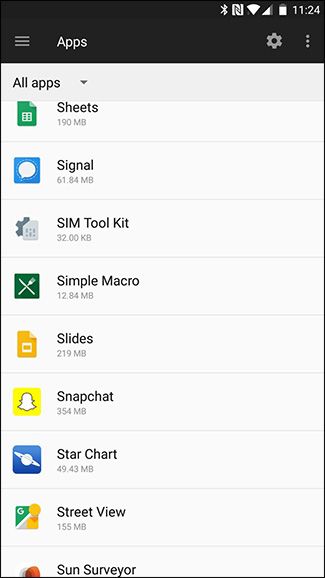
- Откройте «Настройки» → «Приложения» и найдите Snapchat в списке.
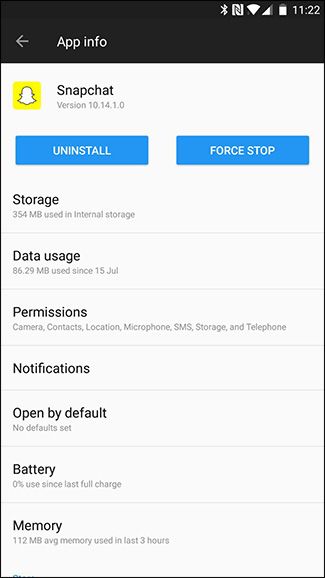
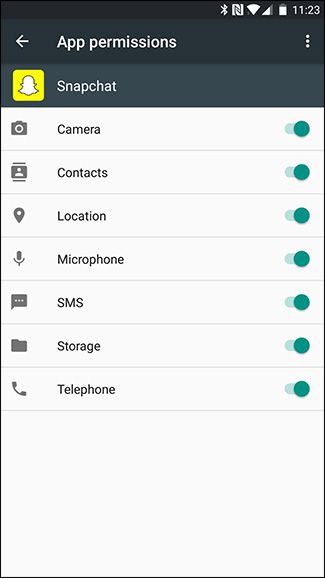
- Выберите «Разрешения» и отключите «Местоположение».

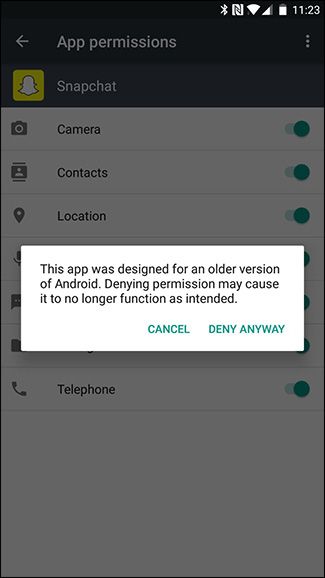
Если появится уведомление о том, что приложение «создано для более старой версии Android», выберите «Отклонить всё равно». Snapchat обычно продолжит работать без доступа к местоположению, но если возникнут проблемы — временно включите геоданные, обновите приложение и попробуйте снова.
Альтернативные подходы и когда стоит предпочесть их
- Используйте «Ghost Mode» в самом Snapchat (если доступно) — скрывает позицию на Snap Map, но сохраняет другие функции, которые требуют местоположения.
- Устанавливайте разрешения «При использовании приложения» вместо полного «Никогда» — компромисс между приватностью и удобством.
- Обновляйте приложение: иногда Snapchat меняет поведение функций и добавляет опции конфиденциальности.
Когда отключение не подходит:
- Вы участвуете в событиях, где нужно отправлять снимки в общую Story по локации.
- Вы используете геофильтры, которые вам важны для контента.
Быстрая методика принятия решения (мини-методология)
- Оцените, какие функции вы используете в Snapchat (карта, фильтры, Lenses, добавление рядом).
- Если карта и геофильтры не критичны — отключите доступ к местоположению.
- Проверьте поведение приложения (отправка снимков, Lenses). Если что-то ломается — временно включите и обновите приложение.
- Настройте альтернативы (Ghost Mode, ручная отправка местоположения в чат).
Чеклист для родителей и администраторов устройств
- Проверить текущие разрешения Snapchat на каждом устройстве ребёнка.
- Установить «Никогда» или «При использовании приложения» в зависимости от уровня доверия.
- Объяснить ребёнку риски постоянного обмена местоположением.
- Включить экранную блокировку и семейные ограничения (Screen Time / Family Link).
Критерии приёмки
- Snapchat не отображает местоположение пользователя в Snap Map.
- Геофильтры и «Добавить рядом» не доступны в интерфейсе.
- Основная функциональность отправки Snaps и Lenses остаётся работоспособной.
Риски и методы смягчения
- Риск: потеря полезных локальных функций (мероприятия, события). Смягчение: временно включать геолокацию для нужных случаев.
- Риск: устаревшее приложение может некорректно реагировать на отказ в разрешениях. Смягчение: обновлять Snapchat и ОС, тестировать после обновления.
Часто задаваемые вопросы
Прервёт ли это работу Snapchat полностью?
Нет. Большинство функций обмена сообщениями, отправки Snaps и Lenses продолжат работать. Отключится только всё, что явно зависит от местоположения.
Можно ли временно включать местоположение только для одной сессии?
Да. На iOS выбирайте «При использовании приложения» или меняйте разрешение в «Настройках» на нужный период. Android тоже позволяет включать/выключать по необходимости.
Сработает ли «Ghost Mode» лучше полного отключения?
Ghost Mode скрывает местоположение на Snap Map, но приложение всё ещё может иметь доступ к геоданным для других функций. Это компромисс между конфиденциальностью и удобством.
Короткое резюме
Отключение доступа Snapchat к местоположению защищает вашу приватность и устраняет работу Snap Map и некоторых геозависимых функций. Большинство базовых возможностей приложения останутся доступными. Выберите режим доступа, который соответствует вашему балансу между приватностью и удобством использования.
Важное: перед изменением разрешений убедитесь, что у вас установлена последняя версия Snapchat и ОС устройства.

Похожие материалы

Несколько аккаунтов Skype: Multi Skype Launcher

Журнал для работы: повысить продуктивность

Персональные звуки уведомлений на Android

Скачивание шоу Hulu для офлайн‑просмотра

Microsoft Start: персонализированная новостная лента
