
AutoKey: переназначение горячих клавиш и автоматизация в Linux
Быстрые ссылки
- Сценарий
- Установка AutoKey
- Переназначение горячих клавиш с AutoKey
- Фильтрация по окну
- Работа со специальными клавишами в AutoKey
- Дополнительно: когда не работает, альтернативы, шпаргалка
Сценарий
Задача: переназначить сочетание Ctrl+T на Alt+T в браузере Google Chrome. Причина простая: я часто открываю новые вкладки и предпочитаю нажимать Alt+T, чтобы не сдвигать руки с основной позиции клавиатуры. Мы используем AutoKey — аналог AutoHotkey для Linux — который умеет отправлять комбинации клавиш и запускать Python-скрипты.
Коротко о том, как это работает: при срабатывании вашего горячего сочетания AutoKey «вставляет» заданную последовательность на уровне эмуляции нажатий клавиш в активное окно. Если эмулируемая последовательность соответствует системному сочетанию приложения (например, Ctrl+T в браузере), приложение реагирует, как если бы вы нажали его сами.
Установка AutoKey
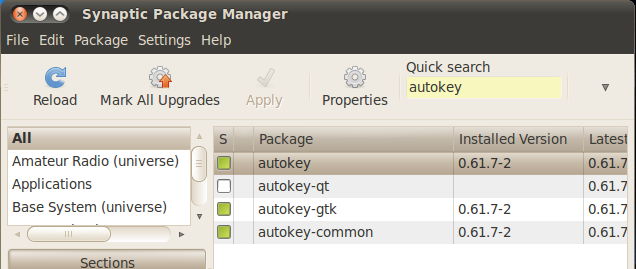
Откройте Synaptic Package Manager и найдите пакет autokey, установите его. Альтернативно можно установить через apt:
sudo apt-get install autokey
Важно: разные дистрибутивы и окружения (например, Wayland) могут иметь ограничения — см. раздел “Когда это не сработает”.
Переназначение горячих клавиш с AutoKey
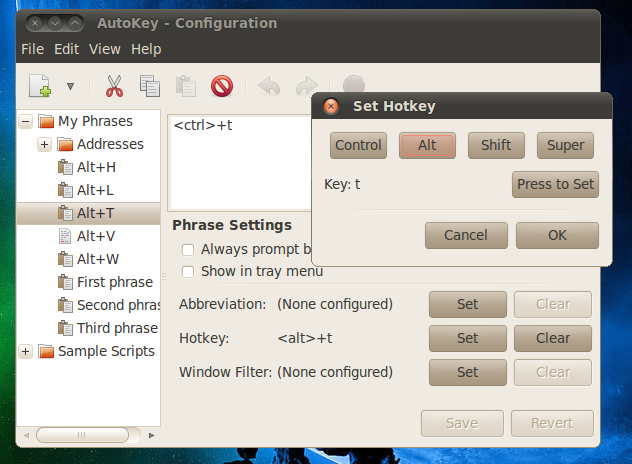
После установки откройте конфиг через иконку в трее и создайте New Phrase (Новая фраза). Поле имени слева — для вашей организации; оно не влияет на работу, юзайте понятные имена (например, “Alt+T → Ctrl+T”). Нажмите Set рядом с Hotkey, выберите модификатор (в нашем случае Alt) и затем нажмите кнопку Press to Set и клавишу T. Обратите внимание: буква должна быть в нижнем регистре (t), иначе AutoKey может неправильно интерпретировать Shift.
В текстовое поле положите последовательность, которую AutoKey должен отправить в приложение — здесь это Ctrl+T:
+t
Сохраните фразу. Теперь при нажатии Alt+T AutoKey отправит Ctrl+T в активное окно и браузер откроет новую вкладку.
Важно: AutoKey отправляет нажатия в текущее активное окно. Если окно не то, что вы ожидаете, действие произойдёт в другом приложении.
Фильтрация по окну
По умолчанию фраза доступна во всех окнах. Чтобы ограничить действие только окнами Chrome, примените фильтр по заголовку окна через Set для окна и укажите регулярное выражение:
.Google.Chrome
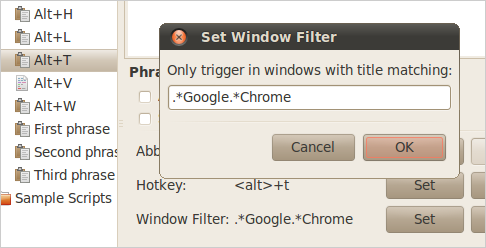
Пояснение: в фильтре используются регулярные выражения. Символы . означают «любые символы (0 и более)». Это полезно, потому что заголовок окна часто содержит дополнительные слова (например, название вкладки слева), поэтому шаблон .Google.*Chrome сопоставит любой заголовок, где в строке встречаются слова Google и Chrome в указанном порядке с любыми символами между ними.
Примечание: можно упростить фильтр до “Chrome” если вас устраивает более свободное соответствие, но это может захватить не только Google Chrome.
Работа со специальными клавишами в AutoKey
AutoKey поддерживает набор условных меток для специальных клавиш. Самые распространённые:
— клавиша Ctrl — клавиша Alt — клавиша Shift — Tab — Enter — Escape — плюс на цифровой клавиатуре
Если нужно объединить несколько клавиш, используйте знак + между ними. Пример:
+ +
Если вам действительно нужно вставить символ плюса (+) как текст, используйте
Практический пример: переназначение для нескольких приложений
Если вы хотите, чтобы Alt+T работал и в других браузерах (например, Chromium, Vivaldi), добавьте в фильтр выражение, объединяющее варианты:
- .*Chrome|Chromium|Vivaldi
Или создайте несколько фраз с разными фильтрами.
Когда это не сработает (примеры и ограничения)
- Wayland: некоторые среда (особенно GNOME на Wayland) ограничивают или блокируют эмуляцию глобальных нажатий клавиш. В таких случаях AutoKey может не работать или работать частично.
- Приложения, которые сами захватывают аппаратные клавиши на более низком уровне или реализуют собственный менеджер горячих клавиш (например, некоторые игры или защищённые терминальные эмуляторы) могут игнорировать эмулированные нажатия.
- Права доступа: если приложение запущено с повышенными правами (root) или в другом пользовательском сеансе, AutoKey от обычного пользователя не сможет послать туда событие.
- Раскладка клавиатуры: если при эмуляции ActiveLayout отличается, символы/буквы могут быть неверными.
Альтернативы и сравнение
- AutoHotkey (Windows) — функционально близок, но работает только в Windows.
- sxhkd — лёгкий демон для привязки сочетаний клавиш в X11 (меньше функционала для «фраз» и Python-скриптов).
- xbindkeys + xdotool — комбинация для привязки и отправки нажатий, подходит для простых сценариев, но сложнее в настройке.
- Утилиты DE (GNOME/KDE) — некоторые окружения предлагают собственные менеджеры горячих клавиш, но они обычно не поддерживают сложные сценарии и Python.
Выбор: AutoKey подходит, если нужна гибкость, поддержка скриптов и фильтра по окну. Для простых глобальных биндов можно обойтись xbindkeys или настройками среды.
Шпаргалка / шаблоны
Частые шаблоны и сниппеты для AutoKey:
- Установка пакета:
sudo apt-get install autokey
- Простое перенаправление Alt+T → Ctrl+T (содержимое фразы):
+t
- Комбинация с модификаторами:
+ +
- Регулярное выражение фильтра заголовка для Chrome:
.Google.Chrome
- Вставка знака + как текста:
Мини-методика внедрения (быстрый SOP)
- Определите требуемое переназначение и список целевых приложений.
- Установите AutoKey через пакетный менеджер дистрибутива.
- Создайте новую фразу и задайте горячую клавишу (Hotkey).
- В поле содержания укажите эмулируемую последовательность (например,
+t). - Установите фильтр окна (регулярное выражение) для ограничения действия.
- Протестируйте в целевом приложении. Если не работает — проверьте Wayland/X11, права процесса и раскладку.
- Документируйте изменения и создайте резервную копию конфигурации AutoKey.
Чеклист по ролям
Для обычного пользователя:
- Установить AutoKey
- Создать фразу и задать hotkey
- Протестировать в приложении
Для опытного пользователя / power user:
- Использовать Python-скрипты для сложных сценариев
- Настроить несколько фильтров для разных приложений
- Сохранить шаблоны и синхронизировать конфигурацию
Для администратора:
- Проверить совместимость с используемым графическим сервером (Xorg/Wayland)
- Ограничить использование автоматизации в защищённых средах
- Инструктировать пользователей по безопасности (см. ниже)
Безопасность и приватность
AutoKey фактически симулирует нажатия клавиш. Это значит:
- Не храните и не автоматизируйте ввод паролей в незашифрованных фразах.
- Будьте осторожны с автозаполнением форм, особенно в приложениях, которые могут записывать ввод.
- Автоматизация клавиш даёт мощь, но и риск: злоумышленник с доступом к вашей конфигурации может получить возможность автоматизировать ввод вредоносных команд.
Совместимость и советы по миграции
- X11 vs Wayland: AutoKey изначально ориентирован на X11. На Wayland могут потребоваться дополнительные настройки или специальные версии/замены. Если ваш рабочий стол использует Wayland и AutoKey не реагирует, попробуйте Xorg-сессию или ищите обновлённые проекты, совместимые с Wayland.
- Разные дистрибутивы: пакет называется autokey в большинстве Debian/Ubuntu-подобных систем. В Arch-подобных системах ищите аналогичное имя в AUR.
- Экспорт/импорт: сохраняйте конфигурацию AutoKey (обычно в ~/.config/autokey) для переноса между машинами.
Краткий глоссарий
- AutoKey — утилита для автоматизации ввода и управления горячими клавишами в Linux.
- Фраза (Phrase) — единица AutoKey, которая хранит текст/команду или скрипт и привязку горячей клавиши.
- Фильтр окна — регулярное выражение для ограничения действия фразы на окна с определённым заголовком.
Итог
AutoKey — мощный инструмент для тех, кто хочет гибко управлять горячими клавишами и автоматизировать ввод в Linux. Для переназначения Ctrl+T на Alt+T в Chrome достаточно создать фразу с отправкой
Важно: протестируйте все переназначения и храните резервную копию конфигураций.
Резюме:
- AutoKey позволяет переназначать клавиши и запускать скрипты.
- Ограничьте действие по заголовку окна с помощью регулярных выражений.
- На Wayland и в приложениях с низкоуровневой обработкой клавиш возможны ограничения.
Что вы автоматизируете с помощью AutoKey?

Похожие материалы

RDP: полный гид по настройке и безопасности

Android как клавиатура и трекпад для Windows

Советы и приёмы для работы с PDF

Calibration в Lightroom Classic: как и когда использовать

Отключить Siri Suggestions на iPhone
