
Konsole — настраиваемый терминал KDE для новичков и профи
Введение
Даже если вы пользуетесь дружественными к начинающим дистрибутивами вроде Ubuntu или Linux Mint и редко открываете терминал, наличие эмулятора терминала по умолчанию остаётся важным. Концепция командной строки не только исторически важна для Unix-подобных систем, но и остаётся практичным инструментом для автоматизации, отладки и доступа к инструментам разработчика.
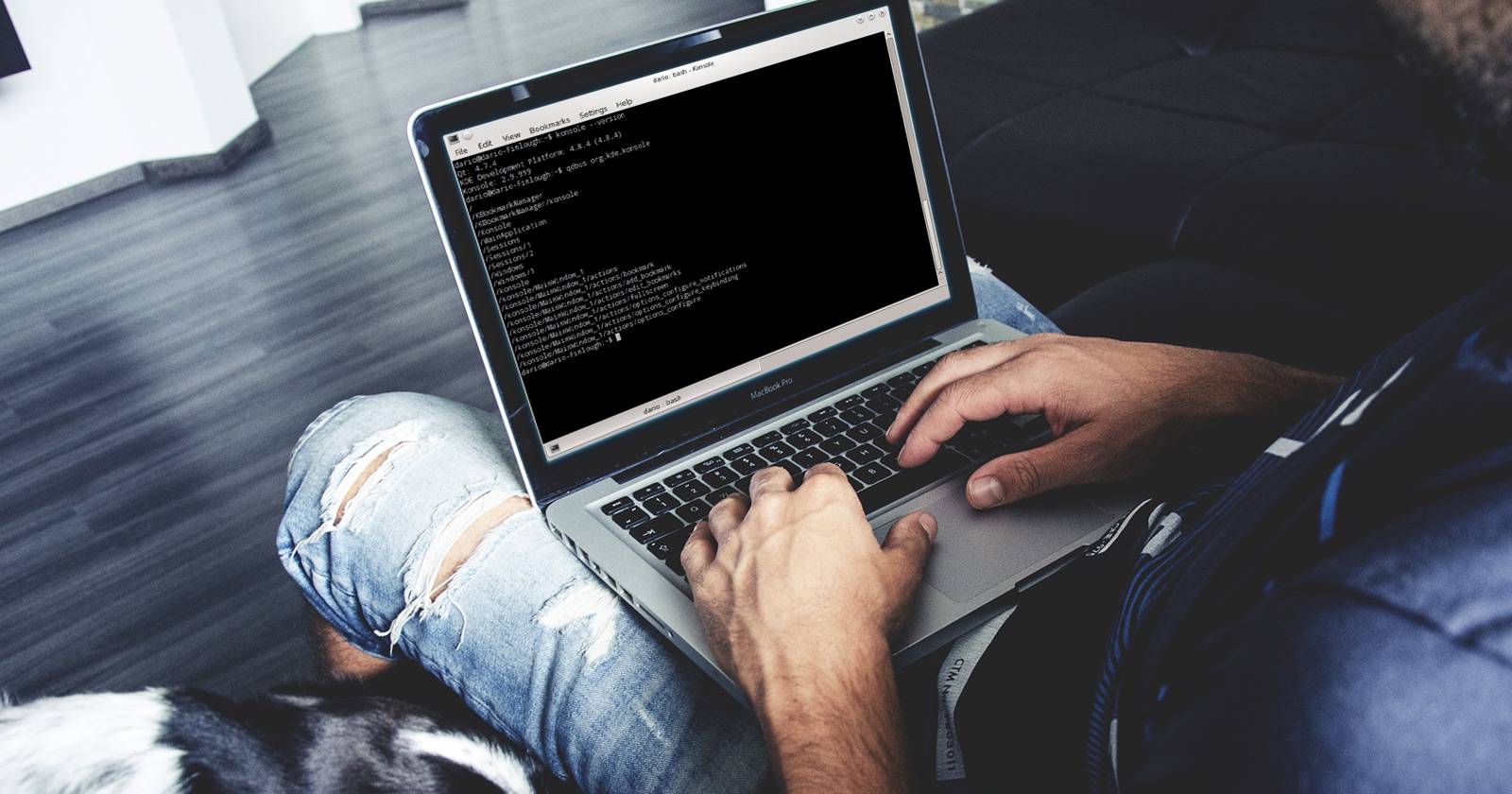
Konsole — отличная точка входа для тех, кто хочет освоить терминал. Он является стандартным эмулятором терминала в KDE Plasma, но его можно установить и в других окружениях рабочего стола. Ниже вы найдёте подробное руководство по функциям, советы по настройке, рекомендации по использованию и полезные шаблоны.
Почему стоит выбрать Konsole
Konsole сбалансирован: у него есть удобные графические диалоги для базовых настроек и тонкая настройка для продвинутых пользователей. Новичкам не нужно править конфиги вручную, чтобы изменить цвет или шрифт. Опытные пользователи, в свою очередь, получают гибкость: профили, привязки клавиш, CSS-кастомизация табов и множество опций поведения.
Если вы используете KDE-дистрибутив, Konsole — естественный выбор. Но даже на других окружениях он остаётся полезным инструментом благодаря интеграции с менеджером файлов, возможностям экспорта вывода и управлению сессиями.
Важно: Konsole — многофункциональный инструмент. Для базовых задач он удобен по умолчанию, но если вы предпочитаете минимализм и низкое потребление памяти, существуют более лёгкие альтернативы.
Профили и внешний вид
Профили — одна из ключевых возможностей Konsole. Каждый профиль — это отдельная конфигурация: рабочая директория, команда запуска (например, bash, zsh или fish), размеры окна, шрифт и цвета. Создавать и редактировать профили удобно в меню Settings > Manage Profiles.
Каждый профиль можно настроить так, чтобы он запускался в определённой папке или использовал специфическое окружение. Это полезно, если вы ведёте несколько проектов и хотите, чтобы каждый проект открывался в собственном профиле с нужными переменными среды и командой запуска.
Настройки мыши, клавиатуры и поведения
В диалоге профиля есть вкладки Keyboard и Mouse, где задаются привязки клавиш и поведение мыши, например, что делает средний клик или двойной клик. Это удобно для тех, кто привык к определённым рабочим привычкам.
Внешний вид и цветовые схемы
Вкладка Appearance отвечает за темы, цветовые схемы, фон и шрифт. Konsole распознаёт только моноширинные шрифты, что удобно для работы с кодом. Вы можете использовать предустановленные цветовые схемы или загрузить пользовательские. Также возможна установка фонового изображения.
Кроме того, глобальные настройки находятся в Settings > Configure Konsole: там выбирают поведение вкладок, положение панели вкладок и оформление заголовка окна. Для любителей тонкой кастомизации Konsole позволяет подгружать собственный CSS для изменения внешнего вида табов.
Управление вкладками и представлениями
Konsole поддерживает вкладки и разделённый вид. Вкладки можно переименовывать, отсоединять в отдельное окно или клонировать внутри текущего окна. Это полезно при переносе процесса на другой виртуальный рабочий стол или при параллельной работе с несколькими сессиями.
Опция Split View создаёт несколько контейнеров внутри одного окна — горизонтальных или вертикальных. В каждом контейнере можно выбрать одну из открытых вкладок. Это создает удобный рабочий набор “окон в окне”.
Примечание: закрытие вкладки в одном контейнере закроет её во всех контейнерах, где она отображалась.
Полноэкранный режим и быстрый доступ
Полноэкранный режим включает F11 — он скрывает панель и другие окна, давая вам только терминал. Для быстрого скрытия и вызова можно настроить сочетания клавиш.
Закладки сессий
Если вы постоянно открываете один набор вкладок, можно сохранить их как закладку (bookmark) и загружать потом одним действием. Это похоже на сохранённую сессию в браузере, но для терминала.
Работа с файлами и командами
Konsole тесно интегрируется с файловым менеджером Dolphin. В меню File есть команда открыть файловый менеджер в текущей директории. Также поддерживается Drag & Drop: перетаскивание файла в окно Konsole вызовет контекстное меню с действиями (скопировать путь, открыть, вставить ссылку и т.д.).
Мониторинг активности файла
Если вы отслеживаете логи или длительные процессы, используйте опции View > Monitor for Activity / Monitor for Silence. Konsole сообщит вам через системные уведомления о событиях в табе (появление или отсутствие активности).
Тип уведомлений настраивается в Settings > Configure Notifications.
Экспорт вывода и прокрутка
Konsole умеет сохранять вывод в текст или HTML, печатать в PDF и на бумагу. Экспорт управляется через меню File. Объём сохраняемой истории управляется scrollback — он настраивается глобально для профиля и по правому клику в конкретной вкладке через Adjust Scrollback.
Управление потоком вывода
Если команда печатает сотни строк, можно временно приостановить вывод с помощью Flow Control. Это позволяет остановить оформление текста и дочитать текущую порцию, а потом возобновить вывод.
Полезные сочетания клавиш и приёмы
Короткие приёмы экономят время. Вот наиболее полезные сочетания и приёмы:
- Ctrl + колесо мыши — масштабирование шрифта.
- Ctrl + Alt + выделение — выделение колонок, если Konsole распознаёт табличный вывод.
- Поиск с поддержкой регулярных выражений и учётом регистра.
- Правый клик по вкладке — быстрое меню управления (переименовать, клонировать, отсоединить).
Для продвинутых пользователей есть опция запуска Konsole в фоновом режиме:
konsole --background-modeВ этом режиме окно запускается невидимо и без звуков, и его можно отобразить комбинацией Ctrl + Shift + F12 (по умолчанию) или другим назначенным сочетанием. Файлы профилей хранятся в виде обычных текстовых файлов:
~/.kde/share/apps/konsole/Мини-методика: как настроить профиль для проекта за 5 шагов
- Откройте Settings > Manage Profiles > New.
- Укажите имя профиля и рабочую директорию.
- В поле Command укажите shell или команду запуска (например, bash, zsh, или ./run-dev.sh).
- Перейдите в Appearance и выберите шрифт и цветовую схему.
- Сохраните профиль и откройте новый таб с ним.
Эта методика подходит для разработки, запуска тестов или управления удалёнными серверами.
Ролевые чек-листы
Разные пользователи будут использовать Konsole по-разному. Краткие чек-листы помогут быстро привести среду в порядок.
Разработчик:
- Создать профиль для проекта с рабочей директорией.
- Настроить шрифт и цветовую схему, дружелюбную к синтаксису.
- Задать горячие клавиши для запуска сборки и тестов.
- Включить Split View для параллельного чтения логов.
Системный администратор:
- Настроить профиль для SSH с именем сервера.
- Включить Monitor for Activity для долгих задач.
- Экспортировать вывод команд в файл или HTML для отчётов.
- Резервировать профили и хранить копии конфигов.
Новичок:
- Изучить вкладку Appearance для комфортного чтения.
- Узнать, как открыть файловый менеджер из текущей директории.
- Попробовать сохранение набора вкладок как закладки.
Тестировщик/DevOps:
- Настроить профили для CI/CD команд.
- Использовать Adjust Scrollback для контроля логов.
- Настроить уведомления для завершения задач.
Шаблоны команд и подсказки (cheat sheet)
- Запустить Konsole с профилем:
konsole --profile "ИмяПрофиля"- Клонировать вкладку: File > Clone Tab.
- Отсоединить вкладку: клик правой кнопкой по вкладке > Detach Tab.
- Сохранить вывод в файл:
command > output.txt
command | tee output.txt- Увеличить прокрутку для экспорта: правый клик > Adjust Scrollback.
Когда Konsole может не подойти (контрпримеры)
- Если вам нужен максимально лёгкий терминал с небольшим потреблением памяти (например, в ресурсно-ограниченных системах), более подходящими будут st, xterm или Alacritty.
- Для тех, кто предпочитает эманации с акцентом на GPU-ускорение и минимальную задержку, Alacritty или Kitty будут лучше.
- Если вы работаете исключительно в текстовой консоли без X/Wayland, Konsole не подходит — используйте виртуальные терминалы (tty) или tmux в консоли.
Альтернативные подходы и популярные альтернативы
- Alacritty — быстрый и современный, ориентирован на GPU-ускорение.
- GNOME Terminal — аналог для окружения GNOME с простым интерфейсом.
- Tilix — терминал с плиточным интерфейсом и сессиями.
- Kitty — мощный, с поддержкой графики и высокопроизводительным рендерингом.
Выбор зависит от приоритетов: функциональность + интеграция (Konsole), производительность (Alacritty) или особые функции (Kitty, Tilix).
Советы по миграции и совместимости
- Профили Konsole хранятся в текстовом виде. Для миграции просто скопируйте содержимое ~/.kde/share/apps/konsole/ на новую систему.
- Если вы переходите на другой эмулятор, перенести цветовые схемы можно вручную, но формат будет отличаться.
- Проверьте, какие шрифты установлены: Konsole показывает только моноширинные.
Безопасность и приватность
- Konsole сама по себе не шифрует трафик. При подключении к удалённым серверам используйте SSH и проверяйте отпечатки ключей.
- Будьте осторожны при перетаскивании файлов: вставка пути в командную строку может случайно раскрыть локальные пути.
- Убедитесь, что экспортируемые логи и файлы не содержат секретов перед отправкой третьим лицам.
Диагностика и аварийная инструкция
Если Konsole не запускается или вы видите некорректное поведение:
- Попробуйте запустить в терминале (TTY) konsole из другого эмулятора и посмотрите вывод ошибок.
- Проверьте права доступа к файлам профиля в ~/.kde/share/apps/konsole/.
- Временно удалите (или переименуйте) папку конфигурации, чтобы Konsole создал конфиги по умолчанию.
- Для отладки запускайте с опцией –help или запускайте процесс в foreground, чтобы увидеть сообщения.
Дерево принятия решения: Konsole или нет
flowchart TD
  A[Нужен терминал?] --> B{Используете KDE?}
  B -- Да --> C[Рекомендуется Konsole]
  B -- Нет --> D{Нужна высокая производительность?}
  D -- Да --> E[Alacritty/Kitty]
  D -- Нет --> F{Нужна плиточная организация вкладок?}
  F -- Да --> G[Tilix]
  F -- Нет --> C
Краткое резюме
Konsole — гибкий и мощный эмулятор терминала, который сочетает удобство графических диалогов и глубину настройки для опытных пользователей. Его профили, управление вкладками, возможности мониторинга и экспорта вывода делают его отличным инструментом как для новичков, так и для профессионалов. Если приоритет — максимальная производительность или минимальное потребление памяти, рассмотрите альтернативы.
Ключевые шаги по началу работы:
- Создайте профиль для проекта и настройте внешний вид.
- Используйте Split View и закладки для управления рабочими сессиями.
- Настройте уведомления и мониторинг для длительных задач.
Примечание: всегда проверяйте, не содержат ли экспортируемые логи конфиденциальной информации перед отправкой.
Критерии приёмки
- У пользователя есть хотя бы один профиль, настроенный под проект.
- Пользователь может открыть файловый менеджер из текущей директории.
- Пользователь знает, как сохранить набор вкладок и как экспортировать вывод в файл.

Похожие материалы

Несколько аккаунтов Skype: Multi Skype Launcher

Журнал для работы: повысить продуктивность

Персональные звуки уведомлений на Android

Скачивание шоу Hulu для офлайн‑просмотра

Microsoft Start: персонализированная новостная лента
