Настройка и экспорт раздаток PowerPoint

Быстрые ссылки
Настройка макета раздатки PowerPoint
Экспорт раздатки в документ Word
Настройка макета раздатки PowerPoint
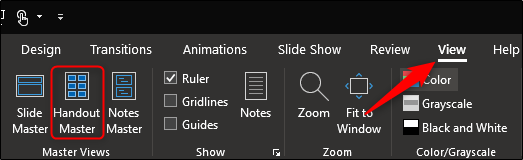
Откройте презентацию PowerPoint, с которой будете работать. Перейдите на вкладку “View” и нажмите кнопку “Handout Master”.
Откроется вкладка «Handout Master» в ленте. Здесь доступны группы: Page Setup, Placeholders, Edit Theme и Background — они управляют общим видом раздатки.
Шаги по каждой группе:
Page Setup
- Handout Orientation — по умолчанию Portrait (портретная), можно выбрать Landscape (альбомная) из выпадающего списка.
- Slide Size — варианты Standard (4:3), Widescreen (16:9) или Custom Slide Size, где можно задать точные ширину и высоту слайда.
- Slides Per Page — укажите, сколько слайдов размещать на одной странице (от 1 до 9).
Placeholders
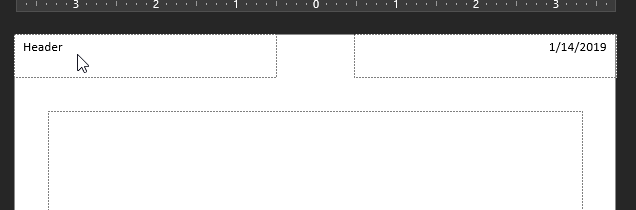
- Отметьте или снимите флажки с заполнителей: заголовок, нижний колонтитул, дата и номер страницы.
- Чтобы редактировать содержимое заполнителя, включите его и щёлкните по области, чтобы начать ввод.
- Background
- Здесь можно изменить шрифты, эффекты, стиль фона и цветовую схему раздатки.
Когда закончите настройку макета, нажмите “Close Master View”. Не забудьте сохранить презентацию перед закрытием PowerPoint.
Важно: изменения в “Handout Master” влияют только на раздаточные материалы, а не на слайды в режиме показа.
Экспорт раздатки в документ Word
Чтобы создать раздатки в формате Word, откройте вкладку “File”.
Выберите “Export” в меню слева.
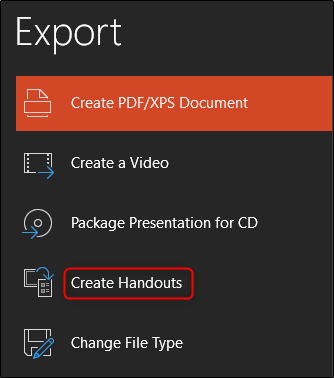
В списке опций нажмите “Create Handouts”.
Нажмите кнопку “Create Handouts”.
Появится окно «Send to Microsoft Word». Выберите желаемый тип макета страницы и способ вставки: “Paste” или “Paste Link”. Затем нажмите “OK”.
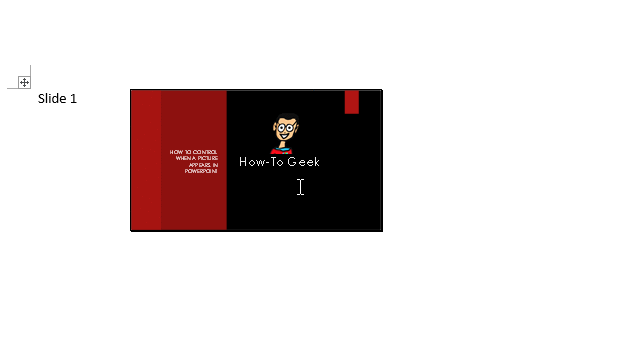
После подтверждения ваша раздатка откроется в Word. Для редактирования содержимого слайда дважды щёлкните по изображению слайда; чтобы добавить заметки, щёлкните по области рядом со слайдом.
Совет: добавьте заголовок или нижний колонтитул в Word, чтобы проставить номер сессии, дату или контакты докладчика. Сохраните документ и распечатайте на нужное количество копий плюс несколько запасных экземпляров.
Чек-листы и рекомендации
Мини-методология подготовки раздатки — 5 шагов:
- План: решите, кому и зачем вы даёте раздатки (для следования презентации, заметок, раздачи после события).
- Макет: выберите ориентацию и число слайдов на страницу в “Handout Master”.
- Заполнители: включите необходимые поля (дата, номер страницы, контакты).
- Стиль: проверьте шрифты, контраст и фон — печать должна быть читабельна.
- Тест: экспортируйте в Word, распечатайте пробный экземпляр и проверьте читаемость.
Чек-лист перед печатью:
- Ориентация и размер слайдов верны
- Количество слайдов на странице соответствует задаче
- Заголовки и нижние колонтитулы заполнены и отформатированы
- Цвета преобразованы для печати (если нужно — в градации серого)
- Тестовая печать выполнена
Роль-ориентированные задачи:
- Для докладчика: проверьте, что заметки совпадают с речью; добавьте контактные данные в колонтитул.
- Для организатора: утвердите дизайн и количество копий; подготовьте запасные экземпляры.
- Для участника: при получении обратите внимание на область для заметок и страницы с ключевыми выводами.
Критерии приёмки
- Все слайды читаемы при печати на обычной бумаге A4.
- Поля и номера страниц соответствуют стандарту мероприятия.
- В документе Word нет сломанных ссылок на слайды (если выбран “Paste Link”).
Когда этот подход не подходит
- Если вам нужна интерактивная раздатка (формы, поля для заполнения), лучше создать шаблон в Word или PDF, а не экспортировать из PowerPoint.
- Если требуется сложная типографика или многостраничный документ с оглавлением — подготовьте материал в Word или InDesign.
Советы по совместимости и миграции
- Опция “Paste Link” создаёт связь между PowerPoint и Word: при изменении слайда в презентации нужно обновлять документ Word вручную. Если нужна статичность — используйте “Paste”.
- При работе с разными версиями Office проверьте, что функция “Create Handouts” доступна в вашей сборке PowerPoint (редкие корпоративные сборки могут её отключать).
Короткое резюме
PowerPoint позволяет гибко настраивать раздатки через “Handout Master” и экспортировать их в Word для финального редактирования и печати. Составьте простой чек-лист, протестируйте печать и выберите между «Paste» и «Paste Link» в зависимости от необходимости синхронизации.
Важно: всегда сохраняйте исходную презентацию и финальный документ Word отдельно, чтобы быстро вносить правки и воспроизводить раздатки при следующем использовании.

Похожие материалы

CSS font-family: как менять шрифты на сайте

График амортизации кредита в Excel — пошагово

Разгон Raspberry Pi 4 — безопасный пошаговый гид
Как запустить Windows 11 на Mac — варианты и советы

Мошенничество с возвратом средств через техподдержку