
Как создать куклу в Photoshop для Adobe Character Animator
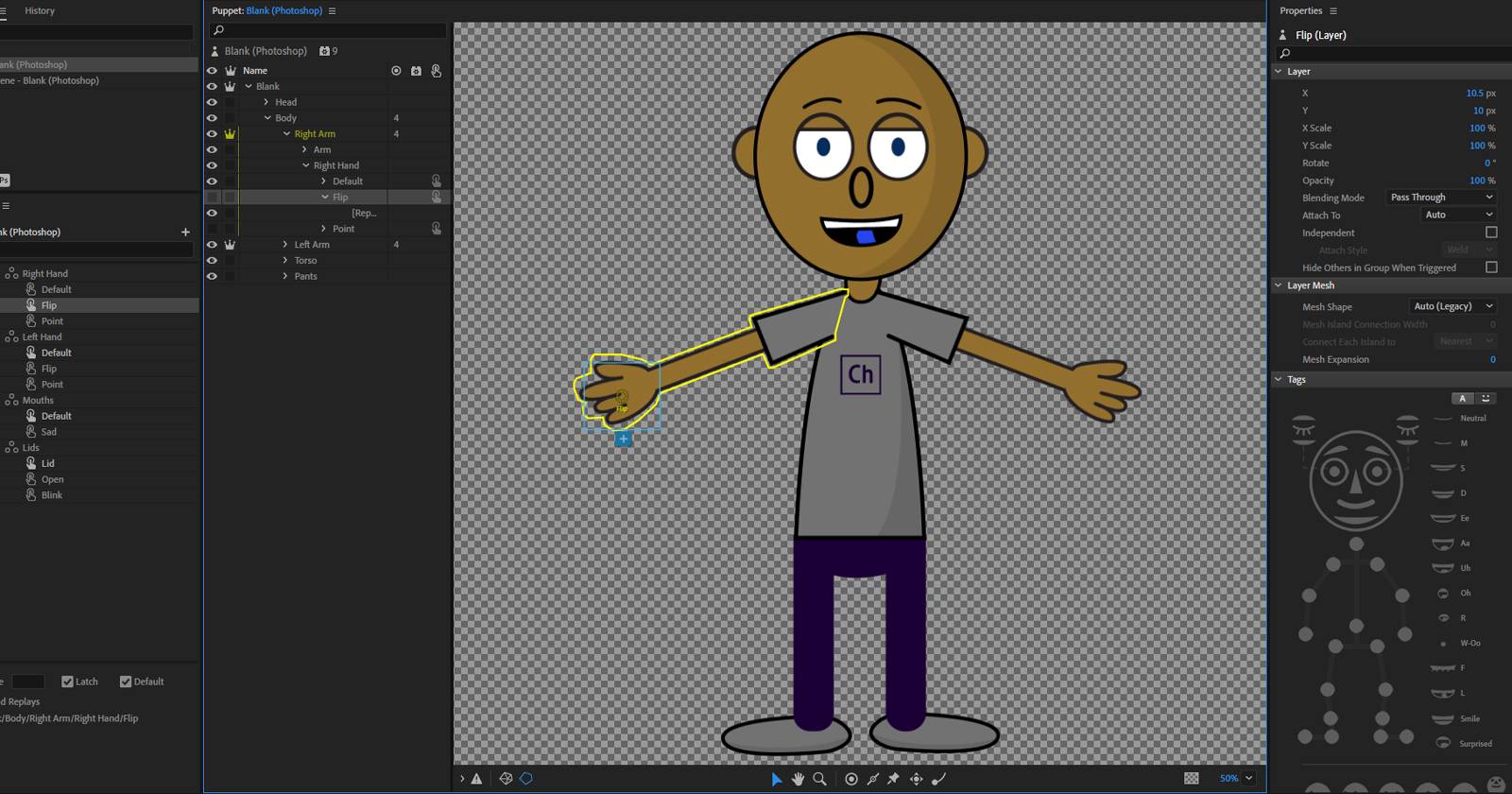
Adobe Character Animator даёт возможность оживлять иллюстрации из Adobe Illustrator или Photoshop. Программа сочетает захват живого движения через веб-камеру и многодорожечную систему записи, чтобы управлять многослойными 2D-куклами. Этот пошаговый гид научит вас создавать на базе Blank-шаблона собственный персонаж — от импорта до тонкой настройки поведения.
Основные цели этой статьи
- Научить быстро импортировать Blank-шаблон и создать проект.
- Показать, как безопасно редактировать слои в Photoshop, чтобы сохранить совместимость с Character Animator.
- Объяснить настройку диапазонов движения, триггеров и дрэгеров.
- Дать практические чек-листы, методологию и рекомендации по отладке.
1. Поиск и подготовка Blank-шаблона
Blank-шаблон — самый быстрый способ начать. Он уже содержит необходимую структуру слоёв и именование, чтобы Character Animator «понял» части лица и тела без дополнительной настройки.
- Зайдите на сайт Adobe и загрузите набор шаблонов Character Animator.
- Распакуйте архив и найдите файл Blank (обычно два формата: для Photoshop и Illustrator). Для Photoshop используйте файл Blank (Photoshop).puppet.
Важно: если вы создаёте персонажа с нуля, убедитесь, что слои организованы и названы по соглашению (Head, Mouth, Left Eye и т.д.). Без этого Character Animator не распознает элементы автоматически.
Совет: сохраняйте исходный Blank-шаблон как «master» и работайте с копией, чтобы вернуть исходник при ошибках.
2. Импорт куклы в Adobe Character Animator
Следуйте этим шагам для создания нового проекта и импорта Blank-паппета.
- Откройте Adobe Character Animator.
- Выберите New Project.
- Укажите имя и место сохранения проекта и нажмите Save.
- В меню выберите File > Import.
- Найдите распакованный файл Blank (Photoshop).puppet и нажмите Import.
- Выберите куклу в списке слева под заголовком Name.
- Нажмите Add to New Scene, чтобы поместить куклу в сцену для предпросмотра.
После импорта ознакомьтесь с преднастроенными draggers и функцией распознавания лица через веб-камеру. Проверьте настройки камеры и микрофона перед записью.
3. Редактирование внешности куклы в Photoshop
Редактируя оригинальный PSD-шаблон, вы изменяете слои, которые Character Animator затем автоматически подтягивает в сцену при сохранении.
- В Character Animator выберите Blank-персонажа в списке слева.
- В меню выберите Edit > Edit Original — PSD откроется в Photoshop.
- В окне слоёв найдите структуру +Blank > Head > Nose, если вы хотите заменить нос.
- Создайте новый слой и отключите или удалите слой с меткой [Replace].
- На новом слое нарисуйте новую форму носа любым инструментом (в примере использован круг с контуром, без заливки).
- Для изменения цвета элемента рта перейдите в +Blank > Head > Mouth. Отключите видимость слоя Neutral и включите нужную позицию (например L).
- Выберите инструмент заливки и поменяйте цвет выбранного участка.
- Сохраните файл: File > Save. Переход обратно в Character Animator обновит сцену автоматически.
Советы по дизайну:
- Разделяйте независимые элементы (веко, зрачок, радужка) на отдельные слои.
- Используйте прозрачные области для правильной наложенности.
- Для сложной анимации создавайте несколько версий одного и того же элемента (например mouth/Smile, mouth/Angry).
4. Настройка диапазона движений и свойств лица
После внесения визуальных изменений важно адаптировать, как эти элементы движутся. Пример — настройка бровей.
Откройте персонажа в Record Mode.
В правой панели Properties разверните секцию Face.
Подстройте параметр Eyebrow Strength: попробуйте значения от 75% до 150%.
- На 75% брови следуют аккуратно.
- На 150% брови могут «слететь» с лица, создавая мультяшный эффект.
- Попробуйте Raised Eyebrow Tilt для более выраженных эмоций.
Правила тестирования:
- Тестируйте с камерой и без неё — некоторые функции работают и без живой трансляции.
- Сохраняйте контрольные точки (snapshots) в сцene для сравнения.
5. Триггеры и дрэггеры: управление интерактивностью
Триггеры и дрэггеры — ключ к выразительности персонажа: триггер запускает заданную анимацию клавишей, дрэггер позволяет мышью тянуть часть тела.
- Переключитесь в Rig Mode.
- Выберите куклу и найдите список Dragger в правой панели Properties.
- Для каждого дрэггера можно установить Limit Range (ограничение диапазона движения) и поведение After Move: Hold in place или Return to rest, где можно задать длительность возврата.
- Триггеры на blank-шаблоне преднастроены (обычно 7 элементов). Их можно увидеть в окне Trigger слева.
Для изменения клавиши активации двойной клик по номеру в начале Trigger-элемента.
Чтобы увидеть, какие слои затрагивает триггер, откройте Layers and Replays под окном Triggers.
Практическое замечание: распределяйте действия между клавишами так, чтобы часто используемые триггеры были под доступными клавишами (J, K, L, пробел и т.д.).
6. Советы по рабочему процессу и оптимизации
- Всегда работайте копией PSD. Возврат к оригиналу — простой способ восстановить рабочее состояние.
- Комментируйте сложные группы слоёв: добавляйте префиксы вроде rig или art в названия слоёв.
- Используйте Smart Objects для повторяющихся элементов, но учитывайте: Character Animator распознаёт структуру внутри Smart Object не всегда автоматически.
- Для разных поз создавайте слои типа mouth/Smile, mouth/O, mouth/Neutral и скрывайте/показывайте их через видимость слоёв в PSD.
7. Отладка: типичные ошибки и как их исправлять
Проблема: Character Animator не видит часть лица.
- Проверьте, не вложены ли слои слишком глубоко в нестандартную группу.
- Убедитесь, что слои имеют корректные имена по соглашению шаблона.
Проблема: при движении глаза виден «пробел» или резкое смещение.
- Проверьте порядок слоев (z-index) и область прозрачности.
Проблема: триггер не срабатывает клавишей.
- Убедитесь, что окно сцены активно, и что клавиша не захвачена системой (например, глобальные горячие клавиши ОС).
Проблема: задержка в распознавании лица.
- Закройте другие приложения, использующие камеру; проверьте FPS веб-камеры.
Important: записывайте контрольные версии сцены до серьёзных изменений.
8. Методология быстрой итерации (mini-method)
- Разработка: создайте базовую версию лица и тела (30–60 минут).
- Тест: импортируйте и протестируйте базовые реакции (10–20 минут).
- Полировка: добавьте 3–5 триггеров и откалибруйте диапазоны (30–90 минут).
- Запись и оценка: сделайте короткую запись и оцените читаемость эмоций (15–30 минут).
- Рефакторинг: оптимизируйте слои и имена, затем сохраните как новую версию.
Эта цикличность позволяет быстро получить работоспособный персонаж и затем улучшать детали.
9. Роль‑ориентированные чек-листы
Для ускорения работы приведены компактные чек‑листы для трёх ролей.
Режиссёр/Стример:
- Проверить камеру и микрофон.
- Настроить горячие клавиши для часто используемых триггеров.
- Тестовая запись 30–60 секунд.
Художник:
- Сохранить оригинальный Blank.
- Отделить глаза, брови, рот на отдельные слои.
- Добавить альтернативные выражения (smile, o, frown).
Тех‑артист/Ригер:
- Проверить имена слоёв на соответствие шаблону.
- Настроить дрэггеры и ограничение диапазона.
- Настроить Return to rest и длительность возврата.
10. Playbook для первой записи (SOP)
- Открыть проект и сцену с персонажем.
- Проверить, что PSD сохранён и импортирован (обновление автоматически).
- Включить веб-камеру и микрофон; проверить громкость и ориентацию лица.
- Прогнать короткие тесты: улыбка, поднятие бровей, открытие рта.
- Активировать нужные триггеры и проверить их реакцию.
- Записать сцену (Recording): 1–3 дубля.
- Просмотреть и зафиксировать лучший дубль; сохранить как версию.
11. Критерии приёмки
- Визуальные элементы (глаза, рот, брови) распознаются корректно и не пересекают ненадлежащие области при движении.
- Основные эмоции читаемы на расстоянии: улыбка, удивление, гнев.
- Триггеры срабатывают с назначенными клавишами вне конфликтов с ОС.
- Дрэггеры удерживаются или возвращаются в исходную позицию в соответствии с настройкой.
12. Альтернативные подходы и когда они подходят
- Использовать Illustrator вместо Photoshop: подходит, если вы работаете векторной графикой и хотите масштабируемость. Учтите, что структура слоёв и групп в AI отличается, и потребует аккуратного экспорта.
- Создать куклу полностью вручную: даёт максимальный контроль, но требует знания соглашений именования и структуры слоёв.
- Купить готовые профессиоанльные пакеты персонажей: экономит время, но ограничивает кастомизацию.
13. Ментальные модели и эвристики
- Модель «от общего к частному»: сначала нарисуйте силуэт и пропорции, затем добавляйте элементы лица и вариации рта.
- Эвристика «3 выражения»: в начале создайте Neutral, Smile, Surprise — этого обычно достаточно для базовой выразительности.
- Правило KISS: минимизируйте количество слоёв для ключевых движений — меньше багов при синхронизации.
14. Маленькая галерея крайних случаев (edge cases)
- Если персонаж носит очки с прозрачными линзами, убедитесь, что зрачки не перекрываются стеклом (поместите стекло выше зрачка, но ниже радужки при необходимости).
- Для причёсок с длинными прядями добавьте дрэггеры на пряди и лимитируйте их движение, чтобы избежать пересечений с лицом.
- Для мультяшных «взрывных» эмоций создавайте временные слои, активируемые триггером, а не анимируйте существующие элементы слишком экстремально.
15. Короткий глоссарий (1‑строчные определения)
- Dragger: точка, которую можно тянуть мышью для перемещения части куклы.
- Trigger: назначенное действие, запускаемое клавишей.
- Rig Mode: режим настройки рига и точек привязки.
- Record Mode: режим записи движений и звука.
16. Decision tree для выбора подхода (Mermaid)
flowchart TD
  A[Нужна быстрая кукла?] -->|Да| B[Использовать Blank-шаблон]
  A -->|Нет| C[Создать с нуля]
  B --> D{Есть опыт с Photoshop?}
  D -->|Да| E[Редактировать PSD и настраивать триггеры]
  D -->|Нет| F[Использовать готовые пакеты или нанять художника]
  C --> G{Вектор или растровая графика?}
  G -->|Вектор| H[Работать в Illustrator]
  G -->|Растр| I[Работать в Photoshop]
17. FAQ (частые вопросы)
Q: Нужно ли сохранять PSD каждый раз?
A: Да — изменения применяются в Character Animator только после сохранения PSD.
Q: Можно ли использовать Smart Objects?
A: Можно, но помните, что Character Animator может не видеть вложенную структуру Smart Object автоматически.
Q: Как отменить назначение клавиши триггера?
A: Двойной клик по номеру триггера и удалите или замените клавишу.
18. Пример шаблона проверки перед релизом
Таблица проверки (пример):
- Выражения лица корректно переключаются при триггерах.
- Дрэггеры не выходят за пределы экрана при максимальном диапазоне.
- Аудио синхронизировано с губами (если используется lip-sync).
- Нет визуальных артефактов при записи Full HD.
19. Короткое резюме
- Blank-шаблон — лучший старт для новичков: он содержит заранее подготовленные слои и названия.
- Редактируйте PSD в Photoshop, сохраняйте изменения и тестируйте в Character Animator.
- Настройка дрэггеров, триггеров и параметров лица даёт контроль над выразительностью.
- Используйте чек-листы и SOP, чтобы ускорить цикл итераций и избежать ошибок.
Важно: экспериментируйте — многие удачные решения приходят через тесты и наблюдение.
Полезные следующие шаги: если вы хотите, я могу подготовить для вас шаблон PSD с упором на стримерские вставки (ready-to-trigger) или чек-лист в формате CSV/TSV для команды.

Похожие материалы

Несколько аккаунтов Skype: Multi Skype Launcher

Журнал для работы: повысить продуктивность

Персональные звуки уведомлений на Android

Скачивание шоу Hulu для офлайн‑просмотра

Microsoft Start: персонализированная новостная лента
