
Как создать мод для Minecraft с помощью MCreator
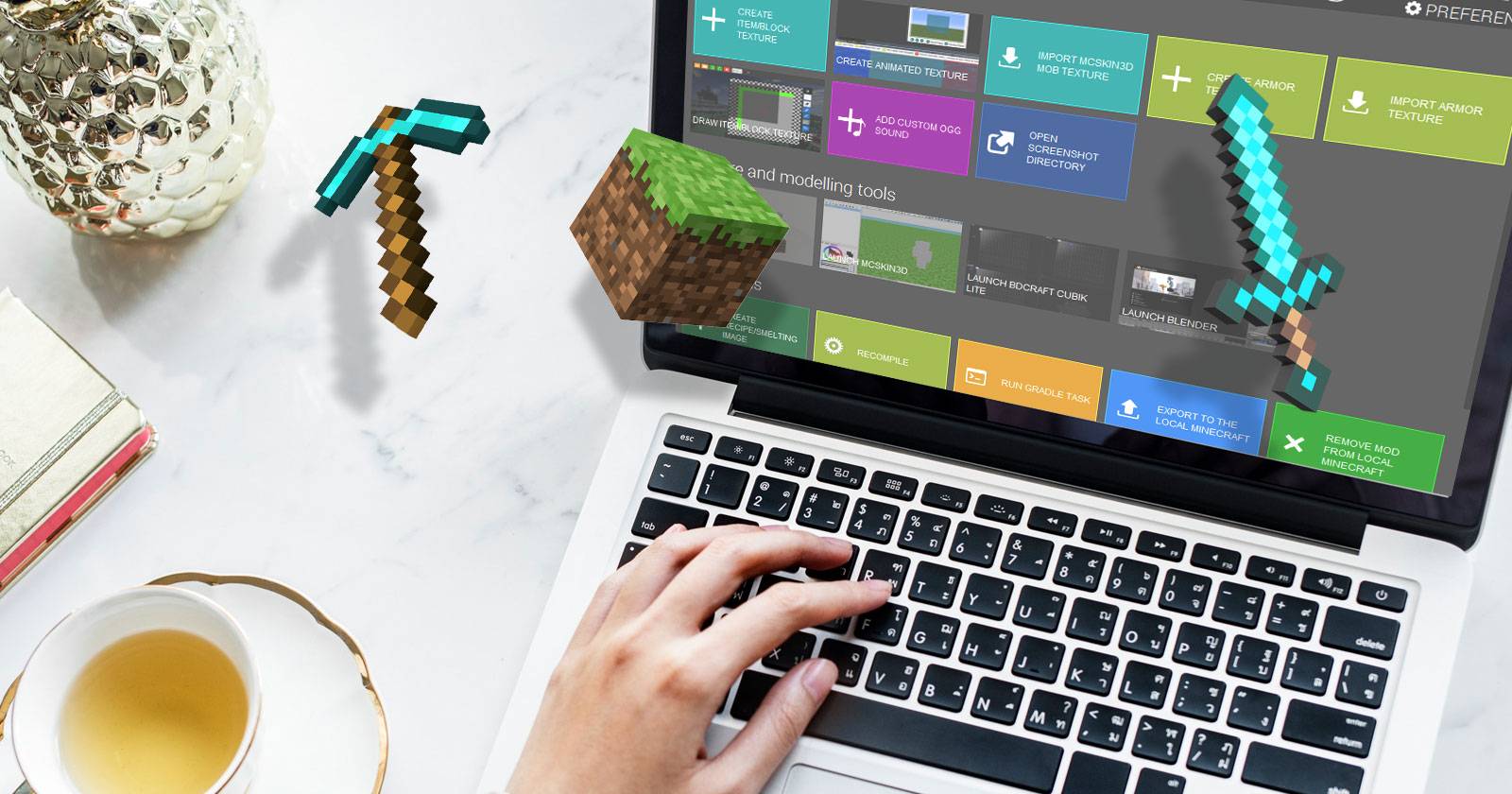
Вам надоело играть в стандартный Minecraft? Моды — отличный способ добавить новые предметы, блоки, рецепты и механику. MCreator упрощает создание модов: вы создаёте элементы через интерфейс, назначаете текстуры и поведение, а инструмент генерирует мод в формате, совместимом с Minecraft. Этот материал проведёт вас от установки до импорта мода в игру, а также расскажет, как отлаживать, тестировать и развивать проект.
Содержание
- Введение и требования
- Установка MCreator
- Создание первой текстуры блока
- Создание «супер-руды» — пошагово
- Настройки появления и поведения блока
- Экспорт мода и упаковка
- Установка Minecraft Forge и импорт мода
- Отладка, тестирование и приёмка
- Продвинутые варианты и альтернативы
- Чеклисты ролей и шаблоны
- Часто встречаемые ошибки и как их исправить
- Справочник терминов
- Краткое резюме
Введение и минимальные требования
Перед началом убедитесь, что у вас есть:
- Установленный Minecraft (версия, для которой вы хотите делать мод).
- Java (рекомендуется актуальная версия Java 8+; некоторые версии Minecraft требуют конкретную версию Java — проверяйте совместимость).
- Достаточно места на диске (несложные моды требуют сотни мегабайт, при масштабной разработке — гигабайты).
- Подключение к интернету для первоначальной загрузки зависимостей MCreator/Forge.
Понимание базовых терминов:
- Мод: пакет, добавляющий контент или логику в Minecraft.
- Текстура: изображение, которое отображается на блоке/предмете.
- Forge: платформа/загрузчик модов для Minecraft.
- Workspace (рабочая область): проект в MCreator, содержащий элементы вашего мода.
Важно: не все версии MCreator совместимы со всеми версиями Minecraft. Всегда выбирайте релиз MCreator, соответствующий вашей версии игры.
Установка MCreator
Перейдите на страницу загрузки MCreator и скачайте версию, соответствующую вашей версии Minecraft. Страница загрузки подскажет соответствие версий.
Выберите пакет для вашей ОС:
- Windows — загружается .exe; запустите установщик.
- macOS и Linux — часто предлагаются архивы/скрипты; следуйте официальной инструкции по установке.
При первом запуске MCreator скачает Minecraft Forge Development Kit и зависимости. Это может занять время — дождитесь завершения.
При старте MCreator предложит авторизацию через аккаунт Pylo. Если у вас нет аккаунта, нажмите “Skip” (Пропустить).
После завершения вы увидите главное меню MCreator: импорт/экспорт рабочих областей, установка чужих модов и создание собственных элементов.
Важно: при проблемах с установкой проверьте, какая версия Java требуется для выбранного MCreator, и используйте инструкции по установке для вашей ОС, приведённые на официальном сайте MCreator.
Создание первой текстуры блока (Texture Maker)
Перед тем как создавать блок в игре, вам нужна текстура — файл изображения, отображающий вид блока.
- В главном меню MCreator откройте Tools → Create item/block texture.
- Запустится Texture Maker — визуальный редактор текстур.
- Texture Maker использует слои (layers). Каждый слой позволяет выбрать готовую графику и применить цвет.
Элементы управления слоями:
- Artwork selector — выбор базового арта из библиотеки или кастомного изображения.
- Color picker — выбор цвета для слоя.
- Lock saturation and brightness — фиксация яркости и насыщенности цвета.
Работайте слоями, чтобы комбинировать существующие элементы и получить уникальную текстуру.
При готовности нажмите Use, затем выберите тип Texture → Block и вернитесь в Workspace. Новая текстура появится в списке активной рабочей области.
Создание «супер-руды» — пошагово
В этом примере мы создаём блок “super_diamond”, который при разрушении даёт много алмазов вместо одного или двух.
- В левой панели Workspace выберите Mod Elements.
- Нажмите New mod element (кнопка с большим “+”).
- В поле Name of the element укажите уникальный идентификатор (напр., super_diamond). Это имя используется в коде/рабочей области, оно не обязательно отображается в игре.
- Тип элемента: выберите Block.
На странице Texture назначьте только что созданную текстуру блоку. MCreator позволяет назначать разные текстуры для каждой грани блока — но для руды достаточно одной текстуры для всех сторон.
Далее настройте GUI-имя (Name in GUI) — название, которое будет видно в инвентаре. Укажите «Super Diamond» или локализованную строку.
Если хотите, чтобы при разрушении блок не выпадал сам, отметьте Doesn’t drop itself и в поле Block that drops выберите Diamond (или заранее созданный предмет). Установите Drop amount в желаемое значение, например 10.
Модуль Particle settings позволяет добавить визуальные эффекты (частицы). Procedures — место для создания логики, выполняемой при событиях (разрушение, клики и т.д.). Для базового примера эти опции можно пропустить.
Наконец, настройте Block spawning/generation properties: включите Generate in world, если хотите, чтобы блок появлялся в мире автоматически, и отрегулируйте параметры частоты и высоты генерации.
Экспорт мода и упаковка
Когда все элементы добавлены, нужно экспортировать мод в файл .jar, который Minecraft сможет загрузить.
- В нижней части панели Workspace нажмите Export workspace into mod file.
- В Mod details укажите имя мода, версию, описание и автора.
- File extension оставьте по умолчанию .JAR.
- Нажмите Recompile and export. Процесс компиляции может занять время.
- По завершении сохраните .jar в удобное место на диске.
Если вы планируете работать над несколькими модами одновременно, создавайте отдельные рабочие области (workspace) в MCreator.
Советы по упаковке:
- Используйте понятные имена версий (например, 1.0.0) и сохраните changelog в описании.
- Включайте превью-изображение мода в Mod details — это делает мод удобнее для пользователей.
Установка Minecraft Forge и импорт мода
Чтобы загрузить мод в Minecraft, вам потребуется Forge — загрузчик модов.
- Перейдите на домашнюю страницу Minecraft Forge и скачайте инсталлятор соответствующей версии Forge (сопоставимой с версией Minecraft и MCreator).
- Запустите инсталлятор и выберите Install client.
- После установки запустите Minecraft Launcher.
- Возле кнопки Play нажмите стрелку вверх и выберите профиль Forge.
- Запустите игру один раз с Forge — это инициализирует папки модов.
Чтобы установить мод:
Откройте папку mods и скопируйте туда ваш .jar.
- На Windows: %appdata%/.minecraft/mods
- На macOS: ~/Library/Application Support/minecraft/mods
- На Linux: ~/.minecraft/mods
Если Minecraft был запущен — перезапустите его.
В меню нажмите Mods — ваш мод должен появиться со значком, названием и описанием.
Если мод не отображается, проверьте:
- Совпадает ли версия Forge и Minecraft.
- Совместима ли версия mcreator-генерированного мода с текущим Forge.
- Нет ли конфликтов с другими модами.
Отладка, тестирование и критерии приёмки
Тестирование — ключ к стабильному моду. Ниже приведён набор практических тестов и критериев приёмки, которые помогут убедиться, что мод работает корректно.
Критерии приёмки:
- Мод загружается без ошибок при старте Minecraft с Forge.
- Блокы/предметы отображаются в инвентаре с правильными текстурами и локализациями.
- При добыче “super_diamond” выпадает указанное количество алмазов.
- Если включена генерация в мире, блокы появляются в ожидаемых биомах/диапазонах высот.
- Нет критических ошибок (crash) в логах при взаимодействии с модом.
Тест-кейсы (минимальный набор):
- Запуск: запустить Minecraft с Forge и убедиться, что мод загрузился. Ожидаемый результат: нет ошибок, мод виден в списке.
- Визуальная проверка: открыть инвентарь, найти блок и убедиться, что текстура корректна.
- Функциональная проверка: добыть блок киркой и проверить количество выпавших алмазов.
- Генерация: сгенерировать новый мир и проверить появление руды в коридоре высот, указанных в настройках.
- Конфликт-стресс: запустить игру с набором популярных модов, убедиться, что нет исключений при генерации мира.
Журналирование и логи:
- Логи Minecraft (fml-client-latest.log / latest.log) первыми подскажут причину падения.
- MCreator также выдаёт консольные сообщения при компиляции; сохраняйте их для отладки.
Частые проблемы и способы их решения
Проблема: Мод не загружается — игра вылетает при старте. Решение:
- Проверьте совместимость версий Minecraft, Forge и MCreator.
- Удалите другие моды и попробуйте загрузить только ваш мод.
- Откройте лог с ошибкой и ищите “Exception” или “Error”. Это укажет модуль, где произошёл сбой.
Проблема: Текстура не видна или искажена. Решение:
- Убедитесь, что текстура сохранена в поддерживаемом формате (PNG) и правильного размера.
- Проверьте, назначена ли текстура всем граням в Block textures.
Проблема: Блок не генерируется в мире. Решение:
- Проверьте настройки Block spawning: включена ли опция Generate in world и установлены ли параметры высоты, биома и частоты.
- Убедитесь, что генерация не фильтруется другими генераторами мира или модами.
Проблема: Конфликт имён/идентификаторов между модами. Решение:
- Используйте префиксы в именах элементов (например, mymod_super_diamond) и уникальные идентификаторы, чтобы избежать коллизий.
Альтернативные подходы и расширение навыков
Если вы хотите выйти за рамки визуального конструктора MCreator, рассмотрите следующие направления:
- Писать моды вручную с помощью Forge API — даёт максимальную гибкость и контроль.
- Освоить Fabric — более лёгкая и модульная альтернатива Forge (подходит для новых версий Minecraft и специфичных модов).
- Учить Java: базовые навыки программирования позволят вам писать процедуры, кастомную логику и оптимизировать мод.
- Использовать MCP/Gradle для управления зависимостями и сборкой при ручной разработке.
Когда MCreator не подходит:
- Если требуется сложная логика, оптимизации производительности или низкоуровневые изменения механики игры, лучше программировать мод вручную.
- Когда нужна совместимость с большим набором модов высокого уровня — ручная интеграция даёт больше контроля.
Ментальные модели и подходы к дизайну мода
Ментальная модель при разработке мода:
- Идея → 2. Элементы UI/AR → 3. Текстуры и модели → 4. Поведение (drop, events) → 5. Генерация в мире → 6. Экспорт и тестирование.
Хорошее практическое правило: делайте малые итерации. Создайте один элемент, протестируйте, затем расширяйте. Это уменьшает набор возможных ошибок и упрощает отладку.
Рольные чеклисты
Чек-лист для моддера (создание)
- Выбрать версию Minecraft и соответствующий MCreator.
- Создать новую рабочую область.
- Добавить текстуру(ы) для всех новых блоков/предметов.
- Настроить GUI-имя и локализацию.
- Настроить выпадение и поведение блоков через Procedures (если нужно).
- Включить или отключить генерацию в мире.
- Экспортировать .jar и сохранить исходные рабочие файлы.
Чек-лист для тестировщика
- Проверить загрузку мода в пустом профиле Forge.
- Проверить визуальное отображение всех новых объектов.
- Проверить функциональность предметов/блоков.
- Протестировать с набором популярных модов на предмет конфликтов.
- Протестировать в разных биомах/диапазонах высот (для генерации).
Чек-лист для релиза
- Обновить Mod details (описание, версия, автор).
- Включить превью-изображение и инструкции по установке.
- Убедиться, что лицензия и права на используемые текстуры ясны.
- Подготовить changelog и список известных проблем.
Шаблон: минимальный Playbook публикации
- Подготовка: создать release-версию в рабочей области и проверить документацию.
- Компиляция: Recompile and export → получить .jar.
- Тестирование: проверить на свежем профиле Forge.
- Публикация: выложить .jar и скриншоты на платформу (CurseForge, GitHub Release и т.д.).
- Обратная связь: собирать баг-репорты и обновлять мод.
Безопасность и совместимость
- Моды, как правило, не содержат вредоносный код, но всегда скачивайте MCreator, Forge и сторонние моды с официальных сайтов.
- Проверяйте содержимое .jar перед распространением, чтобы не включать приватные ключи или личные данные.
- При использовании сетевых функций (сервер/клиент) убедитесь, что мод корректно обрабатывает входные данные и не раскрывает данные игроков.
План развития проекта (roadmap)
- Версия 0.1 — базовая функциональность: текстуры, блоки, выпадение предметов.
- Версия 0.2 — генерация в мире, базовая локализация.
- Версия 0.3 — добавление процедур, частиц, взаимодействия с другими модами.
- Версия 1.0 — стабильный релиз с документацией и поддержкой нескольких версий Minecraft.
Решение: простое дерево принятия решений (Mermaid)
flowchart TD
  A[Нужен мод для Minecraft?] --> B{Вы умеете программировать на Java?}
  B -- Да --> C[Используйте Forge + Java]
  B -- Нет --> D[Используйте MCreator]
  D --> E{Требуется сложная логика?}
  E -- Да --> F[Изучите Java или наймите разработчика]
  E -- Нет --> G[Сборка и экспорт через MCreator]
  C --> H[Пишите вручную, используйте Gradle и MCP]
  G --> I[Тестирование и публикация]
  H --> I
  F --> I
Шаблон для тест-кейса (таблица)
Тест-кейс: Добыча “super_diamond”
- Шаги: найти/поместить блок, разрушить киркой
- Ожидаемый результат: выпадает N алмазов (N — значение Drop amount)
- Фактический результат: __
- Статус: Pass/Fail
Тест-кейс: Генерация в мире
- Шаги: создать новый мир, исследовать в диапазоне высот
- Ожидаемый результат: блок появляется в указанных биомах/диапазонах
- Фактический результат: __
- Статус: Pass/Fail
Краткий справочник терминов (1‑строчные определения)
- MCreator — визуальный инструмент для создания модов без кода.
- Forge — платформа/загрузчик модов для Minecraft.
- Workspace — проект в MCreator, содержащий все элементы мода.
- Texture — изображение, используемое для отображения блока или предмета.
- Procedure — логика, выполняемая при событиях (взаимодействие, разрушение и т. п.).
Локальные особенности и советы для русскоязычных пользователей
- Пути к папке Minecraft на Windows: используйте %appdata%.minecraft\mods
- На macOS папка находится в ~/Library/Application Support/minecraft/mods. В Finder нажмите Go → Go to Folder и вставьте путь.
- Документация MCreator и русскоязычные гайды могут отличаться по терминологии — ориентируйтесь на официальные переводы интерфейса и англоязычные названия опций при поиске решения в сети.
Когда мод не подходит: контрпримеры
- Нужна глубокая переработка игрового ядра (более низкоуровневые изменения). В этом случае ручная реализация на Forge/Fabric предпочтительнее.
- Требуется высокая производительность на больших серверах. Генерация и процедуры, сгенерированные MCreator, могут быть неоптимальны; ручная оптимизация в Java даст лучший результат.
Рекомендации по публикации и распространению
- Публикуйте моды на проверенных площадках (CurseForge, Modrinth, GitHub) и указывайте совместимость по версиям Minecraft/Forge.
- Указывайте лицензию и условия использования.
- Предоставляйте инструкции по установке и список известных конфликтов.
Заключение
MCreator — отличный инструмент для быстрого прототипирования и создания модов без глубоких знаний программирования. Он подходит для обучения, хобби и небольших проектов. Если проект растёт и требует больше гибкости, переходите на ручную разработку с использованием Forge или Fabric.
Краткий чеклист для старта:
- Скачать MCreator подходящей версии → создать текстуру → добавить элемент (Block/Item) → настроить выпадение и генерацию → экспортировать .jar → установить Forge → скопировать .jar в папку mods → запустить Minecraft с Forge.
Критические ссылки и ресурсы:
- Официальный сайт MCreator (поиск в интернете по названию)
- Minecraft Forge (официальный сайт)
- Платформы для публикации модов: CurseForge, Modrinth
Спасибо за внимание — удачной модификации Minecraft!
Сводка (Summary) — ниже в разделе extras.

Похожие материалы

Несколько аккаунтов Skype: Multi Skype Launcher

Журнал для работы: повысить продуктивность

Персональные звуки уведомлений на Android

Скачивание шоу Hulu для офлайн‑просмотра

Microsoft Start: персонализированная новостная лента
