
Как создать собственный ASCII‑арт из любой картинки

Быстрые ссылки
- Что такое ASCII и почему изображения выглядят странно
- Загрузка и установка Textaizer Pro 4
- Использование собственных графических файлов в Textaizer Pro
- Создание ASCII‑арти из ваших изображений
- Дополнительные применения Textaizer
- Ошибки и типичные проблемы
Что такое ASCII и почему изображения выглядят странно
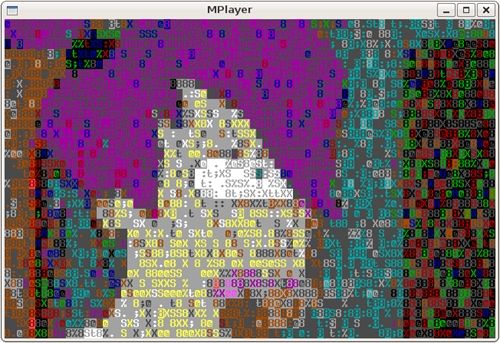
ASCII — это американский стандарт кодирования символов (American Standard Code for Information Interchange). В контексте графики под ASCII обычно понимают использование моноширинных символов (символы одинаковой ширины) для составления изображения. Вместо пикселей используются символы с разной «густотой» штриховки, поэтому при взгляде с расстояния они образуют узор и зрительно воспроизводят исходную картинку.
Коротко о терминах:
- ASCII‑арт: изображение, созданное из символов ASCII или других моноширинных символов.
- Моноширинный шрифт: шрифт, в котором каждый символ занимает одинаковую ширину; важен для ровного выравнивания в строках.
Почему это работает: разные символы дают разную светлоту/плотность — например, пробел кажется самым светлым, «#» и «@» дают плотные тёмные участки.
Загрузка и установка Textaizer Pro 4
Textaizer Pro — бесплатная программа для создания графики с помощью букв и символов. Она проста в использовании и подходит для экспериментов. Скачайте установщик с официального сайта или через предоставленную ссылку.
- Скачайте Textaizer Pro 4
Важно: перед установкой проверьте целостность скачиваемого файла и разрешите запуск только из доверенного источника.
Использование собственных графических файлов в Textaizer Pro
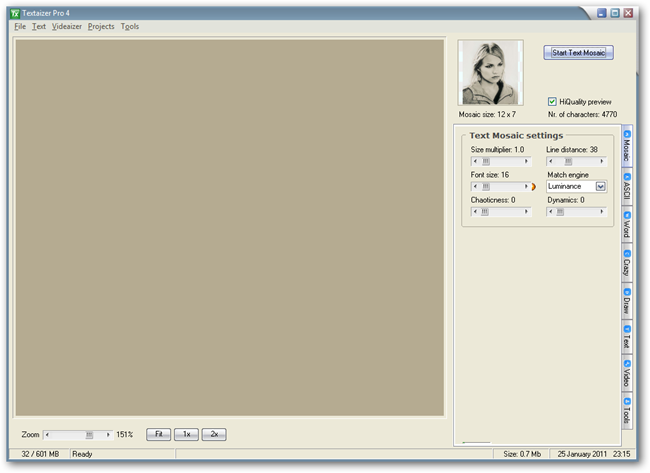
Из коробки Textaizer может выглядеть не очень впечатляюще. Чтобы начать, добавьте свои изображения в каталог источников программы:
- По умолчанию программа использует папку: C:/ProgramData/APP/TextaizerPro/Sources/
- Поместите туда маленькие изображения или текстовые файлы, чтобы они появлялись в списке загрузки.
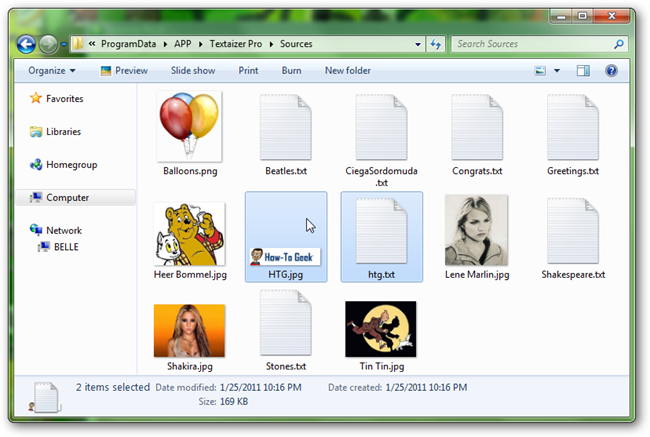
Рекомендации по исходникам:
- Размер: держите изображения в пределах 1000×1000 пикселей (лучше меньше, например 400–800 px по длине стороны).
- Форматы: обычные растровые форматы (PNG, JPEG, BMP) работают лучше всего.
- Текстовые источники: можно добавить plain‑text файлы, чтобы генерировать мозаики из букв.
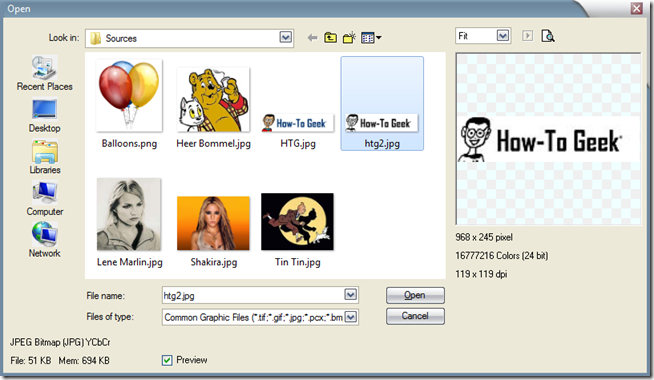
В программе откройте File > New Picture (Файл > Новая картинка). Если вы поместили файлы в Sources, они появятся в списке загрузки; иначе укажите путь и откройте файл через File > Open Picture.
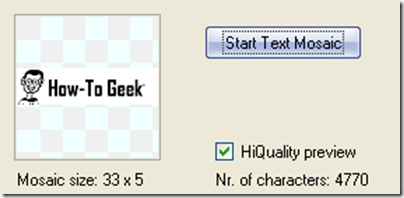
Создание ASCII‑арти из ваших изображений
Теперь переходим к главному — созданию ASCII‑изображения.
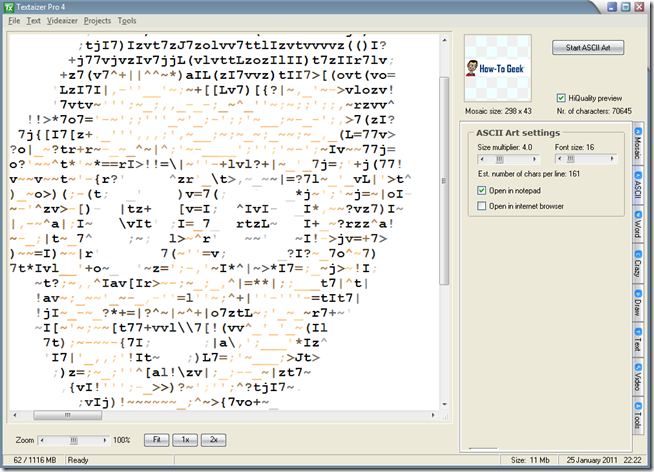
- В приложении найдите вкладку ASCII (обычно крайняя справа) и перейдите на неё.
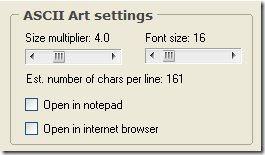
- Экспериментируйте с параметрами. Полезные настройки:
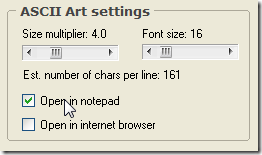
- Size multiplier (коэффициент размера): увеличьте до 3.0–4.0 для более детализированного результата.
- Font Size (размер шрифта): в ASCII‑режиме часто мало влияет на итог, можно не трогать.
- Выбор набора символов: пробелы и символы с разной плотностью дают разные результаты — попробуйте несколько вариантов.
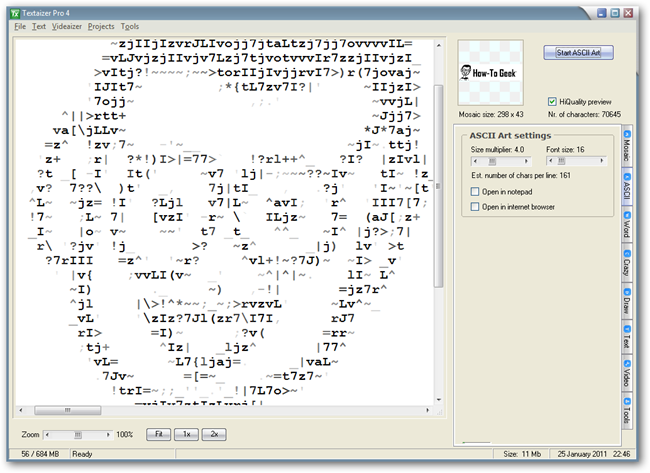
После настройки нажмите кнопку, отвечающую за генерацию. Результат можно экспортировать в буфер, в Блокнот или в браузер.
Советы по лучшему результату:
- Контраст: часто помогает повысить контраст исходного изображения перед генерацией.
- Обрезка: удалите лишние области, чтобы фокус был на ключевом объекте.
- Эксперименты с алфавитом: используйте наборы символов с разной плотностью «штриха» (например, “@#W$9876543210?!abc;:+=-,._ “).
Важно: если изображение слишком крупное или содержит вложенный HTML в текстовом источнике, программа может зависнуть или выдать ошибку. См. раздел с ошибками.
Дополнительные применения Textaizer
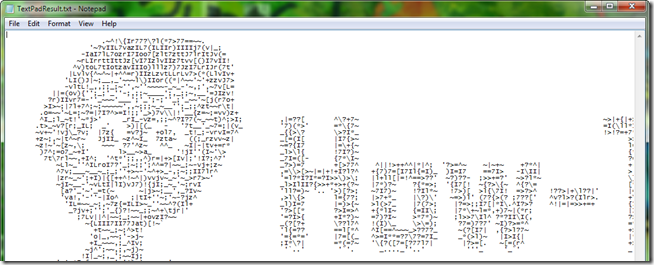
Textaizer умеет не только генерировать монохромный ASCII. Возможности:
- Экспорт результата прямо в Блокнот или открытие в браузере.
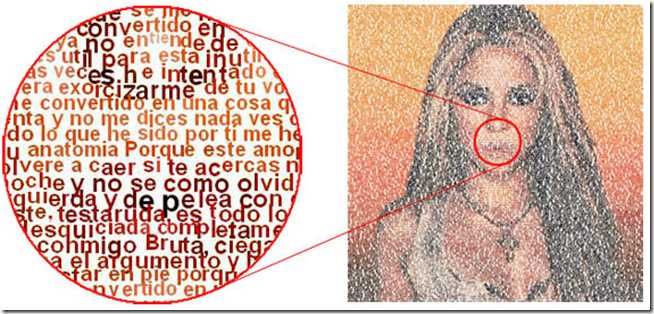
- Поддержка цветного ASCII, где каждый символ раскрашивается по цвету исходных пикселей.
- Создание мозаик из текстовых файлов: можно загрузить текстовый файл и использовать его как источник «пикселей» для мозаики.
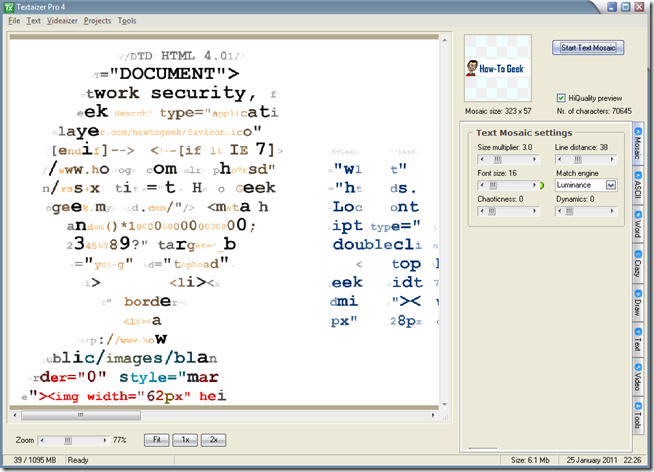
Пример: логотип How To Geek был воссоздан из текста веб‑страницы — интересный эффект для брендовых арт‑задач.
Когда это особенно полезно
- Для ретро‑стиля в дизайне и электронной переписке.
- Для генерации декоративных подписей в моноширинных средах (терминалы, электронная почта).
- Для обучения распознаванию визуальных паттернов и символов.
Ошибки и типичные проблемы
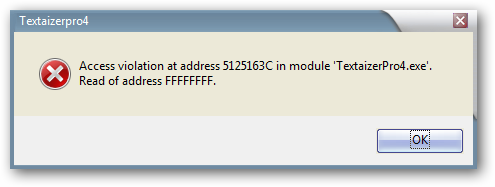
Ниже перечислены обнаруженные ограничения и практические рекомендации.
- Большие изображения: крупные файлы могут привести к сбою программы. Рекомендация — уменьшать изображение до менее чем 1000 пикселей по большей стороне. Часто достаточно 400–800 px.
- HTML в текстовых файлах: если вы используете HTML‑страницу как источник текста, код может вызвать проблемы. Лучше сохранить контент как plain text.
- Перезапуск: при ошибке часто помогает полное закрытие и повторный запуск программы.
Краткий чек‑лист при ошибках:
- Уменьшите размер изображения
- Очистите текст от HTML‑тэгов
- Закройте и снова откройте Textaizer
- Запустите как администратор, если проблемы с доступом к папкам
Альтернативные способы и инструменты
Если Textaizer по каким‑то причинам не подходит, рассмотрите альтернативы:
- Онлайн‑конвертеры ASCII (поисковый запрос: “image to ASCII online”) — быстро, без установки.
- Командные утилиты: jp2a для Linux, aalib/aaconsole, или сочетание ImageMagick + пользовательский скрипт для преобразования яркости в символы.
- Библиотеки для программирования: Python‑пакеты, преобразующие изображение в ASCII (например Pillow + кастомная карта символов).
Плюсы/минусы:
- Онлайн‑сервисы удобны, но зависят от интернета и приватности.
- Командные утилиты дают автоматизацию и гибкость, но требуют технических навыков.
- Textaizer прост и визуален, но местами нестабилен при больших файлах.
Мини‑методика работы (быстрая инструкция)
- Подготовьте изображение: обрежьте, увеличьте контраст, уменьшите до 400–800 px.
- Положите файл в C:/ProgramData/APP/TextaizerPro/Sources/ или откройте напрямую.
- В Textaizer выберите File > New Picture, затем вкладку ASCII.
- Установите Size multiplier = 3.0–4.0 и подберите набор символов.
- Сгенерируйте, экспортируйте в Блокнот или браузер, при необходимости измените и повторите.
Критерии приёмки
- Изображение отображается корректно в моноширинной среде (Блокнот, терминал).
- Ключевой объект узнаваем при просмотре в нормальном размере экрана.
- Нет сбоев или зависаний при обработке файла (для теста используйте несколько разных изображений).
Чек‑лист для ролей
Дизайнер:
- Подготовить изображения с фокусом на контрасте
- Тестировать несколько наборов символов
- Проверить результат в макете
Разработчик/инженер:
- Подготовить скрипт для массовой обработки (если нужно)
- Использовать CLI‑инструменты для интеграции в пайплайн
- Автоматически уменьшать изображения перед обработкой
Контент‑менеджер:
- Проверить, что текстовые ресурсы очищены от HTML
- Убедиться в соответствии лицензионных требований к исходным изображениям
1‑строчный глоссарий
- ASCII: стандарт кодирования символов; в арт‑контексте — набор моноширинных символов для создания изображений.
- Моноширинный: шрифт, где каждый символ занимает одинаковую ширину.
- Size multiplier: параметр, увеличивающий детализацию итогового ASCII‑изображения.
Модель принятия решений (Mermaid)
flowchart TD
  A[Есть изображение?] -->|Да| B{Размер больше 1000px?}
  A -->|Нет| Z[Найдите или создайте изображение]
  B -->|Да| C[Уменьшить до 400–800px]
  B -->|Нет| D[Открыть в Textaizer]
  C --> D
  D --> E{Использовать Textaizer?}
  E -->|Да| F[Генерация ASCII]
  E -->|Нет| G[Использовать онлайн или CLI]
  F --> H[Экспорт в Блокнот/браузер]
  G --> H
Контроль качества и тесты приёмки
Тестовые случаи:
- Обработать несколько изображений разного размера: 200×200, 600×400, 1200×1200 — ожидаемо: последний должен быть уменьшен.
- Использовать текстовый файл с HTML — ожидаемо: либо очистка текста, либо ошибка.
- Экспорт в Блокнот — результат выровнен и читаем в моноширинном шрифте.
Когда это не работает
- Изображение слишком большое или содержит сложную цветовую гамму; итог будет смазан.
- Текстовые источники содержат теги — результат может быть некорректным.
- Программа падает — перезапустите её и уменьшите нагрузку.
Итог и рекомендации
Textaizer Pro — простой и быстрый инструмент для экспериментов с ASCII‑артом. Он отлично подходит для увлекательных проектов и для создания ретро‑стиля, но имеет ограничения при работе с большими файлами и «грязным» текстом. Для продакшен‑задач рекомендуются автоматизированные подходы на базе скриптов и командных утилит, а для разовых креативных экспериментов — Textaizer.
Короткие рекомендации:
- Подготовьте изображение заранее (контраст, обрезка, размер).
- Начните с Size multiplier 3–4.
- Экспортируйте результат и проверяйте в моноширинной среде.
Если у вас есть вопросы по графике, форматам файлов или Photoshop, отправьте письмо на ericgoodnight@howtogeek.com — возможно, ваш вопрос попадёт в будущую статью о графике на How‑To Geek.

Похожие материалы

Несколько аккаунтов Skype: Multi Skype Launcher

Журнал для работы: повысить продуктивность

Персональные звуки уведомлений на Android

Скачивание шоу Hulu для офлайн‑просмотра

Microsoft Start: персонализированная новостная лента
