
Полосы прогресса в Excel
Кратко
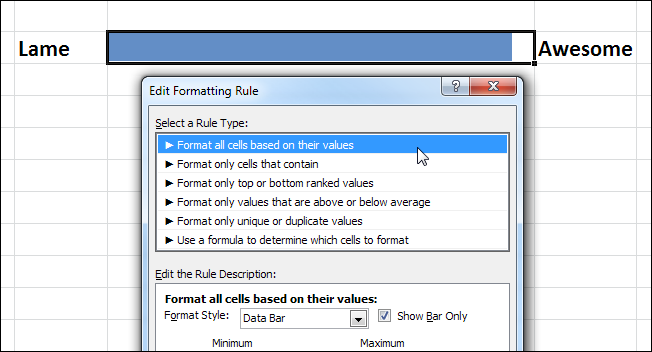
Полосы прогресса в Excel создаются через условное форматирование — тип «бар». В Excel 2010 и новее используйте сплошное заполнение, чтобы получить ровную, насыщенную полосу. Ниже — пошаговая инструкция, варианты, проверка и подсказки по совместимости.
Когда это полезно
Полосы прогресса дают мгновенную визуальную обратную связь о ходе задачи или степени заполнения метрики. Подход удобен для статусов задач, KPI в дашбордах и отслеживания выполнения квот.
Совместимость и отличия версий
- Excel 2007: поддерживает баровые правила, но по умолчанию использует градиент, из-за чего конец полосы выглядит бледнее.
- Excel 2010 и новее: добавлено сплошное заполнение (Solid Fill) — ровная цветовая полоса, выглядит как настоящий прогресс-бар.
- Excel для Mac/онлайн: интерфейс может отличаться, но базовый механизм условного форматирования сохраняется.
Важно: если вам нужно строгое отображение 100% как полностью залитой полосы — используйте Excel 2010 или новее и выберите сплошное заполнение.
Подготовка данных
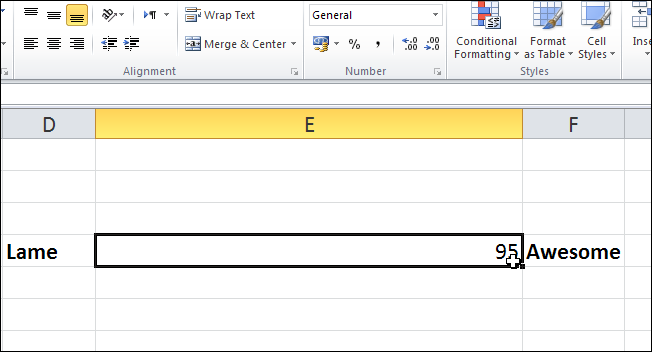
- Поместите числовое значение в ячейку, которую хотите показать как полосу. Это может быть явное число или результат формулы.
- Рекомендуется использовать диапазон от 0 до 100 для процентов, но допустимы любые минимальные и максимальные значения, подходящие под вашу шкалу.
- По желанию увеличьте ширину столбца — так полоса будет выглядеть более «баровой», а не просто залитой ячейкой.
Создание полосы — пошагово
- Выделите ячейку или диапазон с числами.
- На ленте найдите пункт условного форматирования: «Conditional Formatting». Выберите «Data Bars», затем «More Rules».
- В диалоге нового правила отметьте «Show Bar Only», чтобы скрыть число и оставить только визуальную полосу.
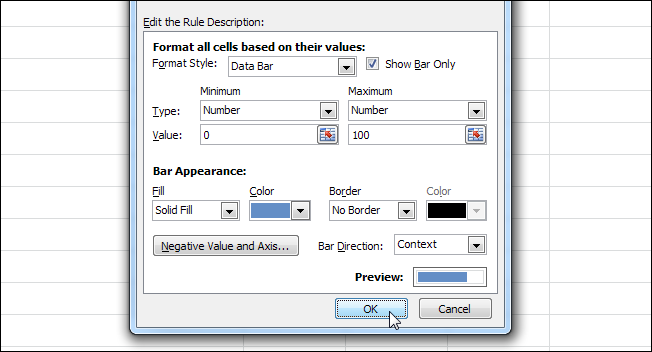
- В секции Минимум/Максимум укажите тип «Number» и задайте значения начала и конца шкалы (например, 0 и 100).
- В разделе заполнения убедитесь, что выбран тип сплошного заполнения (Solid Fill), и подберите нужный цвет.
- Нажмите ОК — готово.
Параметры внешнего вида
- Цвет: используйте контрастный цвет для лучшей читаемости. Для статусов удобно иметь правило цвета по порогам (зелёный/жёлтый/красный) — это потребует дополнительных правил или формул.
- Отображение значения: если нужно и число, и полоса, снимите отметку «Show Bar Only».
- Выравнивание: по умолчанию полоса начинается слева. Для отрицательных значений поведение может зависеть от версии Excel.
Важно: для корректной работы правило ожидает числовые значения. Текстовые или пустые ячейки не отобразят полосу.
Критерии приёмки
- Полоса визуально отражает ожидаемое значение (например, 50% = примерно половина ширины).
- При достижении верхнего значения шкалы полоса полностью залита цветом.
- Числовые значения корректно обработаны; отсутствуют ошибки форматов.
Когда это не работает или даёт неожиданный результат
- Ячейка содержит текст или пробелы — правило не применится.
- Минимум/максимум заданы некорректно (не тот тип) — полосы будут строиться неправильно.
- Используются объединённые ячейки — условное форматирование для таких диапазонов ведёт себя нестабильно.
- В старых версиях Excel (2007) визуал будет градиентным, а не сплошным.
Альтернативные подходы
- Форматирование с порогами: несколько правил условного форматирования с разными цветами для диапазонов значений.
- Использование формул в соседней ячейке с символами (например, блоки «█») для простых текстовых прогресс-баров в тех интерфейсах, где нет Data Bars.
- VBA: для сложных анимаций или динамических визуализаций можно генерировать графику через макросы (требует разрешений и может быть ограничено политиками безопасности).
Быстрая проверка и отладка
- Убедитесь, что тип Минимум/Максимум установлен как Number (если используете числа).
- Проверьте, что диапазон правил соответствует тем ячейкам, где находятся ваши данные.
- Если видите бледную градиентную полосу, переключитесь на сплошное заполнение или обновите версию Excel.
Роли — краткие чеклисты
Для менеджера проекта:
- Проверить, что метрика выражена числами в единой шкале.
- Подтвердить минимальное и максимальное значения шкалы.
- Согласовать цветовую схему для статусов.
Для аналитика:
- Настроить правило «Data Bars» и протестировать на выборке значений.
- Добавить резервное правило для отображения чисел, если это требуется.
Пошаговая методика (чеклист)
- Ввести или проверить числа в столбце.
- Увеличить ширину столбца по желанию.
- Conditional Formatting → Data Bars → More Rules.
- Установить Show Bar Only при необходимости.
- Задать тип и значения Минимум/Максимум.
- Выбрать Solid Fill и цвет.
- Применить и проверить на граничных значениях.
Краткий словарь
- Условное форматирование — визуальные правила, меняющие вид ячеек в зависимости от значения.
- Data Bars — баровый тип условного форматирования.
- Solid Fill — сплошное заполнение, ровный цвет полосы.
Итог
Полосы прогресса в Excel — простое и наглядное средство для визуализации выполнения задач. В Excel 2010 и новее используйте сплошное заполнение, чтобы получить чёткий и предсказуемый визуальный индикатор. Проверьте типы значений, диапазон правил и совместимость версии Excel перед развёртыванием в дашбордах.
Ключевые шаги кратко: ввести числа → Conditional Formatting → Data Bars → More Rules → Show Bar Only → задать 0/100 → Solid Fill → ОК.

Похожие материалы

Несколько аккаунтов Skype: Multi Skype Launcher

Журнал для работы: повысить продуктивность

Персональные звуки уведомлений на Android

Скачивание шоу Hulu для офлайн‑просмотра

Microsoft Start: персонализированная новостная лента
