
Простые всплывающие напоминания в Windows без дополнительного ПО
Быстрые ссылки
- Наш способ и Планировщик заданий
- Настройка пошагово
- Альтернативы и проверка
Большинство людей время от времени нуждаются в напоминании: ежедневная задача, повторяющееся обязательство или одноразовое событие. В то время как существует множество сторонних сервисов и приложений для напоминаний, ниже описан простой метод, который работает без дополнительного программного обеспечения — только стандартные компоненты Windows.
Наш способ и Планировщик заданий
Планировщик заданий Windows отлично подходит для запуска сценариев, но его стандартные диалоговые окна имеют поведение, которое не всегда удобно:
- Окна, созданные через Планировщик, часто появляются под открытыми приложениями (при наличии записи в панели задач). Это снижает вероятность заметить напоминание.
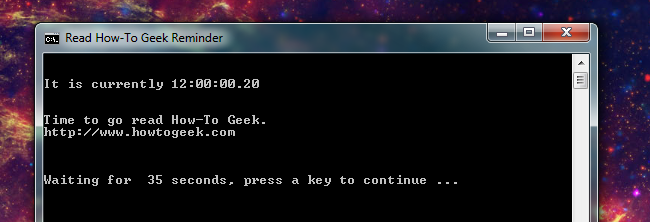
- Альтернативный подход открывает окно поверх других, но не крадёт фокус — вы можете продолжать печатать в текущем приложении, а окно будет видимым.
- Стандартные диалоги Планировщика требуют взаимодействия для закрытия. Наш метод поддерживает как ожидание нажатия клавиши, так и автоматическое закрытие через таймер.
Важно: оба метода используют Планировщик заданий для запуска, но различаются командой/аргументами, которые выполняются.
Настройка пошагово
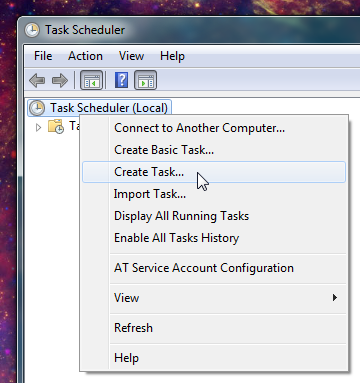
Нам всё ещё нужен Планировщик заданий, но задача будет запускать CMD.exe с набором аргументов, которые формируют простое текстовое окно.
- В Планировщике создайте задачу и установите: «Запускать только при входе пользователя» (Run only when user is logged on). Снимите галочку «Скрытый» (Hidden).
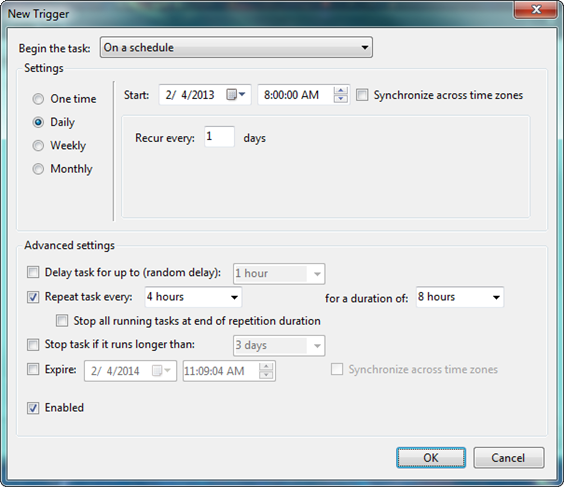
- Настройте расписание запуска задачи по необходимости.
- В качестве программы для запуска укажите CMD.exe (стандартная командная оболочка). Первый аргумент — “/C” — запускает последующую строку и завершает окно командной строки после выполнения.
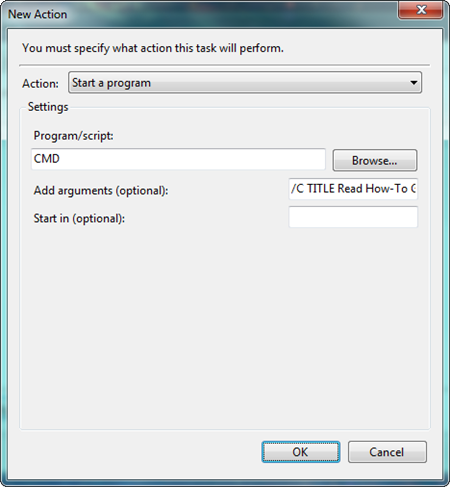
- Самое важное — поле «Аргументы». В нём помещается одна длинная строка команд, связанная символом & (амперсанд), который позволяет выполнять несколько команд последовательно. Пример (в arguments это одна строка):
TITLE Read How-To Geek Reminder&ECHO.&ECHO.&ECHO It is currently %TIME%

&ECHO.&ECHO Time to go read How-To Geek.

&ECHO https://www.howtogeek.com&ECHO.&ECHO.&TIMEOUT 120
На практике всё это должно быть одной строкой без переносов в поле аргументов. Символ & разделяет команды; перевод ниже показывает эквивалентную последовательность для удобства чтения:
TITLE Read How-To Geek Reminder

ECHO.

ECHO.

ECHO It is currently %TIME%

ECHO.

ECHO.

ECHO Time to go read How-To Geek.

ECHO https://www.howtogeek.com

ECHO.

ECHO.

TIMEOUT 120
Пояснения по ключевым элементам команды:
- TITLE — задаёт заголовок окна консоли.
- ECHO — выводит текст в окно. Если сразу после ECHO идёт точка (ECHO.), печатается пустая строка.
- %TIME% — переменная среды, заменяемая текущим системным временем в 24-часовом формате.
- TIMEOUT
— ожидает N секунд или до нажатия клавиши (что раньше). Значение -1 заставит ждать бесконечно до нажатия клавиши.
Пример строки, которую удобно хранить в задаче:
/C TITLE Напоминание& ECHO.& ECHO.& ECHO Сейчас %TIME% & ECHO.& ECHO "Пора сделать перерыв" & ECHO https://example.com & TIMEOUT 60Совет: при желании можно вынести набор команд в .bat файл и указать Планировщику запускать этот файл. В .bat добавьте сверху @ECHO OFF, чтобы не показывать лишние строки.
Как кастомизировать сообщение
- Меняйте TITLE и текст после ECHO на любой язык.
- Вставляйте дополнительные команды: START “” “C:\Path\To\App.exe” откроет приложение; START https://example.com откроет сайт в браузере по умолчанию.
- Используйте переменные среды (%DATE%, %USERNAME%, %COMPUTERNAME%), чтобы добавить контекст.
Когда этот метод не подойдёт
- Если нужен нативный системный Toast (уведомление в правой части экрана с центром уведомлений), этот подход не создаёт Windows Toast. Для этого лучше использовать PowerShell с Windows.UI.Notifications или сторонние утилиты.
- Если Планировщик запускается от другого пользователя или от имени системы (Run whether user is logged on or not), то интерактивное окно может не отображаться на рабочем столе пользователя.
- В средах с ограничениями безопасности (ограниченные политики групп, AppLocker) запуск CMD или START может блокироваться.
Альтернативные подходы
- PowerShell: New-BurntToastNotification (модули BurntToast) создаёт нативные Toast-уведомления.
- VBScript/HTA: можно создать небольшое всплывающее окно с GUI.
- Сторонние приложения: средства напоминаний и менеджеры задач дают гибкость и синхронизацию между устройствами.
Быстрая методика проверки (mini-test)
- Создайте задачу, задайте время через 1–2 минуты.
- Убедитесь, что задача настроена «Запускать только при входе пользователя». Запустите вручную, чтобы проверить поведение.
- Проверьте, что окно отображается поверх других окон и что фокус не теряется (печатайте в текстовом редакторе во время появления).
- Проверяйте варианты: с TIMEOUT и с -1 (ожидание до нажатия клавиши).
Контрольные тесты и критерии приёмки
Критерии приёмки
- Напоминание появляется в указанное время.
- Окно отображается поверх активных приложений, но при этом фокус остаётся на текущем приложении.
- Вариант с таймером закрывает окно автоматически через заданное время.
- При запуске .bat файла поведение идентично запуску через аргументы CMD.
Тестовые случаи
- Запуск вручную в рабочее время → окно появляется и закрывается по таймеру.
- Запуск при наборе текста → окно видно, ввод остаётся в исходном приложении.
- Запуск в фоне (пользователь вошёл в систему под другим аккаунтом) → окно не должно отображаться на рабочем столе другого пользователя.
Шаблон задачи (чеклист для создания)
- Приложение: CMD.exe
- Аргументы: /C <одна строка с командами>
- Учетная запись: тот же пользователь, который должен видеть окно
- Параметр: Run only when user is logged on
- Расписание: установлено
- Тестирование: выполнено вручную и по расписанию
Роли и обязанности
- Пользователь: формулирует текст напоминания и проверяет времена.
- Администратор: при необходимости настраивает политику Планировщика и права на запуск скриптов.
Безопасность и приватность
- Команда использует локальные переменные среды и не отправляет данные наружу сама по себе. Однако если в сценарии вы запускаете CMD, который открывает веб-ссылки или запускает внешние приложения, убедитесь, что URL и исполняемые файлы безопасны.
- В корпоративных сетях согласуйте запуск скриптов с отделом ИТ — некоторые политики безопасности запрещают запуск произвольных .bat файлов.
Ментальные модели и когда выбирать этот метод
- Если нужна простая, автономная реализация напоминаний только на локальном компьютере — выбирайте CMD+Планировщик.
- Если важно интегрировать уведомления с другими устройствами и синхронизацией — лучше выбрать облачные сервисы или специализированные приложения.
flowchart TD
  A[Нужно напоминание?] --> B{Требуется нативный Toast?}
  B -- Да --> C[Использовать PowerShell/BurntToast]
  B -- Нет --> D{Нужно авто-закрытие окна?}
  D -- Да --> E[CMD + TIMEOUT через Планировщик]
  D -- Нет --> F[CMD + TIMEOUT=-1 или .bat с @ECHO OFF]
  E --> G[Тестировать отображение и фокус]
  F --> G
Быстрый SOP (порядок действий)
- Подготовьте финальный текст напоминания.
- Сформируйте строку для аргументов CMD с TITLE, ECHO и TIMEOUT.
- Создайте задачу в Планировщике с запуском CMD.exe и вставьте аргументы.
- Установите «Run only when user is logged on». Сохраните задачу.
- Запустите вручную — проверьте отображение и поведение таймера.
Короткое объявление (поделиться в корпоративном чате, 100–200 слов)
Нужны простые всплывающие напоминания на рабочем столе без установки дополнительного ПО? Вы можете использовать стандартную командную строку Windows и Планировщик заданий. Метод открывает читаемое консольное окно поверх текущих приложений, не перехватывая фокус — можно продолжать печатать, а напоминание при этом будет видимым. В аргументах CMD соберите TITLE, ECHO и TIMEOUT (или вынесите команды в .bat). Подходит для локальных напоминаний, автоматического запуска сайтов или программ. Для нативных Toast-уведомлений рассмотрите PowerShell/BurntToast.
Краткое резюме
- Метод: CMD.exe + параметры (& для цепочки команд) запускаемые из Планировщика заданий.
- Преимущества: всплывает поверх окон, не крадёт фокус, можно задать авто-закрытие.
- Ограничения: не создаёт нативные Toast-уведомления; требует интерактивной сессии пользователя.
Важно: перед развёртыванием в корпоративной среде проконсультируйтесь с ИТ по поводу политик безопасности.

Похожие материалы

Несколько аккаунтов Skype: Multi Skype Launcher

Журнал для работы: повысить продуктивность

Персональные звуки уведомлений на Android

Скачивание шоу Hulu для офлайн‑просмотра

Microsoft Start: персонализированная новостная лента
