
Как создать и использовать M3U‑плейлисты
Кратко (TL;DR)
M3U — простой текстовый формат плейлиста, который хранит ссылки на аудио и видео источники. Создайте .m3u в любом текстовом редакторе, добавьте строки #EXTINF с описанием и URL, затем откройте файл в плеере (VLC, Kodi, Firestick-приложения) или вставьте URL в IPTV‑приложение.
В этом материале подробно показано, как сформировать M3U из URL, импортировать его в VLC, Kodi и на Firestick, а также рекомендации по отладке, безопасности и шаблоны для проверки работоспособности.
Что такое M3U в двух строках
M3U — это текстовый файл с расширением .m3u, содержащий индексные записи (пути или URL) на аудио/видео ресурсы. Он не содержит медиаданных, только указатели на источники.
Краткое определение: M3U — плейлист-ссылка. Используется для локальных файлов и онлайн‑стримов.
Основной синтаксис M3U
Файл M3U обычно содержит две строки на элемент: мета‑строку #EXTINF и сам URL/путь. Простой пример:
#EXTINF:-1,Pro Sport 2
http://185.65.30.452:1223/Tv4243
Пояснения:
- #EXTINF:<длительность в секундах>,<название> — длительность в секундах (для стримов обычно -1).
- Следующая строка — путь к файлу или прямой HTTP/UDP/RTMP URL на поток.
- Файлы можно перечислять как локальные пути (C:\Music\song.mp3) или как URL.
1. Как создать M3U из URL пошагово
- Откройте блокнот (Notepad) или любой текстовый редактор.
- Создайте новый файл и сохраните его с расширением .m3u (например, myplaylist.m3u).
- Для каждого элемента добавьте строку #EXTINF и затем ссылку:
#EXTM3U
#EXTINF:-1,Канал Пример
http://example.com/stream1
#EXTINF:3600,Подкаст — эпизод 1
http://example.com/podcast1.mp3- Сохраните файл и откройте в медиаплеере или загрузите URL/файл в IPTV‑приложение.
Важно: держите URL активными и корректными — недействующие ссылки приведут к ошибкам воспроизведения.
2. Добавление M3U в VLC
- Откройте VLC.
- В меню выберите Просмотр → Плейлист.
- В окне плейлиста правой кнопкой мыши выберите Добавить файл / Добавить папку и импортируйте локальные файлы.
- Затем Файл → Сохранить плейлист в файл → выбрать тип m3u и сохранить.
Если у вас есть M3U‑URL (онлайн), в VLC можно открыть её через Медиа → Открыть сетевой поток и вставить ссылку.
Совет: VLC умеет конвертировать и сохранять плейлисты в форматах M3U и XSPF.
3. Создание M3U для IPTV
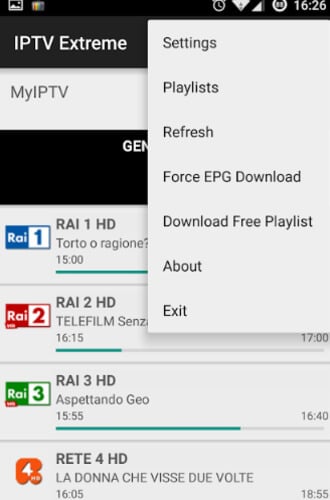
Как правило, провайдеры IPTV дают одну M3U‑URL, которая содержит список телеканалов. Для воспроизведения используйте приложения, поддерживающие M3U: TV Streams, IPTV, Smart IPTV и другие.
Практические шаги:
- Получите URL от провайдера или найдите открытый плейлист (GitHub, форумы).
- Добавьте URL в приложение — обычно это поле «Playlist URL» или «Добавить плейлист». После синхронизации каналы появятся в меню.
Примечание: открытые плейлисты могут устаревать; если каналы перестают работать — ищите обновлённую версию или альтернативный источник.
4. Как использовать M3U в Kodi
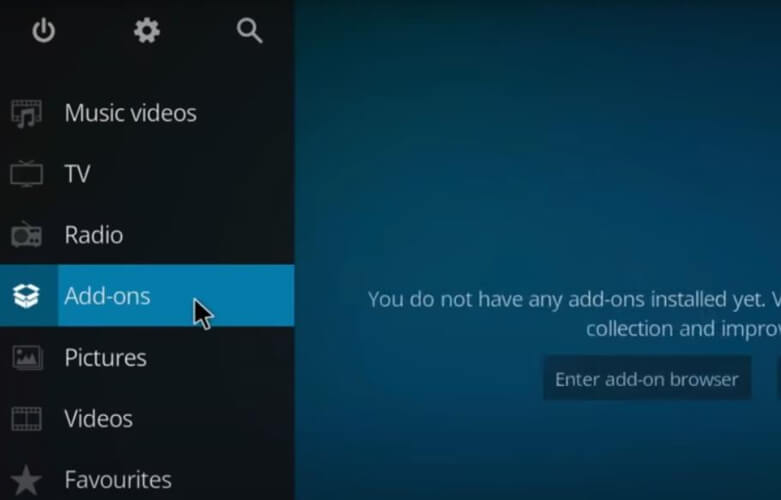
Для IPTV в Kodi требуется аддон PVR IPTV Simple Client.
Пошагово:
- Откройте Kodi → Настройки.
- Дополнения → Установить из репозитория.
- Выберите PVR → Клиенты → PVR IPTV Simple Client → Установить.
- После установки откройте Мои дополнения → PVR Клиенты → PVR IPTV Simple Client → Настроить.
- В разделе Общие укажите M3U Play List URL — вставьте ссылку от провайдера.
- (Опционально) В EPG Settings укажите XMLTV URL для телепрограммы.
- Перезапустите Kodi. В разделе TV → Каналы появится список.
5. Использование M3U на Firestick
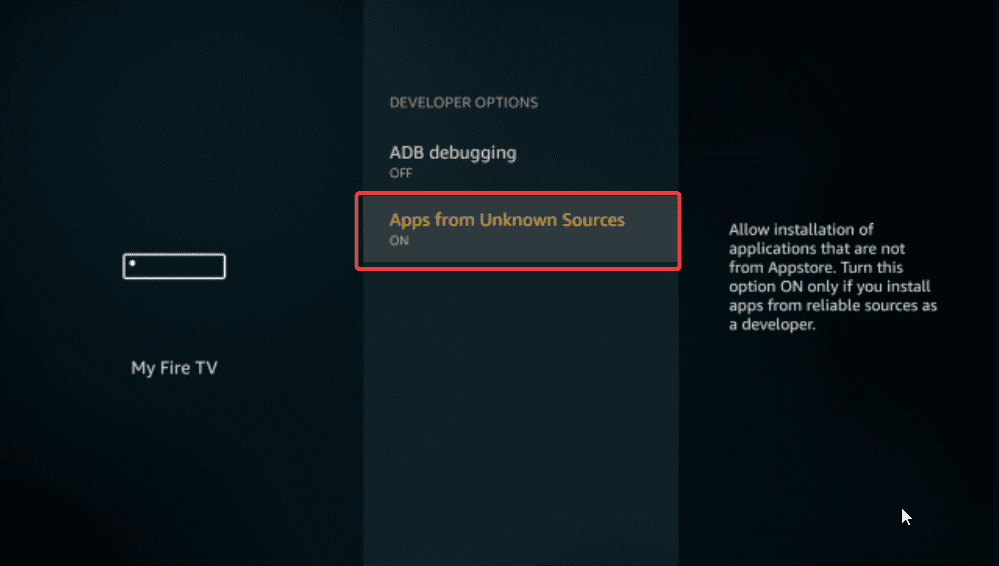
На Firestick чаще всего ставят сторонние приложения, которые поддерживают M3U (например, Perfect Player).
Пошагово:
- Настройки → Мой Fire TV → Параметры разработчика → Разрешить «Приложения из неизвестных источников».
- Установите приложение Downloader, с его помощью загрузите APK нужного плеера (Perfect Player) по прямой ссылке.
- Запустите плеер и в настройках Playlist вставьте M3U‑URL, предоставленный провайдером.
Важно: скачивание APK из внешних источников повышает риск безопасности — смотрите раздел «Безопасность» ниже.
Когда M3U не сработает (примеры и ограничения)
- Неверный или устаревший URL: сервер больше не отдаёт поток.
- Ограничения по региону (геоблоки): поток доступен только из определённых стран.
- Неподдерживаемый формат потока: плеер не понимает кодек/протокол.
- Защищённый контент (DRM): M3U не обходит DRM‑защиту.
- Плохое качество сети: высокая латентность или потеря пакетов приведёт к буферизации.
Если плейлист содержит тысячи ссылок, некоторые плейеры могут долго индексировать или вовсе упасть.
Альтернативные подходы
- HLS (.m3u8) — современный вариант для адаптивной потоковой передачи, используется для HTTP Live Streaming.
- IPTV приложения с собственным API — часто удобнее для больших каталогов и EPG.
- Плейлисты в JSON/XML — если вам нужен программный доступ и управление метаданными.
Подробное руководство (Playbook) для загрузки и проверки M3U
Шаг 1. Получить источник
- От провайдера: M3U URL и (опционально) XMLTV EPG URL.
- Из открытых репозиториев: убедитесь в дате обновления.
Шаг 2. Проверка валидности
- Откройте M3U в текстовом редакторе. Убедитесь, что каждая #EXTINF сопровождается URL.
- Запустите несколько URL в браузере или VLC → Открыть сетевой поток.
Шаг 3. Импорт в целевой плеер
- Для VLC — Файл → Открыть плейлист.
- Для Kodi — настройте PVR IPTV Simple Client.
- Для Firestick — вставьте URL в поле Playlist в приложении.
Шаг 4. Тесты и приёмка
- Критерии приёмки: 95% из случайной выборки из 20 каналов открываются и воспроизводятся без буферизации в течение 30 секунд.
- Проверка EPG: если используется XMLTV, события отображаются и синхронизируются.
Отладка: чеклист и тесты
Чеклист для быстрого ремонта:
- Проверьте, открывается ли URL в браузере.
- Попробуйте воспроизвести URL напрямую в VLC.
- Проверьте логи плеера (Kodi/VLC) на ошибки кодеков или тайм‑аута.
- Убедитесь, что устройство в той же сети и не блокируется фаерволом.
Тестовые сценарии (acceptance):
- Открыть 10 случайных URL из плейлиста — минимум 8 должны начать воспроизведение в 20 с.
- При добавлении EPG — программа для канала должна отображать текущую передачу.
- Изменение URL в плейлисте должно обновляться в плеере после его перезапуска.
Роли и чек‑листы
- Новичок: найти рабочий M3U, импортировать в VLC или IPTV‑приложение, проверить 3–5 каналов.
- Продвинутый пользователь: скрипт для проверки живых URL, автоматическое обновление M3U, фильтрация по языку/категории.
- Сетевой админ: мониторить пропускную способность и доступность источников, логировать 502/404 ошибки.
Безопасность и конфиденциальность
- Загружайте APK только из доверенных источников и проверяйте подпись, если возможно.
- M3U часто содержит прямые ссылки — не делитесь приватными URL публично.
- Если плейлист использует HTTP без TLS (http://), поток и URL могут перехватить в сети. Предпочитайте https:// где возможно.
- DRM‑защищённый контент не будет работать через обычный M3U.
Локальные особенности и юридические замечания
- Во многих юрисдикциях просмотр контента без прав владельца нарушает закон. Всегда проверяйте легальность источника.
- Некоторые провайдеры блокируют публичное распространение своих M3U‑файлов.
Краткий глоссарий (1‑линейные определения)
- M3U: текстовый файл плейлиста со строками #EXTINF и URL.
- #EXTINF: мета‑строка с длительностью и названием записи.
- M3U8: UTF‑8 версия формата, часто используется для HLS.
- EPG / XMLTV: данные телепрограммы в формате XML.
Частые ошибки и как их исправлять
- Пустые строки или лишние пробелы: удалите или используйте валидатор плейлистов.
- Неправильная кодировка: сохраняйте M3U в UTF‑8, особенно если названия каналов на нестандартных языках.
- Слишком длинные плейлисты: разбейте на тематические файлы (спорт, новости, музыка).
Шаблон быстрой проверки (таблица/чеклист)
- Получен M3U URL: Да / Нет
- Проверен в браузере: Да / Нет
- Воспроизводится в VLC: Да / Нет
- Добавлен в Kodi/Firestick: Да / Нет
- EPG синхронизирован: Да / Нет
Резюме
M3U — гибкий и простой способ собрать ссылки на медиафайлы и потоки. Его легко создать вручную и импортировать в большинство плееров. Для стабильной работы убедитесь в корректности URL, используйте HTTPS когда возможно, и выполняйте базовые проверки плейлиста перед массовым развертыванием.
Если у вас есть конкретные плейлисты, ошибки воспроизведения или вопросы по автоматизации — опишите вашу ситуацию в комментариях; я помогу с диагностикой.
Ключевые разделы: создание, импорт в VLC, настройка в Kodi, Firestick, отладка и безопасность.

Похожие материалы

Несколько аккаунтов Skype: Multi Skype Launcher

Журнал для работы: повысить продуктивность

Персональные звуки уведомлений на Android

Скачивание шоу Hulu для офлайн‑просмотра

Microsoft Start: персонализированная новостная лента
