
Как исправить критически низкое место на Amazon Fire TV
Быстрый план действий
- Очистите кэш крупных приложений (потеряется только временная информация).
- Удалите редко используемые или тяжёлые приложения.
- Проверяйте свободное место между шагами.
- Если ничего не помогает — сделайте сброс к заводским настройкам и выполните первоначальную настройку заново.
Почему возникает проблема
Fire TV имеет ограничённый объём внутренней памяти. Приложения, обновления и кэш со временем занимают пространство. Когда свободного места становится критически мало, система не позволяет устанавливать новые приложения и может работать нестабильно.
Шаги для освобождения места
1. Очистите кэш
- Перейдите в меню Settings на Fire TV.
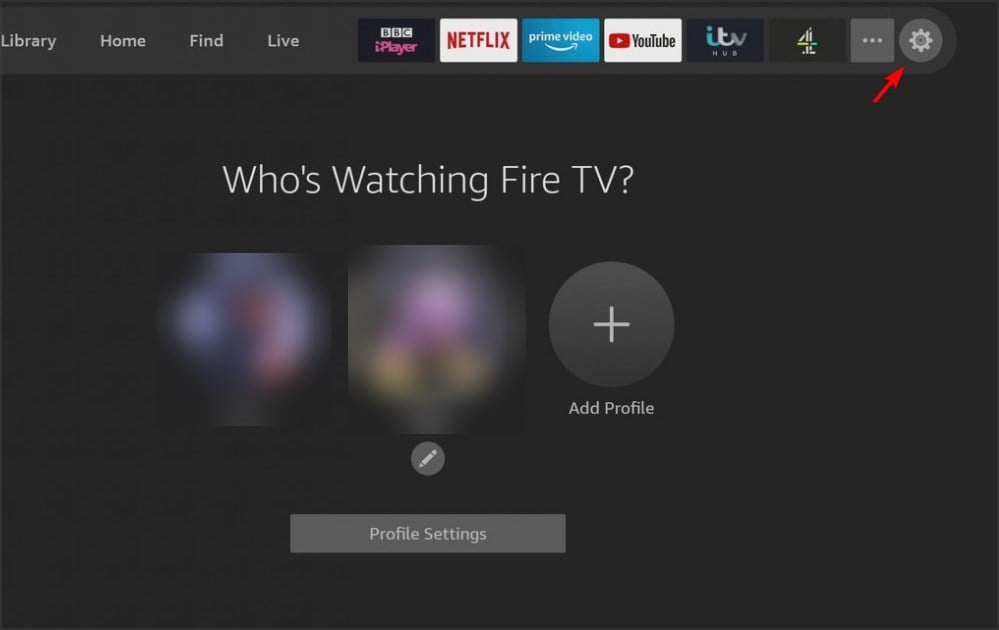
- Выберите Applications.
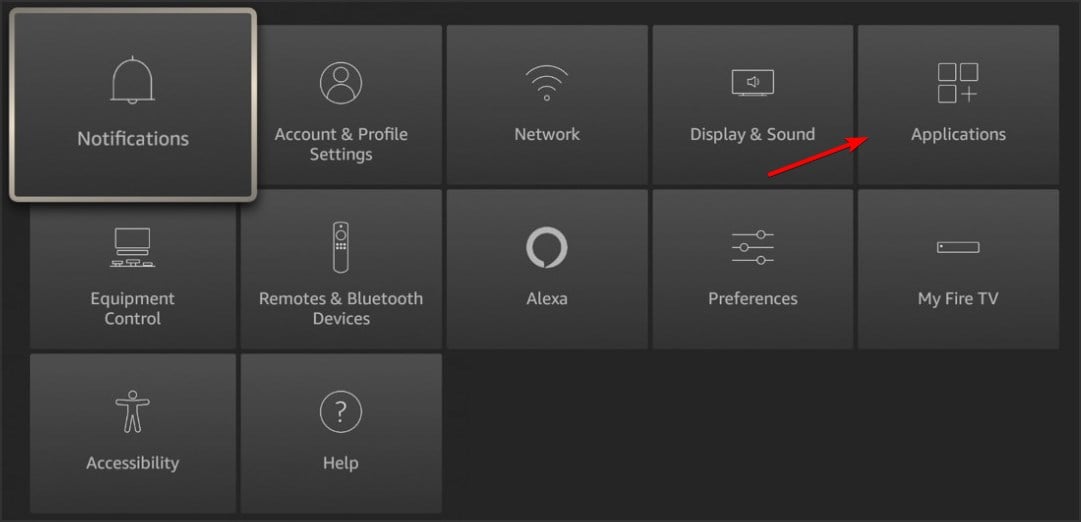
- Откройте Manage installed applications.
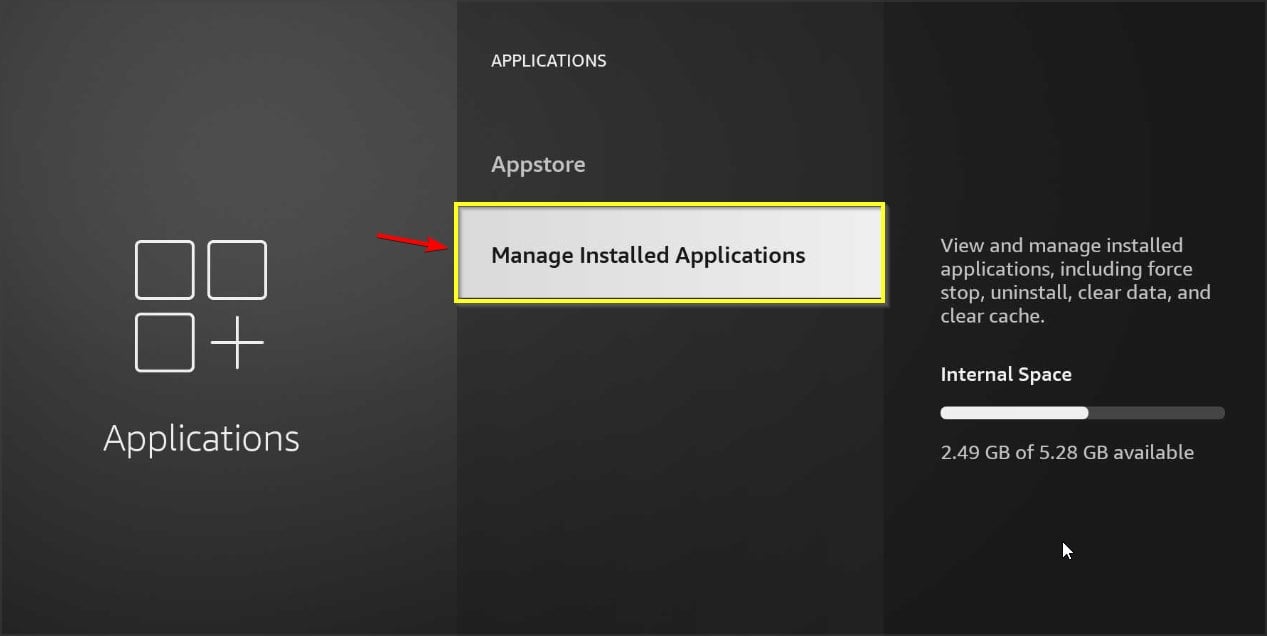
- Выберите приложение, которое занимает много места (например стриминговые клиенты).
- Нажмите Clear Cache, затем при необходимости Clear data — учтите, что при очистке данных могут быть потеряны локальные настройки и сохранённые входы.
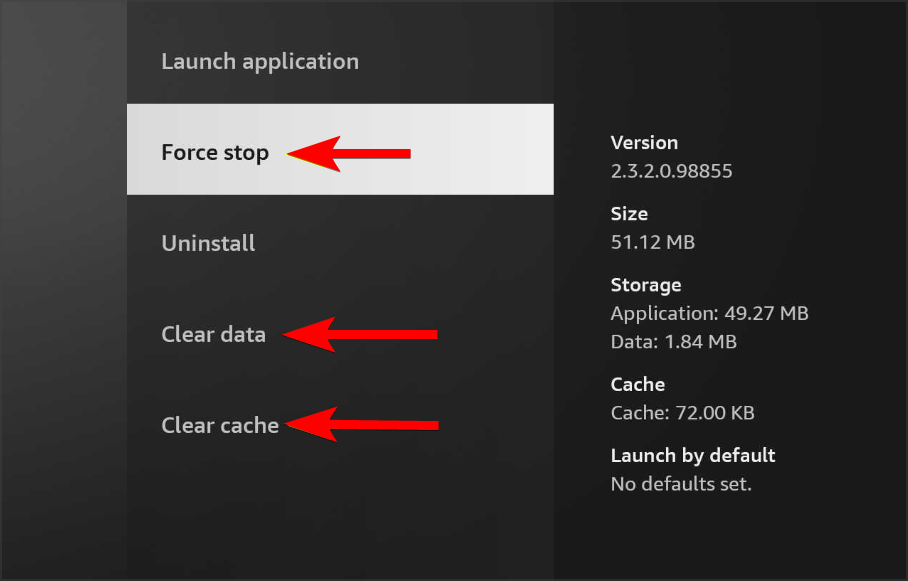
Важно: Clear Cache безопасен и обычно не удаляет ваши учётные записи, тогда как Clear data возвращает приложение к состоянию после установки.
2. Удалите ненужные приложения
Снова откройте Settings → Applications → Manage installed applications.
Выберите приложение, которое хотите удалить.
Нажмите Uninstall и подтвердите удаление.
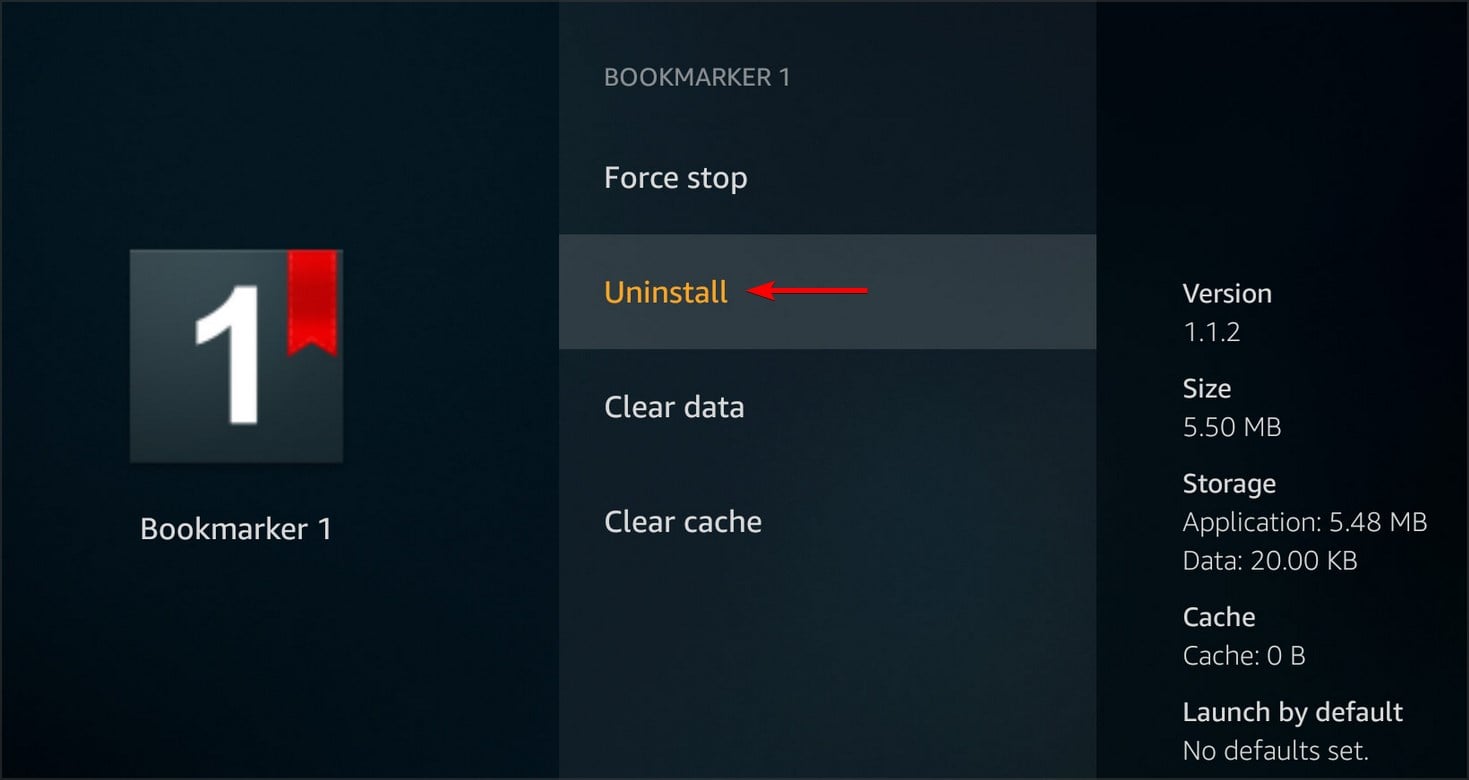
Совет: начните с приложений, которые вы редко используете или которые занимают много места (игры, оффлайн‑хранилища, большие потоковые клиенты с кешем).
3. Сброс к заводским настройкам (только в крайнем случае)
Примечание: сброс удалит все данные, учётные записи и установленные приложения. Сделайте резервные копии и запишите логины.
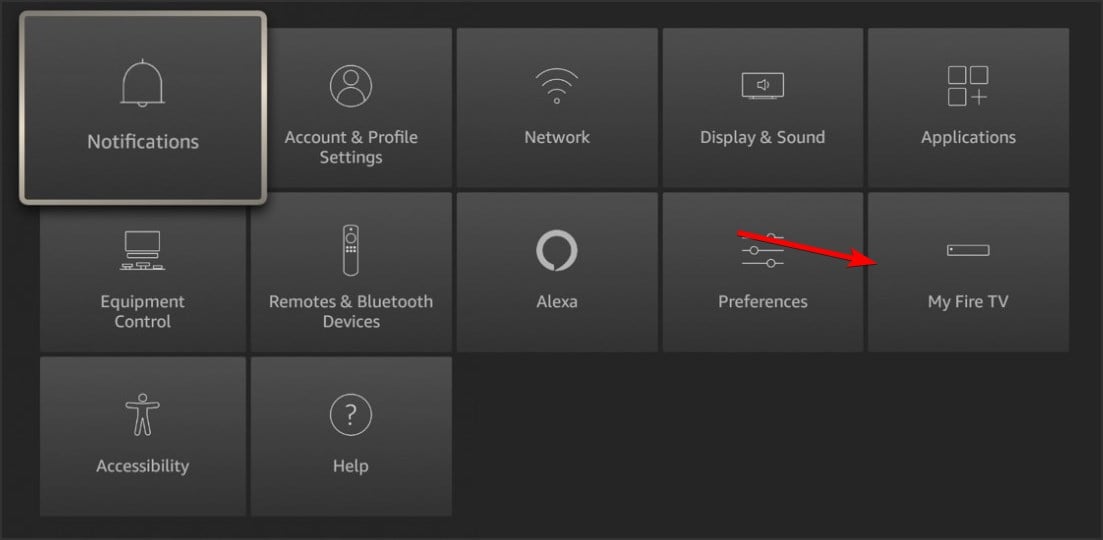
- Перейдите в Settings на главном экране.
- Выберите My Fire TV.
- Прокрутите и выберите Reset to Factory Defaults.
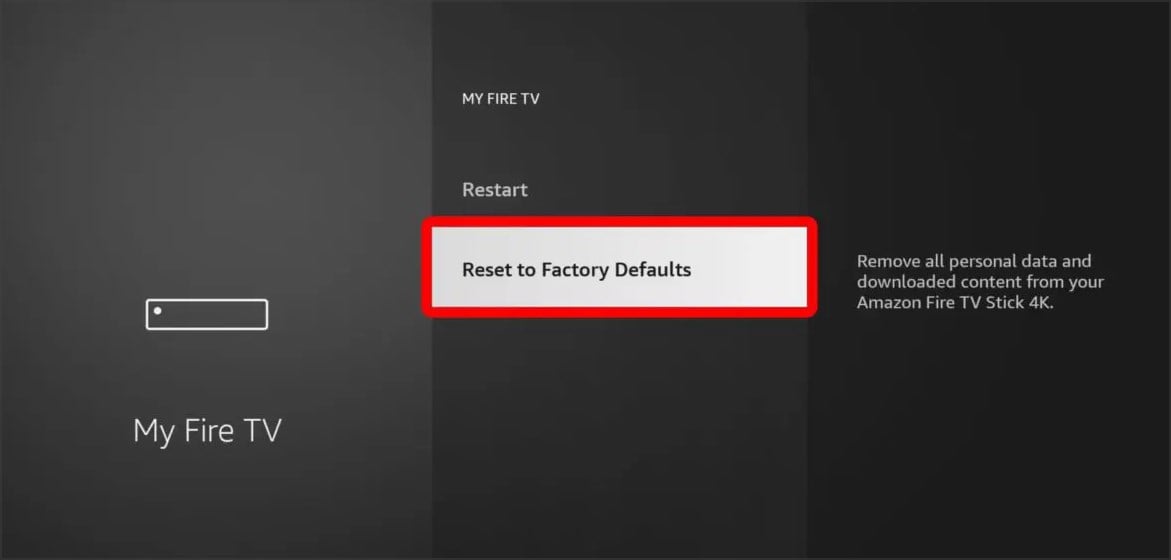
- Подтвердите, нажав кнопку Reset.
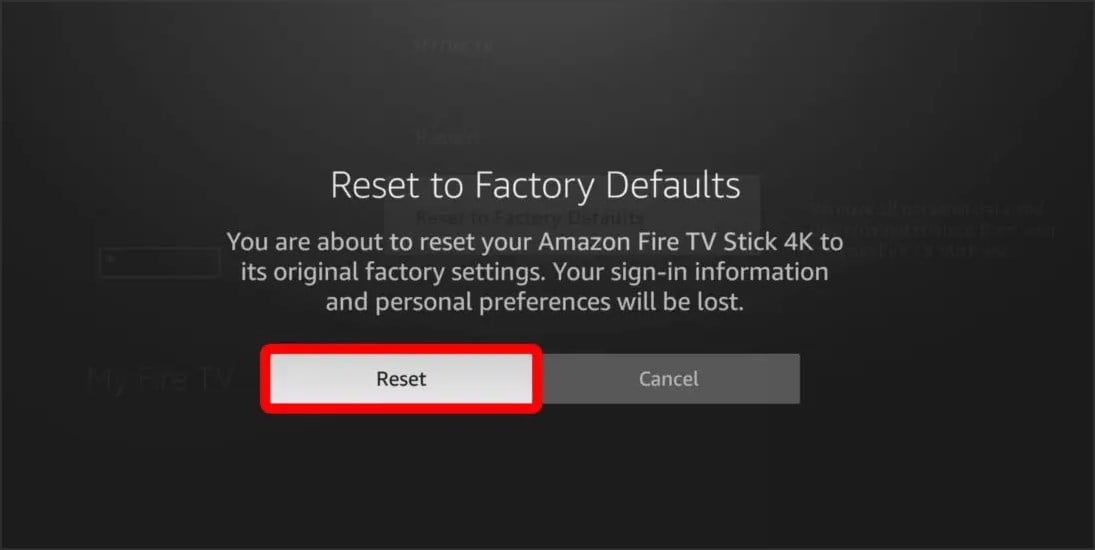
После сброса выполните вход в учётную запись Amazon и установите только нужные приложения.
Диагностика и дополнительные методы
- Проверьте, какие приложения занимают больше всего места: в списке «Manage installed applications» видно размер.
- Некоторые модели Fire TV поддерживают перенос данных на внешнее хранилище или используют USB‑накопители через OTG‑адаптер; проверьте поддержку вашей конкретной модели в документации Amazon.
- Если устройство совсем не распознаётся телевизором, посмотрите наше руководство по проблемам с подключением Fire Stick (ссылка в исходном материале).
Когда эти методы не помогут
- Если память повреждена аппаратно или есть системная ошибка, очистка и удаление приложений не решат проблему.
- Если у вас корпоративный или перепрошитый девайс, могут потребоваться специальные патчи или вмешательство службы поддержки Amazon.
В таких случаях обратитесь в поддержку Amazon или к квалифицированному технику.
Мини‑методика: измерить → очистить → проверить
- Оцените текущее свободное место.
- Очистите кэш у 2–3 самых крупных приложений.
- Удалите 1–3 редко используемых приложения.
- Перезагрузите устройство и проверьте.
Повторяйте, пока не достигнете нужного уровня свободного места.
Чек‑лист перед сбросом к заводским настройкам
- Сохранены пароли и логины (или включён синхронный вход через Amazon).
- Записаны настройки Wi‑Fi.
- Сделан список установленных приложений, которые нужно вернуть.
- Вы отключили привязанные устройства (по необходимости).
Критерии приёмки
- Устройство загружается без ошибок.
- Доступно достаточное место для установки основных приложений (обычно несколько сотен мегабайт).
- Приложения запускаются корректно и не падают из‑за недостатка памяти.
Советы для продвинутых пользователей
- Избегайте установки ненужных сторонних APK, которые занимают пространство.
- Регулярно проверяйте список установленных приложений и очищайте кэш раз в 1–2 месяца.
- Если вы часто устанавливаете новые приложения, держите список резервных APK или используйте облачные версии сервисов.
Часто задаваемые вопросы
Q: Можно ли перенести приложения на карту памяти?
A: Не все модели поддерживают внешние накопители. Проверьте спецификации вашей модели в документации Amazon.
Q: Удалится ли доступ к моим сервисам после очистки кэша?
A: Нет, очистка кэша обычно не удаляет учётные записи. Очистка данных может удалить локальные настройки и потребует повторного входа.
Q: Что делать, если Fire TV совсем не включается?
A: Попробуйте перезагрузить устройство, проверить питание и HDMI, затем обратитесь в службу поддержки Amazon.
Итог
Очистка кэша и удаление неиспользуемых приложений решают большинство проблем с нехваткой места на Fire TV. Сброс к заводским настройкам работает как крайняя мера. Если даже после этого проблема остаётся — свяжитесь с поддержкой Amazon, потому что причина может быть аппаратной или связанной с прошивкой.
Важно: перед любыми радикальными действиями сделайте резервные записи логинов и настроек.
Если вы нашли другой способ освободить место на Fire TV — поделитесь в комментариях.

Похожие материалы

Несколько аккаунтов Skype: Multi Skype Launcher

Журнал для работы: повысить продуктивность

Персональные звуки уведомлений на Android

Скачивание шоу Hulu для офлайн‑просмотра

Microsoft Start: персонализированная новостная лента
