
Как воспроизводить DVD и Blu-ray на Linux

Быстрые ссылки
- Как воспроизводить DVD на Linux с помощью VLC
- Как воспроизводить некоторые Blu-ray на Linux с помощью VLC
- Как воспроизводить Blu-ray на Linux с помощью MakeMKV и VLC
Коммерческие DVD и Blu-ray диски зашифрованы. Системы управления цифровыми правами (DRM) предотвращают их копирование и воспроизведение на неподдерживаемых проигрывателях. На Linux можно обойти эту защиту и смотреть диски, но потребуется выполнить несколько дополнительных действий.
DVD обычно воспроизводятся стабильно: большинству DVD достаточно установить одну библиотеку. Blu-ray менее надёжны: работают чаще старые диски, а новые — часто нет. Также важно иметь подходящий привод: для DVD нужен DVD-привод, для Blu-ray — Blu-ray привод.
Что важно знать заранее
- Определите тип привода в компьютере. Привод для DVD не сможет читать формально Blu-ray-диски. Blu-ray-привод читаёт DVD и Blu-ray.
- Законность: в некоторых юрисдикциях установка утилит для обхода шифрования может быть ограничена законом. Эта статья описывает доступные методы, но не является юридической консультацией.
- Наличие прав на диск: инструкции относятся к законному воспроизведению приобретённых вами физических носителей.
Важно: некоторые дистрибутивы не включают библиотеки для обхода CSS/AACS в репозитории по юридическим причинам. Вам придётся добавлять пакеты из сторонних источников или использовать ручные скрипты.
Как воспроизводить DVD на Linux с помощью VLC
VLC — бесплатный медиаплеер, способный воспроизводить DVD на Linux. Для расшифровки CSS (Content Scramble System) нужна библиотека libdvdcss. Она позволяет обходить шифрование DVD и воспроизводить содержимое.
Статус libdvdcss в разных странах неоднозначен. Многие дистрибутивы удаляют её из официальных репозиториев, поэтому придётся установить её отдельно или через сторонние пакеты.
Пример для Ubuntu (различается по версиям):
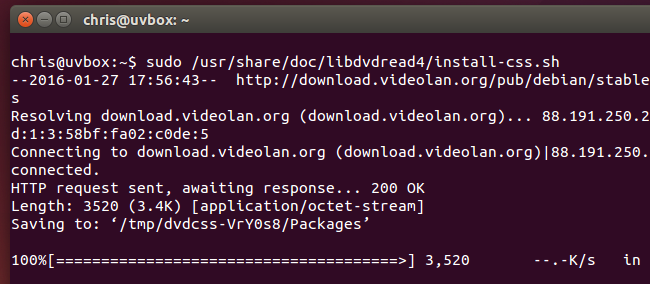
На Ubuntu 12.04–15.04 выполните в терминале:
sudo apt-get install libdvdread4sudo /usr/share/doc/libdvdread4/install-css.shНа Ubuntu 15.10 и новее используйте пакет libdvd-pkg и следуйте подсказкам:
sudo apt-get install libdvd-pkgЕсли у вас другой дистрибутив, найдите инструкцию по установке libdvdcss и название вашего дистрибутива. Обычно достаточно найти репозиторий или готовый пакет.
Установите VLC из Центра приложений или командой:
sudo apt-get install vlcДействия для воспроизведения DVD в VLC:
- Вставьте диск в привод.
- Запустите VLC.
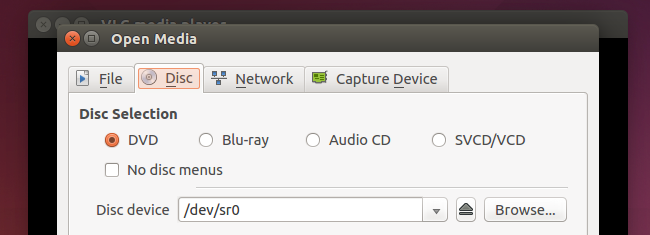
- В меню “Media” выберите “Open Disc” и укажите опцию “DVD”.
- При необходимости укажите путь к устройству (например, /dev/sr0).
Если воспроизведение не началось, перезагрузите компьютер — это часто решает проблему с обнаружением libdvdcss.
Если не хотите вручную добавлять libdvdcss, на некоторых дистрибутивах можно купить лицензионный проигрыватель (например, Fluendo), но это платный вариант.
Когда этот метод не сработает
- Диски с повреждёнными секторами или нестандартной разметкой могут не читаться.
- Если libdvdcss не установлен или система не даёт ему работать, VLC не сможет расшифровать диск.
- В некоторых странах использование libdvdcss может нарушать законы об авторском праве.
Как воспроизводить некоторые Blu-ray на Linux с помощью VLC
Blu-ray сложнее: нет официально лицензированного общего решения для Linux. У Blu-ray есть AACS и более современная BD+ защита. Старые диски, зашифрованные только AACS, чаще удаётся воспроизвести. Новые диски с BD+ и свежими списками отзыва ключей обычно не воспроизводятся.
Примечание: ресурс vlc-bluray.whoknowsmy.name, который часто использовался для скачивания базы ключей, может быть недоступен или устаревать. В таких случаях придётся искать актуальные зеркала или альтернативы.
Пример установки зависимостей на Ubuntu (источник оригинальных инструкций):
sudo apt-get install vlc libaacs0 libbluray-bdj libbluray1Затем создайте папку конфигурации AACS и скачайте файл KEYDB.cfg (если он доступен):
mkdir -p ~/.config/aacs/cd ~/.config/aacs/ && wget http://vlc-bluray.whoknowsmy.name/files/KEYDB.cfgЕсли файл KEYDB.cfg отсутствует на этом URL, ищите актуальные версии базы ключей в сообществах и на зеркалах. Размещение и обновление таких баз происходит непостоянно.
После установки библиотек и ключей откройте VLC и выберите в меню “Media” -> “Open Disc” -> “Blu-ray”. Оставьте опцию “No disc menus” отмеченной, если навигация по меню не работает.
Если VLC сообщает, что диск не расшифрован или требуется ключ, значит ваш диск использует современную защиту, и его не получится воспроизвести этим методом.
Ограничения и причины неудач
- BD+ и отозванные ключи AACS делают многие новые релизы несовместимыми.
- KEYDB.cfg обновляется сообществом; если ваша модель диска новая, ключи могут отсутствовать.
- Некоторые диски используют уникальные методы защиты, несовместимые с существующими инструментами.
Как воспроизводить Blu-ray на Linux с помощью MakeMKV и VLC
MakeMKV часто даёт более высокую вероятность воспроизведения благодаря подходу: оно распаковывает (дешифрует) Blu-ray и может стримить расшифрованный поток локально в VLC. Процесс происходит на вашем компьютере, интернет не нужен для декодирования (кроме скачивания программ).
MakeMKV — не полностью бесплатный инструмент. Это проприетарная программа с бесплатным демо/бета-периодом и платной лицензией после окончания пробного периода. Тем не менее MakeMKV долгое время работал как бесплатное средство в бета-статусе, и многие пользователи периодически обновляют бета-ключ.
Установка MakeMKV на Ubuntu через PPA (пример):
sudo add-apt-repository ppa:heyarje/makemkv-betasudo apt-get updatesudo apt-get install makemkv-bin makemkv-ossУбедитесь, что VLC установлен. В MakeMKV выберите ваш Blu-ray привод и нажмите кнопку Stream. Программа выдаст локальный адрес для потока.
В VLC выберите “Media” -> “Open Network Stream” и вставьте адрес, похожий на:
http://localhost:51000/stream/title0.tsЗатем VLC начнёт воспроизводить поток. Обычно основной фильм — title0 или title1; выбирайте тот, где размер больше.
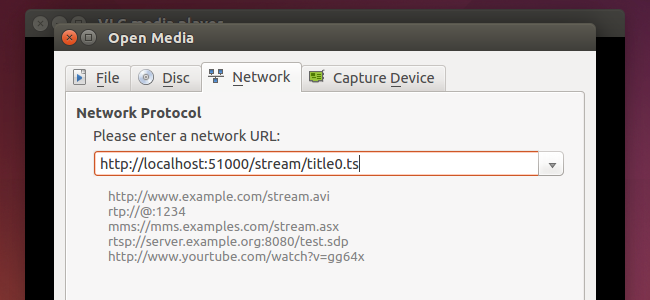
Этот метод часто работает лучше на дисках со старой или умеренно новой защитой. MakeMKV выполняет основную работу по декодированию, а VLC просто воспроизводит поток в реальном времени.
Когда использовать MakeMKV
- Если VLC + KEYDB.cfg не расшифровывает диск.
- Если диск частично поддерживается, но меню и навигация не работают корректно.
- Если вы хотите транслировать диск на другой компьютер в локальной сети (стрим адрес удобен для этого).
Диагностика и устранение неполадок
Ниже — подробные шаги и проверочные пункты, которые помогут найти и устранить проблему.
- Проверка привода:
- Убедитесь, что привод читает диск (попробуйте другой диск).
- Проверьте, что устройство корректно монтируется: lsblk, dmesg.
- Проверка прав доступа:
- Запустите VLC от обычного пользователя, не от root.
- Убедитесь, что текущий пользователь входит в группу, дающую доступ к /dev/sr0 (или другому устройству).
- Проверка библиотек и ключей:
- Установлен ли libdvdcss (для DVD).
- Наличие KEYDB.cfg в ~/.config/aacs/ (для Blu-ray).
- Логи VLC и MakeMKV:
- В VLC включите подробный лог и проверьте сообщения о расшифровке.
- MakeMKV выводит диагностические сообщения в собственном окне.
- Перезагрузка и повторное подключение:
- Иногда службы системы блокируют доступ к диску. Перезагрузка помогает.
- Версии программ:
- Обновите VLC и MakeMKV до актуальных версий в вашем дистрибутиве.
Краткая проверочная команда для диагностики устройства:
dmesg | tail -n 50
lsblk -f
Рекомендации по альтернативам и обходным путям
Если воспроизведение с физического привода на Linux вызывает трудности, рассмотрите альтернативы:
- Рип на другой компьютер. Если у вас есть Windows или macOS-машина, где подобранный софт лучше работает, можно сделать рип и затем перенести файлы на Linux.
- Использовать аппаратный BD-проигрыватель или медиа-центр (например, standalone Blu-ray player или медиаплеер с поддержкой BD).
- Пользоваться потоковыми сервисами (Netflix, YouTube, Amazon), если доступно нужное содержимое.
Каждый путь имеет свои преимущества и недостатки в плане затрат времени, места и сохранения качества.
Пошаговый план воспроизведения и чеклист для пользователя
- Определите тип привода и убедитесь, что диск читается в системе.
- Для DVD: установите libdvdcss (или libdvd-pkg) и VLC.
- Для Blu-ray: попробуйте сначала установить libbluray и libaacs, добавить KEYDB.cfg, попытаться запустить через VLC.
- Если не получилось, установите MakeMKV и используйте стриминг в VLC.
- Проверьте логи и права доступа, обновите ПО при необходимости.
Чеклист перед началом работы:
- Наличие физического привода (DVD или Blu-ray)
- Установлен VLC
- Установлен libdvdcss (для DVD)
- Наличие KEYDB.cfg (для Blu-ray, если применимо)
- MakeMKV (если нужен стриминг)
Режимы использования и критерии приёмки
Критерии приёмки для успешного воспроизведения:
- Видео и звук синхронизированы и воспроизводятся без ошибок в VLC.
- Навигация по основным главам доступна (если это требование).
- Если требуется — субтитры и многодорожечный звук доступны.
Если хотя бы одно из этих условий не выполнено, следует переходить к следующему шагу диагностики или пробовать альтернативный метод.
Мини-методология для системного администратора
- Убедитесь, что система обновлена: apt-get update && apt-get upgrade.
- Проверьте, какие пакеты уже установлены: dpkg -l | grep -E “vlc|libdvd|libbluray|makemkv”
- Добавьте PPA или сторонний репозиторий только из доверенных источников.
- Логируйте все изменения: какие пакеты были установлены и откуда были скачаны ключи.
- Тестируйте воспроизведение на одном образце диска перед масштабированием на многие машины.
Короткая галерея исключительных случаев
- Диски с повреждёнными секторами: привод может не прочитать диск вовсе.
- Региональная блокировка: реальные Blu-ray и DVD иногда ограничены по регионам; это отдельный уровень ограничений.
- Сверхновые релизы: часто не воспроизводятся никакими имеющимися инструментами, пока сообщество не найдет обход.
1‑строчный глоссарий
- CSS — система шифрования DVD (Content Scramble System).
- AACS — современная система шифрования Blu-ray (Advanced Access Content System).
- BD+ — дополнение к защите Blu-ray, сложнее для обхода.
- libdvdcss — библиотека для обхода CSS на DVD.
- KEYDB.cfg — база ключей AACS/BD, используемая некоторыми плеерами для расшифровки Blu-ray.
- MakeMKV — утилита для распаковки и стриминга Blu-ray/DVD содержимого.
Итог и рекомендации
Воспроизведение DVD на Linux обычно простое: установите libdvdcss и VLC. Для Blu-ray придётся потратить больше времени: пробовать библиотечные ключи, MakeMKV и другие обходные методы. Если диск очень новый или защищён BD+, возможно, воспроизведение не получится вовсе. Для наиболее надёжного результата рассмотрите рип с другого устройства или использование специализированного аппаратного проигрывателя.
Image Credit: Andrew Booth on Flickr
| | Linux Commands | | Files | tar · pv · cat · tac · chmod · grep · diff · sed · ar · man · pushd · popd · fsck · testdisk · seq · fd · pandoc · cd · $PATH · awk · join · jq · fold · uniq · journalctl · tail · stat · ls · fstab · echo · less · chgrp · chown · rev · look · strings · type · rename · zip · unzip · mount · umount · install · fdisk · mkfs · rm · rmdir · rsync · df · gpg · vi · nano · mkdir · du · ln · patch · convert · rclone · shred · srm · scp · gzip · chattr · cut · find · umask · wc · tr | | | Processes | alias · screen · top · nice · renice · progress · strace · systemd · tmux · chsh · history · at · batch · free · which · dmesg · chfn · usermod · ps · chroot · xargs · tty · pinky · lsof · vmstat · timeout · wall · yes · kill · sleep · sudo · su · time · groupadd · usermod · groups · lshw · shutdown · reboot · halt · poweroff · passwd · lscpu · crontab · date · bg · fg · pidof · nohup · pmap | | | Networking | netstat · ping · traceroute · ip · ss · whois · fail2ban · bmon · dig · finger · nmap · ftp · curl · wget · who · whoami · w · iptables · ssh-keygen · ufw · arping · firewalld | |
RELATED: Best Linux Laptops for Developers and Enthusiasts

Похожие материалы

Несколько аккаунтов Skype: Multi Skype Launcher

Журнал для работы: повысить продуктивность

Персональные звуки уведомлений на Android

Скачивание шоу Hulu для офлайн‑просмотра

Microsoft Start: персонализированная новостная лента
