
Как исправить пропавшую панель задач в Windows 11

В чём проблема
После официального релиза Windows 11 5 октября 2021 г. часть пользователей столкнулась с тем, что панель задач не перешла на новую версию интерфейса. При обновлении через Microsoft Installation Assistant иногда остаётся старая левосторонняя панель задач из Windows 10, а меню «Пуск» перестаёт реагировать.
Ключевая причина: конфликт установки через Installation Assistant и недавно установленные накопительные обновления. В результате система запускает устаревший компонент панели задач вместо новой реализации в Windows 11.
Важно: это не аппаратная неисправность. Проблема связана с программной конфигурацией и обновлениями.
Основные варианты решения (быстрое руководство)
- Удалить последнее накопительное обновление (KB5005635) и перезагрузить систему. Затем снова проверить обновления.
- Создать новую локальную учётную запись администратора, войти в неё, добавить туда Microsoft Account и перенести данные со старой учётной записи.
- Выполнить чистую установку Windows 11 с образа ISO.
Ниже — подробные инструкции, проверки и дополнительные советы.
Исправление 1 — удалить последнее накопительное обновление
Когда это использовать: если проблема появилась сразу после обновления и вы хотите минимально инвазивное решение.
Шаги:
- Откройте Параметры > Обновление Windows > Журнал обновлений > Удалить обновления.
- В списке найдите последнее накопительное обновление (например, KB5005635) и выберите «Удалить».
- Перезагрузите компьютер.
- После перезагрузки панель задач должна переключиться на вариант Windows 11. Затем снова откройте Параметры > Обновление Windows и проверьте доступные обновления — установите их по очереди, контролируя поведение панели задач.
Примечание: удаление обновления временно снижает защиту и исправления. Убедитесь, что система защищена антивирусом и сетевыми правилами.
Исправление 2 — создать локальную администрацию и перенести аккаунт
Когда это использовать: если удаление обновления не помогло или меню «Пуск» остаётся неактивным.
Шаги (пошаговый SOP):
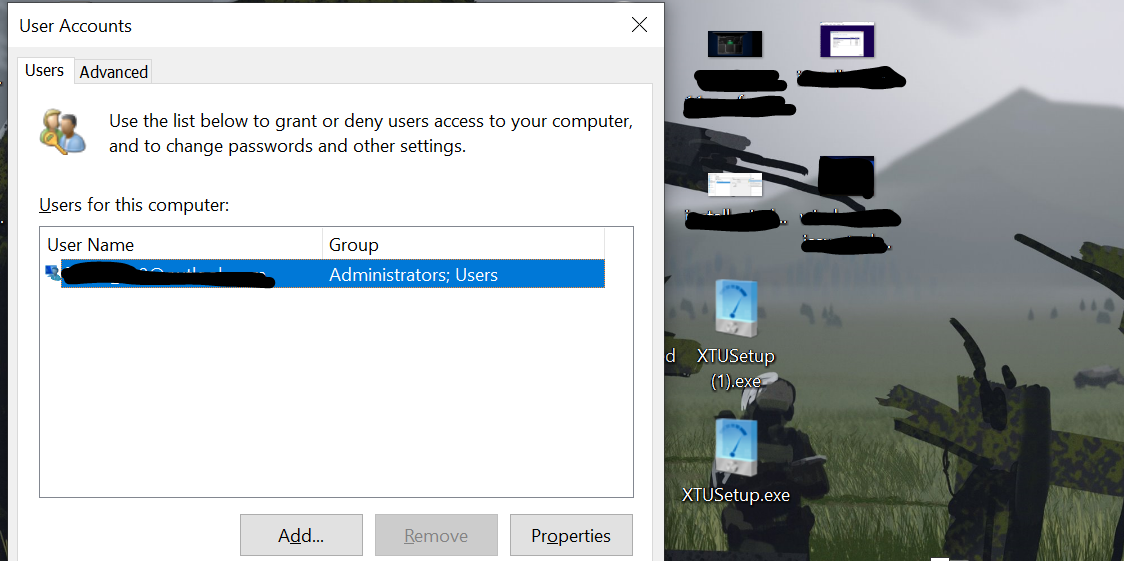
- Нажмите Win + R и введите
netplwiz, нажмите Enter. - В окне управления учётными записями нажмите Добавить и создайте локальную учётную запись с правами администратора. Дайте ей понятное имя, например
LocalAdminWW11. - Выйдите из текущей учётной записи и войдите под новой локальной учётной записью.
- При первом входе согласитесь на сбор диагностических данных, если система попросит. Это временная необходимость для корректной инициализации профиля.
- В «Параметры» > «Учётные записи» добавьте ваш Microsoft Account к новой локальной учётной записи.
- Проверьте панель задач — она должна работать корректно.
- Если всё в порядке, перенесите личные файлы и настройки: копируйте данные из папки C:\Users\
в C:\Users\ . Для переноса настроек приложений используйте экспорт/импорт тех приложений, которые это поддерживают. - После переноса удалите старую учётную запись через Параметры > Учётные записи > «Семья и другие пользователи» > удалить пользователя.
Важное: сохраните резервную копию профиля перед удалением. Некоторые приложения хранят ключи в реестре и могут потребовать переавторизации.
Исправление 3 — чистая установка Windows 11
Когда это использовать: если предыдущие способы не помогли или вы готовы начать с «чистого листа».
Кратко:
- Скачайте ISO Windows 11 с официального сайта Microsoft.
- Создайте загрузочную USB-флешку (Media Creation Tool или Rufus).
- Сделайте полную резервную копию всех важных данных (включая профиль пользователя, документы, настройки приложений, ключи лицензий).
- Загрузитесь с USB и выполните чистую установку, выбрав форматирование системного раздела.
Последствия: чистая установка удаляет все программы и настройки. Это наиболее надёжный метод для устранения гнилых конфигураций, но требует времени на восстановление окружения.
Когда эти способы не работают (контрпримеры и нюансы)
- Если проблема вызвана повреждённой файловой системой или аппаратной ошибкой на накопителе, удаление KB или создание новой учётной записи не поможет. Проверьте диск
chkdskи SMART. - Корпоративные устройства с политиками Group Policy или управлением через MDM могут принудительно откатывать настройки панели задач. Обратитесь к IT-администратору.
- Если в системе установлены сторонние оболочки или инструменты кастомизации панели задач, они могут конфликтовать с новой реализацией.
Альтернативные подходы и дополнительные инструменты
- Восстановление системы: попробуйте точку восстановления до момента установки проблемного обновления.
- sfc и DISM: выполните
sfc /scannowиDISM /Online /Cleanup-Image /RestoreHealthдля проверки целостности системных файлов. - Журнал событий: откройте Просмотр событий (Event Viewer) и посмотрите ошибки в разделе Windows Logs → System и Application, связанные с ShellExperienceHost или Explorer.
Матрица рисков и рекомендации
| Действие | Риск потери данных | Время | Рекомендуется для |
|---|
| Удаление KB | Низкий | 10–30 мин | Домашние пользователи, тестирование | Создание локального аккаунта и перенос | Средний (при ошибках переноса) | 30–120 мин | Пользователи, которые не хотят чистую установку | Чистая установка | Высокий | 1–3 часа + восстановление | Когда другие методы не помогли
Митигаторы: перед операции делайте резервную копию, используйте внешние диски или облачные хранилища.
Чек-листы по ролям
Пользователь (домашний):
- Сохранить документы и фото в облако или на внешний диск.
- Попробовать удалить последнее обновление.
- Если не помогло — создать локальную учётную запись и проверить.
IT-администратор:
- Проверить групповые политики и MDM.
- Проанализировать журналы событий и обновлений.
- Если массовая проблема — подготовить скрипт отката обновления и инструкции по миграции профилей.
Краткая терминология
- Installation Assistant — официальная утилита Microsoft для обновления на Windows 11.
- KB — идентификатор накопительного обновления (Knowledge Base).
- ISO — образ диска для установки системы.
Полезная методология диагностики (мини-метод)
- Определите момент появления проблемы (после чего она возникла).
- Восстановите систему к точке до события (если есть).
- Пробуйте менее инвазивные методы (откат KB) → более радикальные (новый профиль) → чистая установка.
- Фиксируйте шаги и результаты для повторяемости.
Краткое заключение
Windows 11 может вести себя нестабильно после обновления через Installation Assistant, но чаще всего проблему можно решить простыми шагами: удалить конфликтующее обновление, создать новую локальную учётную запись администратора или, в крайнем случае, выполнить чистую установку. Всегда делайте резервную копию перед изменениями и документируйте шаги, чтобы быстро восстановиться при ошибках.
Важно: если устройство управляется организацией, согласуйте действия с IT-поддержкой.
Краткие действия для быстрого старта: удалите последнее обновление → создайте локальную администрацию → перенесите данные. Если всё это не помогает — чистая установка.

Похожие материалы

Несколько аккаунтов Skype: Multi Skype Launcher

Журнал для работы: повысить продуктивность

Персональные звуки уведомлений на Android

Скачивание шоу Hulu для офлайн‑просмотра

Microsoft Start: персонализированная новостная лента
