
Typed Js в WordPress: эффект печатающегося текста

Введение
Контент — король, а оформление — королева. В современном веб-дизайне короткая анимация текста помогает моментально привлечь внимание посетителя. Плагин Typed Js позволяет легко добавить на сайт эффект машинописного текста — строки по очереди печатаются, удаляются и повторяются по заданным правилам.
Кому это полезно: маркетологам, фрилансерам, владельцам лендингов, авторам портфолио и всем, кто хочет добавить динамики без сложной разработки.
Установка и первоначальная настройка
- Войдите в админ-панель WordPress.
- Перейдите в «Плагины → Добавить новый».
- В поле поиска введите “Typed Js”.
- Установите и активируйте плагин.
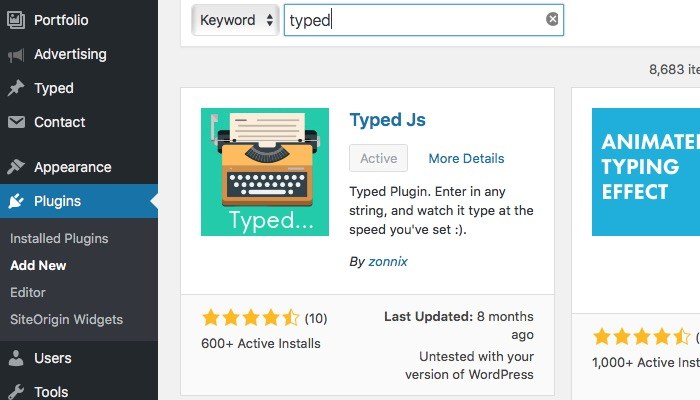
После активации в меню появится пункт Typed. Откройте «Typed → Add New», чтобы создать новый элемент с анимацией.
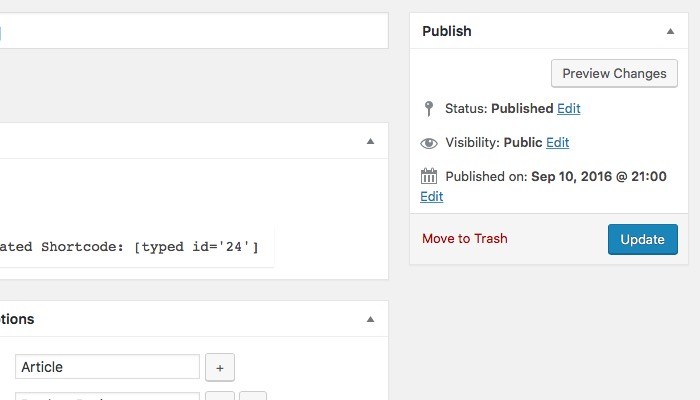
Important: Обратите внимание на «Generated Shortcode». Это строка в квадратных скобках. Скопируйте шорткод целиком, включая скобки — именно его вы вставите в контент.
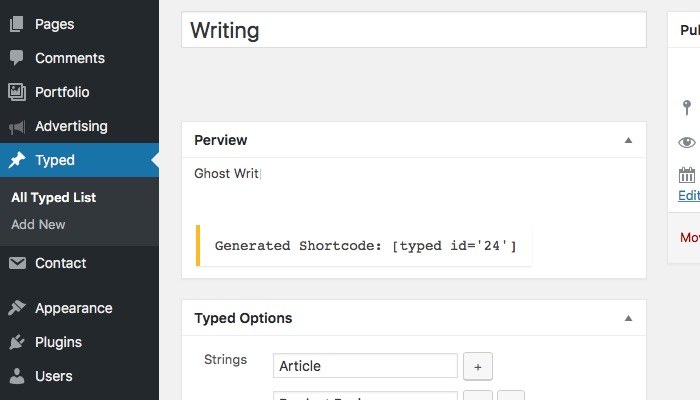
Создание элемента Typed: поля и параметры
- Название эффекта: служит только для админки.
- Strings — список строк/фраз/предложений в том порядке, в котором вы хотите их показывать.
- Кнопка «+» добавляет строку, «-» удаляет.
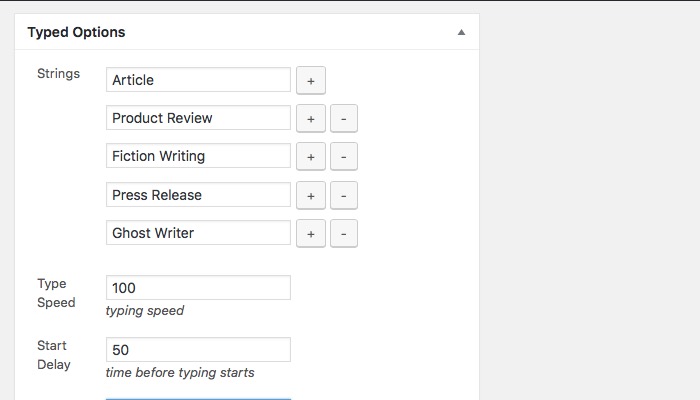
Параметры времени и поведения:
- Typing Speed — скорость печати (миллисекунды на символ).
- Start Delay — задержка перед первой печатью (в мс).
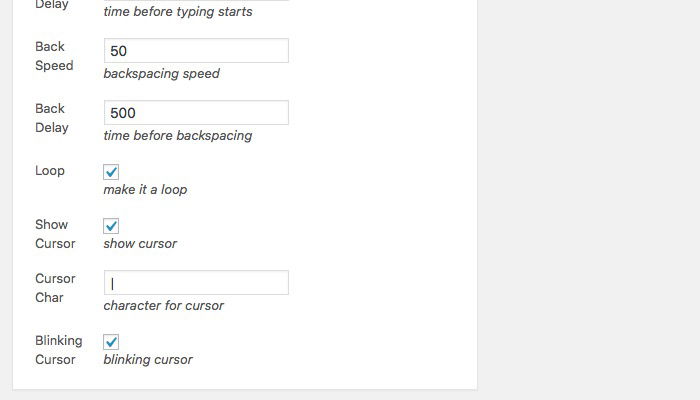
- Back Speed — скорость удаления текста (в мс).
- Back Delay — пауза перед удалением (в мс).
- Loop — зациклить воспроизведение.
- Show Cursor — показывать курсор.
- Cursor Char — символ курсора (например, | или _).
Все числа измеряются в миллисекундах и задают точный ритм анимации.
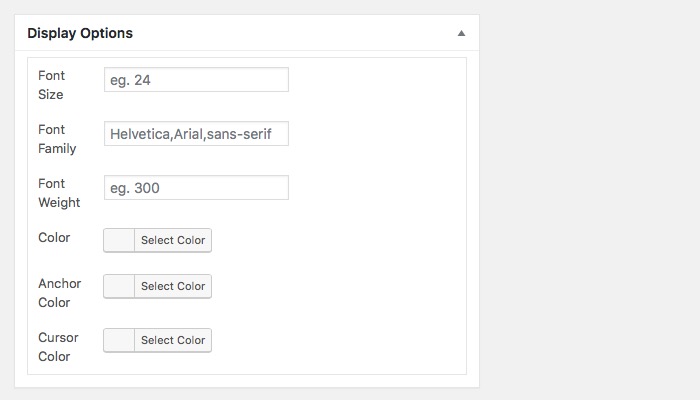
Дисплей: вы можете настроить шрифт, размер и цвет текста прямо в настройках плагина (если тема или конструктор не переопределяют стиль).
Когда всё готово — нажмите «Publish» или «Update».
Как вставить эффект на страницу
Typed Js работает через шорткод. Скопируйте сгенерированную строку и вставьте её в контент там, где хотите увидеть анимацию.
Пример шорткода:
[typed_mte id="123"]Если вы используете конструктор страниц (SiteOrigin, Elementor, Gutenberg и т.п.), вставьте шорткод в текстовый/HTML-виджет или в блок «Shortcode».
Пример с SiteOrigin Page Builder:
- Страницы → Добавить новую.
- Переключитесь на вкладку «Page Builder».
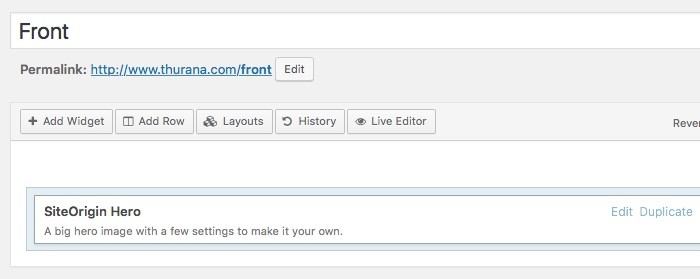
- Добавьте строку, затем виджет «SiteOrigin Hero» или текстовый виджет.
- Вставьте шорткод в содержимое виджета и сохраните.
Отредактируйте содержимое виджета, вставьте шорткод:
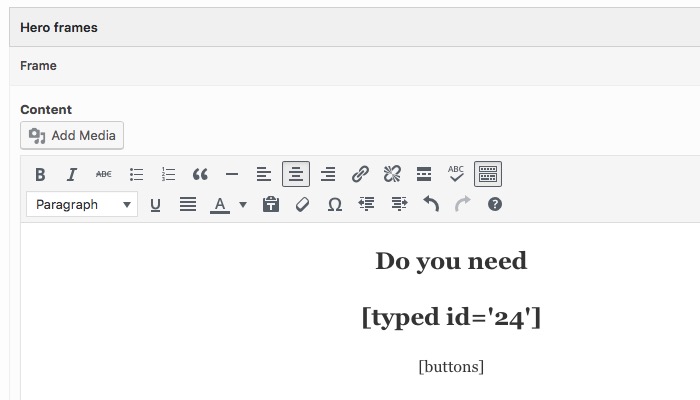
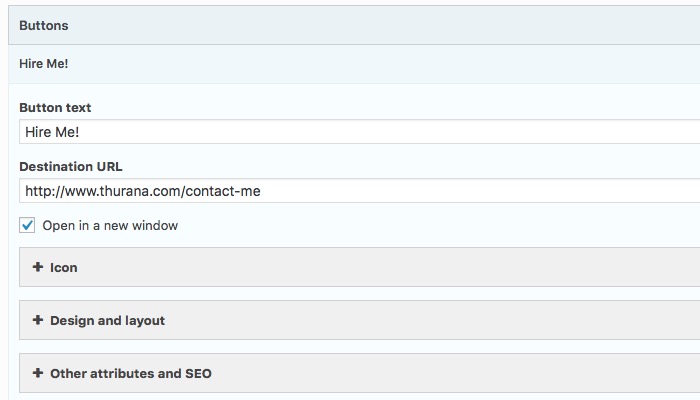
При необходимости добавьте кнопку с переходом на страницу контактов или другой CTA.
Готовый результат выглядит как плавно печатающийся и заменяющийся текст в шапке страницы или в блоке контента.

Когда эффект не подходит или даёт проблемы
- В темах с жёстким CSS-а и JS-а плагин может конфликтовать: проверьте консоль браузера.
- Если сайт критичен к доступности, имейте в виду: анимация текста может мешать экранным читалкам. Добавьте альтернативный статичный текст или aria-атрибуты.
- Не используйте эффект в заголовках, которые индексируют поисковые системы или автогенерируются — это часто ломает форматирование и SEO.
- При большом количестве строк с длинными фразами анимация может стать слишком длительной и раздражающей.
Notes: Всегда тестируйте на мобильных устройствах и при отключённом JS — проверьте, доступен ли смысл сообщения.
Рекомендации по производительности и SEO
- Старайтесь не добавлять более 6–8 строк длинного текста подряд.
- Делайте паузы (Back Delay) удобочитаемыми — 800–1500 мс обычно достаточны.
- Для критичных по скорости страниц предпочтительнее встроить минимальную версию скрипта или использовать lazy-load, если плагин позволяет.
- Для SEO: оборачивайте шорткод в семантический элемент (h2/h3/p) по смыслу, но не помещайте шорткод в заголовок H1.
Альтернативные подходы
- Использовать библиотеку Typed.js напрямую через кастомный скрипт, если нужен тонкий контроль.
- Плагины-аналогии: поискать другие анимационные плагины в репозитории (Typewriter, Animated Text).
- CSS-анимации (keyframes) для простых случаев без JS.
Плюсы использования плагина: быстро, нет кода. Минусы: меньше гибкости и возможные конфликты с темой.
Быстрый чек-лист перед публикацией
- Скопировали и вставили корректный шорткод.
- Протестировали на мобильных и десктопе.
- Проверили работу при отключённом JavaScript (есть альтернативный текст).
- Убедились, что курсор и скорость не мешают восприятию.
- Проверили консоль DevTools на ошибки.
Мини-методология: как подобрать настройки за 5 шагов
- Составьте 3–6 коротких строк (6–12 слов максимум).
- Установите Typing Speed ≈ 50–120 мс/символ.
- Start Delay 200–500 мс, Back Delay 800–1500 мс.
- Включите Loop, если хотите бесконечную демонстрацию; иначе — оставьте выключенным.
- Тестируйте с реальными посетителями или коллегами и скорректируйте.
Ролевые чек-листы
- Дизайнер: проверяет читаемость, контраст и соответствие бренду.
- Маркетолог: проверяет сообщения CTA и порядок строк.
- Разработчик: тестирует кроссбраузерность и отсутствие ошибок в консоли.
- Контент-редактор: проверяет орфографию и длину фраз.
Критерии приёмки
- Текст отображается корректно во всех целевых браузерах.
- Шорткод вставлен без лишних символов и работает.
- Нет критических JS-ошибок в консоли.
- Альтернативный текст или статичная версия доступны при отключённом JS.
Глоссарий (1 строка)
Typed Js — плагин WordPress, который использует библиотеку для создания эффекта печатающегося текста и управляется через шорткод.
Заключение
Typed Js — удобный инструмент для быстрой добавки динамики в дизайн сайта без программирования. Он отлично подходит для лендингов и секций «герой», но требует тестирования на доступность и производительность. Если нужен полный контроль — рассмотрите прямое подключение библиотеки Typed.js или реализацию через CSS для лёгких эффектов.
Короткое резюме: создайте 3–6 коротких фраз, настройте скорость и задержки, вставьте шорткод в нужный блок и проверьте результат на разных устройствах.
Понравился эффект? Напишите в комментариях, где вы бы использовали Typed Js на своём сайте.

Похожие материалы

Несколько аккаунтов Skype: Multi Skype Launcher

Журнал для работы: повысить продуктивность

Персональные звуки уведомлений на Android

Скачивание шоу Hulu для офлайн‑просмотра

Microsoft Start: персонализированная новостная лента
