
Как включить проверку орфографии на Android
Быстрые ссылки
- Проверка орфографии и автозамена
- Как включить проверку орфографии на Android
Проверка орфографии и автозамена
Определения в одну строку:
- Автозамена — автоматически заменяет набранный текст на предполагаемое слово.
- Проверка орфографии — предлагает список вариантов, но не меняет текст автоматически.
Разница простая: автозамена сама исправляет текст, чтобы получить осмысленное слово. Это удобно, но иногда приводит к нежелательным корректировкам, особенно при сленге, аббревиатурах или именах. Проверка орфографии лишь помечает или предлагает варианты — вы решаете, применять ли исправление.
Использование обеих функций одновременно может быть полезным, но иногда раздражающим. Чтобы понять, что лучше именно для вас, попробуйте разные комбинации: включить только проверку, только автозамену или обе.
Важно
- На устройствах разных производителей названия пунктов отличаются. В стандартном Android это «Проверка орфографии», у Samsung — «Исправление орфографии».
Как включить проверку орфографии на Android
Шаги ниже подходят для большинства современных версий Android. Точные названия меню могут отличаться в зависимости от производителя и версии системы.
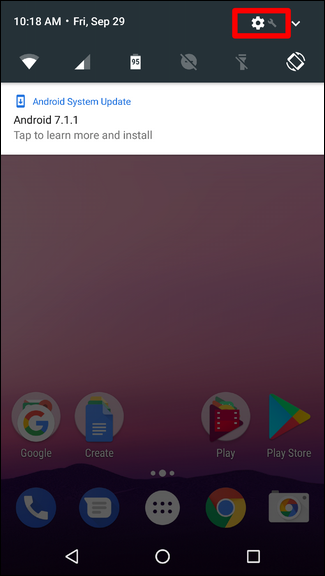
- Откройте панель уведомлений и нажмите значок настроек.
Перейдите в меню Языки и ввод. На устройствах Samsung этот раздел обычно находится в Общем управлении. На устройствах с Android Oreo и новее — в разделе Система.
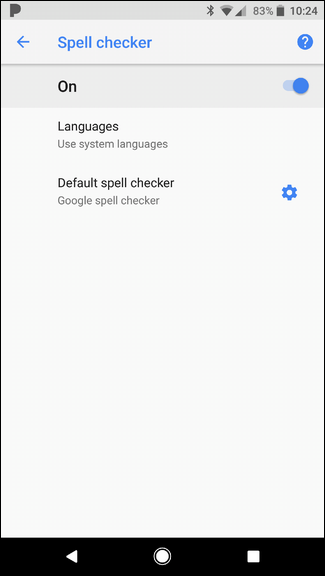
В меню Языки и ввод найдите пункт Проверка орфографии или Исправление орфографии и откройте его.
Переключите тумблер, чтобы включить проверку.
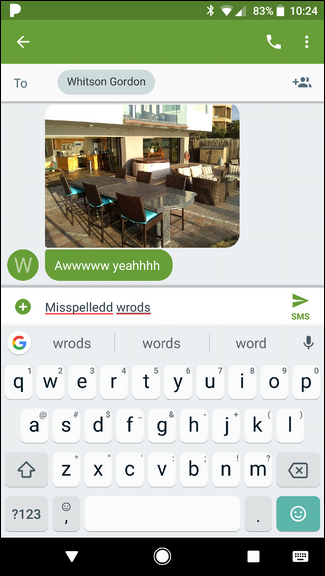
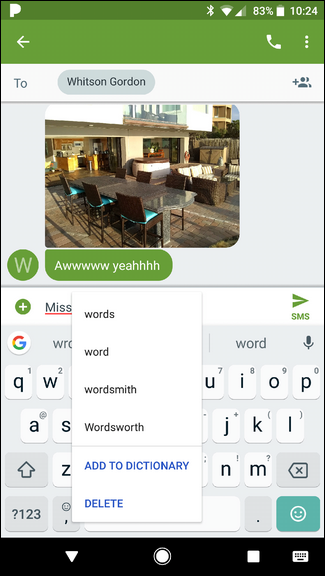
- После включения в любом текстовом поле нажмите на подчёркнутое слово, чтобы увидеть список предложенных замен. Проверьте вариант и выберите подходящий.
Примечание
- Если у вас сторонняя клавиатура (Gboard, SwiftKey и др.), в ней тоже есть свои настройки проверки и автозамены. Проверьте параметры клавиатуры отдельно.
Альтернативные подходы и когда это не работает
Альтернативы:
- Использовать клавиатуру с расширенными словарями (Gboard, SwiftKey). Они часто предлагают гибкую настройку автозамены и проверки.
- Установить приложение-спеллчекер из магазина, которое проверяет текст в буфере обмена или в приложениях.
Когда проверка орфографии не поможет:
- При вводе технических терминов, названий продуктов или персональных имён — автоматические словари могут не содержать такие слова.
- Если приложение перехватывает ввод (например, специализированная форма), системная проверка может не показывать подсказки.
Контрпример
- Если вы активно используете сленг, эмодзи или внутренние аббревиатуры, проверка может предлагать слишком много «исправлений». В этом случае лучше отключить проверку или настроить личный словарь.
Мини-методология тестирования после включения
- Откройте заметки или мессенджер.
- Введите намеренно ошибочное слово и заметьте, появляется ли подчёркивание или список предложений.
- Проверьте поведение с включённой и выключенной автозаменой.
- Попробуйте имя или технический термин, чтобы оценить релевантность подсказок.
Критерии приёмки
- Подчёркнутое слово показывает список предложений при нажатии.
- Автозамена не меняет текст без вашего подтверждения, если включена только проверка.
- Сторонняя клавиатура не перекрывает системные подсказки (если это критично для вас).
Чеклист для ролей
Для обычного пользователя:
- Включить проверку орфографии.
- Попробовать набор текста в заметках.
- Отключить автозамену, если автокоррекция мешает.
Для администратора или IT-специалиста:
- Проверить политику устройства на предмет блокировки настроек клавиатуры.
- Настроить корпоративный словарь при необходимости.
Решение по дереву
flowchart TD
  A[Нужна проверка орфографии?] -->|Да| B[Проверить настройки устройства]
  A -->|Нет| C[Не включать]
  B --> D{Используется штатная клавиатура?}
  D -->|Да| E[Включить Проверку орфографии в Языки и ввод]
  D -->|Нет| F[Открыть настройки сторонней клавиатуры]
  F --> G[Включить проверки внутри клавиатуры]
  E --> H[Протестировать в текстовом поле]
  G --> H
Краткий глоссарий
- Автозамена — автоматическое исправление слова во время ввода.
- Проверка орфографии — подсказки и варианты без автоматической замены.
- Персональный словарь — список слов, которые система не считает ошибкой.
Итог
Проверка орфографии на Android — простой способ получать подсказки без навязчивой автоматической правки. Попробуйте включить её, сравните с автозаменой и настройте поведение клавиатуры под свой стиль ввода.
Важно
- Меню и названия могут отличаться на разных устройствах. Если вы не видите опцию, проверьте настройки вашей клавиатуры или справку производителя.

Похожие материалы

Несколько аккаунтов Skype: Multi Skype Launcher

Журнал для работы: повысить продуктивность

Персональные звуки уведомлений на Android

Скачивание шоу Hulu для офлайн‑просмотра

Microsoft Start: персонализированная новостная лента
