
Как вернуть отображение оставшегося времени работы батареи в Windows 10
Быстрые ссылки
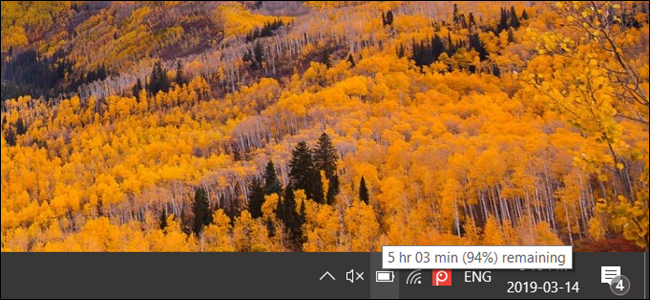
Почему Microsoft убрала оценку времени работы батареи
Как вернуть отображение оставшегося времени батареи
Скачать готовый реестр в один клик
Почему Microsoft убрала оценку времени работы батареи
Информация об оставшемся времени была удалена, потому что это лишь оценка. Время может резко меняться в зависимости от запущенных процессов, яркости экрана и подключённых сетевых или Bluetooth-устройств. Компьютер делает обоснованное предположение и показывает динамическую оценку, которая может сильно флуктуировать. Microsoft посчитала, что такой показатель не всегда полезен для большинства пользователей.
Аналогичное решение недавно приняла и Apple для macOS. По умолчанию обе системы теперь отображают только процент заряда батареи без численного прогноза времени.
Важно: оценка времени не привязана к конкретной физической метрике батареи. Это динамическая статистика на основе текущей нагрузки, поэтому ожидайте погрешность и колебания.
Как вернуть отображение оставшегося времени батареи
Ниже приведена проверенная пошаговая инструкция для Windows 10. Она включает безопасность, ручный и автоматизированный варианты.
Предосторожности
- Редактор реестра — мощный инструмент. Неправильные правки могут сделать систему нестабильной или нерабочей.
- Создайте резервную копию реестра и важных данных перед началом.
- Выполняйте действия в учётной записи с правами администратора.
Шаг 1. Откройте Редактор реестра
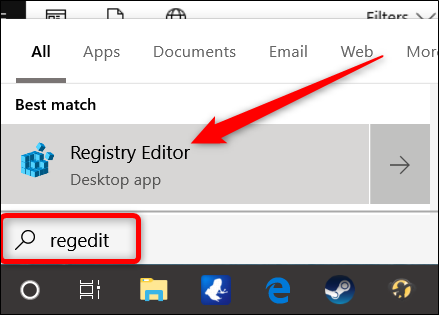
Нажмите Пуск, введите
regeditи нажмите Enter. Подтвердите запрос контроля учётных записей, если он появится.
Шаг 2. Перейдите к ключу питания
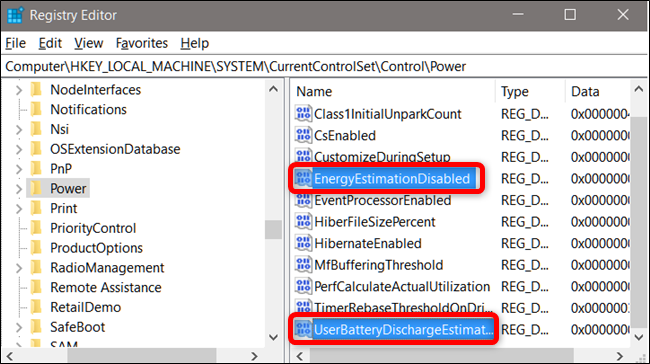
В редакторе реестра в левой панели перейдите по пути или вставьте его в адресную строку:
Computer\HKEY_LOCAL_MACHINE\SYSTEM\CurrentControlSet\Control\PowerШаг 3. Удалите устаревшие значения
В правой панели найдите и удалите следующие значения, если они присутствуют:
- EnergyEstimationDisabled
- UserBatteryDischargeEstimator
Чтобы удалить значение, выберите его правой кнопкой мыши и используйте команду удалить, затем подтвердите действие.
Шаг 4. Создайте новый параметр
Правой кнопкой мыши кликните по ключу Power в левой панели и выберите Новое > DWORD (32 бита).
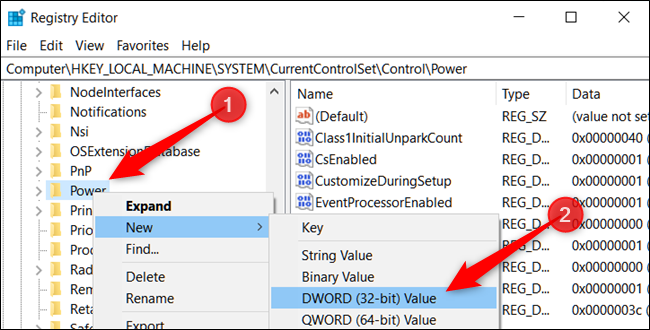
Назовите новый параметр EnergyEstimationEnabled.
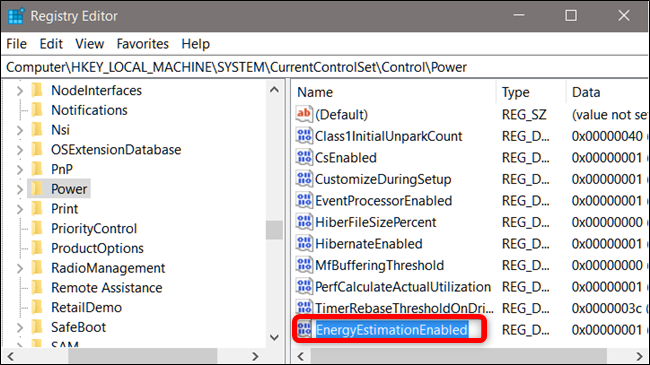
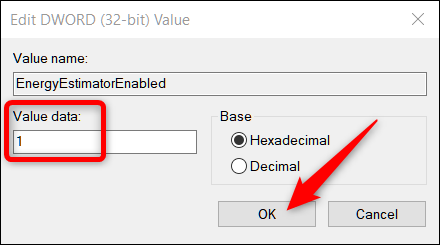
Дважды кликните созданное значение и установите поле данных значения в 1. Нажмите ОК.
Шаг 5. Перезагрузите компьютер
Закройте Редактор реестра и перезагрузите систему. После перезагрузки при наведении курсора на иконку батареи в трее вы увидите приблизительное оставшееся время.
Готовый REG-файл: загрузка и применение
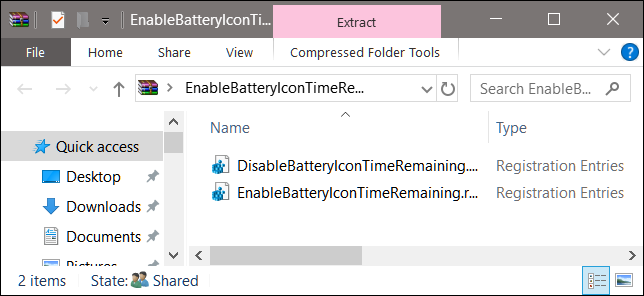
Если вы не хотите править реестр вручную, скачайте ZIP с двумя файлами: один включает изменения для включения отображения времени, второй — для отмены изменений и возврата к исходному состоянию. После распаковки дважды кликните нужный REG-файл и подтвердите внесение изменений в реестр.
Важное замечание: выполняя REG-файл, вы позволяете изменениям вноситься автоматически в ветку реестра. Убедитесь, что файл получен из доверенного источника или что вы заранее проверили его содержимое через Блокнот.
Пример содержимого регфайла
Ниже — образец того, что делает включающий файл. В реальном файле обратите внимание на слэши, кавычки и структура должна быть точно такой же.
Windows Registry Editor Version 5.00

[-HKEY_LOCAL_MACHINE\SYSTEM\CurrentControlSet\Control\Power\EnergyEstimationDisabled]
[-HKEY_LOCAL_MACHINE\SYSTEM\CurrentControlSet\Control\Power\UserBatteryDischargeEstimator]

[HKEY_LOCAL_MACHINE\SYSTEM\CurrentControlSet\Control\Power]
"EnergyEstimationEnabled"=dword:00000001
И файл для отката может просто устанавливать значения EnergyEstimationDisabled и UserBatteryDischargeEstimator обратно и удалять EnergyEstimationEnabled.
Когда этот метод не сработает
- Если служба или драйвер управления питанием на уровне прошивки мешает сбору данных, оценка может не появиться.
- На некоторых ноутбуках OEM-поставщики заменяют стандартные подсказки и системный трей собственными утилитами, которые могут переопределить поведение Windows.
- Если профиль питания сильно кастомизирован или используются сторонние утилиты управления ресурсами, время может неправильно рассчитываться или не отображаться.
Если метод не сработал, выполните следующие проверки:
- Убедитесь, что в ветке реестра нет опечаток в имени EnergyEstimationEnabled.
- Запустите проверку целостности системных файлов: откройте командную строку от имени администратора и выполните sfc /scannow.
- Проверьте наличие обновлений Windows и драйверов питания на сайте производителя ноутбука.
Альтернативные подходы
- Использовать сторонние утилиты мониторинга батареи, которые собирают статистику и строят прогнозы на основе истории использования. Это полезно, если встроенная оценка кажется нестабильной.
- Вернуть старую версию Windows — радикальный шаг и обычно не рекомендуется только ради этой функции.
- Написать собственный скрипт сбора статистики и отображения оповещений, если вам нужна точная кастомизация.
Ментальная модель: как работает оценка времени
- Система наблюдает за энергопотреблением компонентов в реальном времени.
- На основе текущего расхода энергии и оставшегося заряда вычисляется прогноз времени.
- Прогноз обновляется динамически при изменении нагрузки, поэтому он может менять значение даже за пару минут.
Эта модель помогает понять, почему прогнозы часто колеблются и не являются абсолютной истиной.
Критерии приёмки
- После применения настроек и перезагрузки при наведении на иконку батареи появляется время в формате “X часов Y минут” или похожем.
- Значение обновляется при существенном изменении нагрузки (яркость, нагрузка CPU, Wi-Fi).
- При запуске восстановительного REG-файла система возвращается к первичному состоянию и время перестаёт отображаться.
Плейбук: быстрая контрольная проверка (чеклист)
- Сделана резервная копия системного реестра
- Открыт regedit от администратора
- Удалены EnergyEstimationDisabled и UserBatteryDischargeEstimator при наличии
- Создан DWORD EnergyEstimationEnabled со значением 1
- Перезагрузка завершена и отображение времени проверено
- Если нужно — применён откатный REG-файл
Откат и обработка инцидентов
Если после изменений появилось нежелательное поведение:
- Примените файл отката, который восстанавливает удалённые значения и удаляет EnergyEstimationEnabled.
- Перезагрузите систему.
- Если система нестабильна, загрузитесь в безопасном режиме и восстановите резервную копию реестра.
- Проверьте журналы событий Windows на наличие ошибок питания или драйверов.
Конфиденциальность и безопасность
Изменения в реестре не отправляют данные в облако и не раскрывают личную информацию. Тем не менее, скачивание REG-файлов из непроверенных источников опасно. Всегда просматривайте содержимое REG-файла перед применением.
Полезные сценарии и тесты приёмки
- Тест 1: На полном заряде отключите зарядное, установите яркость 100% и запустите тяжелую нагрузку. Убедитесь, что время уменьшается и отображает разумную оценку.
- Тест 2: Переключите в энергосберегающий режим и проверьте, что оценка времени изменилась в сторону увеличения.
- Тест 3: Примените откатный REG-файл и убедитесь, что оценка исчезает, а система возвращается к исходному виду.
Заключение
Восстановление показа оставшегося времени батареи в Windows 10 — простая операция, если следовать инструкции. Она полезна для тех, кто привык ориентироваться не только на процент, но и на ориентировочное оставшееся время работы устройства. Помните о резервных копиях и осторожности при работе с реестром.
Важно: даже после включения функции оценка может оставаться неточной. Используйте её как ориентир, а не как абсолютное значение.
Короткая сводка действий:
- Откройте regedit
- Перейдите к Computer\HKEY_LOCAL_MACHINE\SYSTEM\CurrentControlSet\Control\Power
- Удалите EnergyEstimationDisabled и UserBatteryDischargeEstimator, если есть
- Создайте DWORD EnergyEstimationEnabled = 1
- Перезагрузите компьютер
Если не хотите править вручную, примените готовый REG-файл после проверки его содержимого.

Похожие материалы

Несколько аккаунтов Skype: Multi Skype Launcher

Журнал для работы: повысить продуктивность

Персональные звуки уведомлений на Android

Скачивание шоу Hulu для офлайн‑просмотра

Microsoft Start: персонализированная новостная лента
