
Что такое cimmanifest.exe и как исправить связанные проблемы
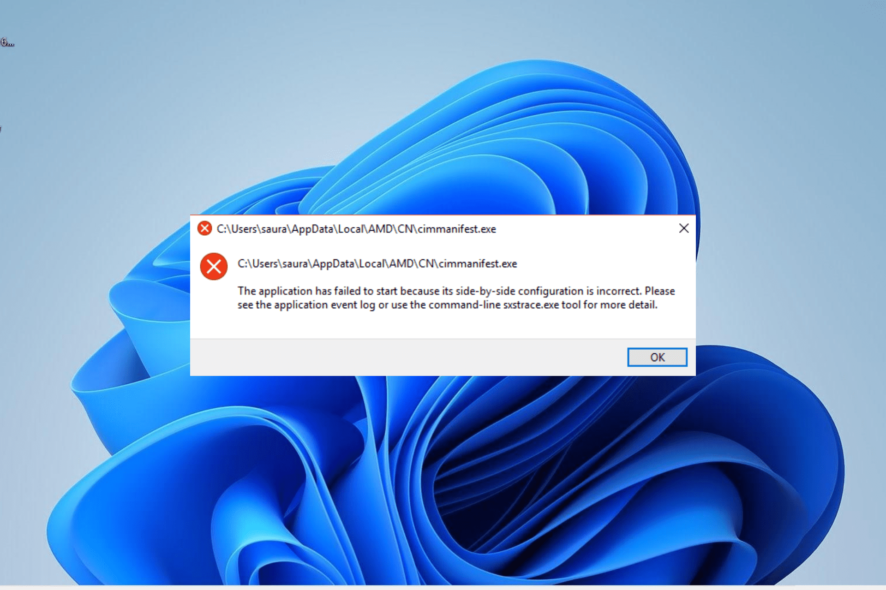
Важно: cimmanifest.exe сам по себе не является системным файлом Windows. В редких случаях вредоносные программы маскируются под системные или сторонние процессы. Выполните проверку на вредоносное ПО, если видите аномальное использование CPU или диска.
Основные факты
- Название: cimmanifest.exe
- Принадлежность: Radeon Software Crimson Edition (AMD)
- Роль: проверка наличия обновлений и уведомление пользователя
- Риск: безопасен при легитимной установке; возможная маскировка вредоносами
Как работает cimmanifest.exe
cimmanifest.exe запускается вместе с компонентами Radeon Software. Его задача простая: опрашивать серверы поставщика и проверять, доступна ли новая версия программного обеспечения или драйверов. Процесс обычно работает в фоне с минимальной нагрузкой на систему.
Если же вы замечаете стабильное высокое использование процессора, диска или памяти этим процессом, возможны три причины:
- устаревшая или повреждённая установка Radeon Software;
- конфликт драйвера видеокарты с другими компонентами системы;
- вредоносное ПО, маскирующееся под cimmanifest.exe.
Порядок действий — быстрая проверка
- Проверьте, где расположен исполняемый файл: щёлкните правой кнопкой по процессу в диспетчере задач и откройте расположение файла. Легитимный файл обычно находится в папках, связанных с AMD.
- Обновите Radeon Software или переустановите драйвер GPU.
- Выполните полное сканирование антивирусом.
- Если проблема связана с недавними изменениями, используйте восстановление системы.
Подробные способы исправления проблем
1. Удаление и повторная установка Radeon Software
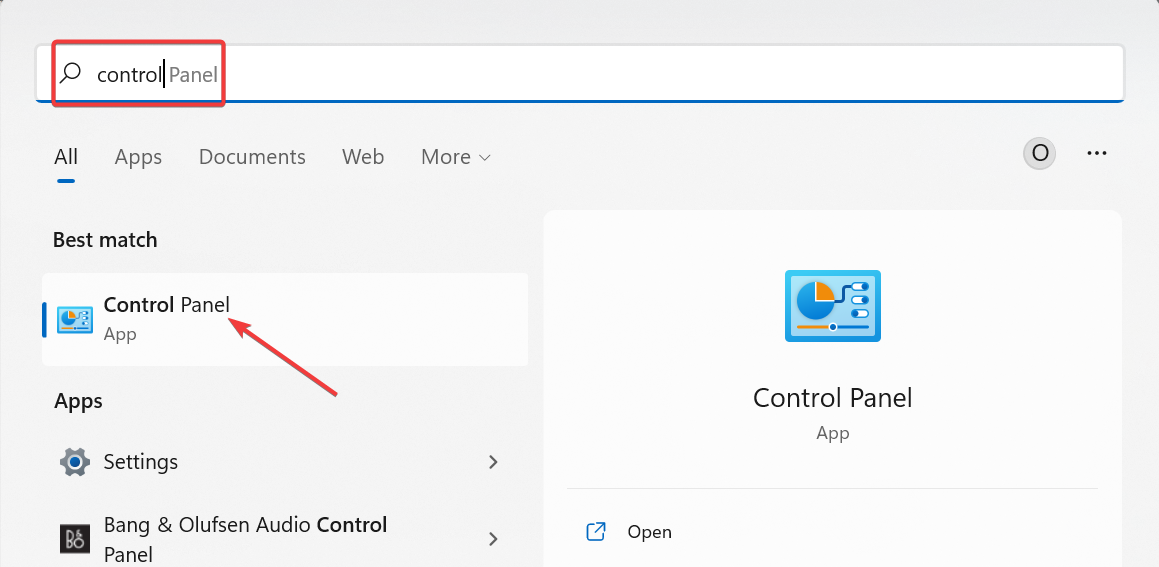
- Нажмите клавишу Windows, введите control и откройте Панель управления.
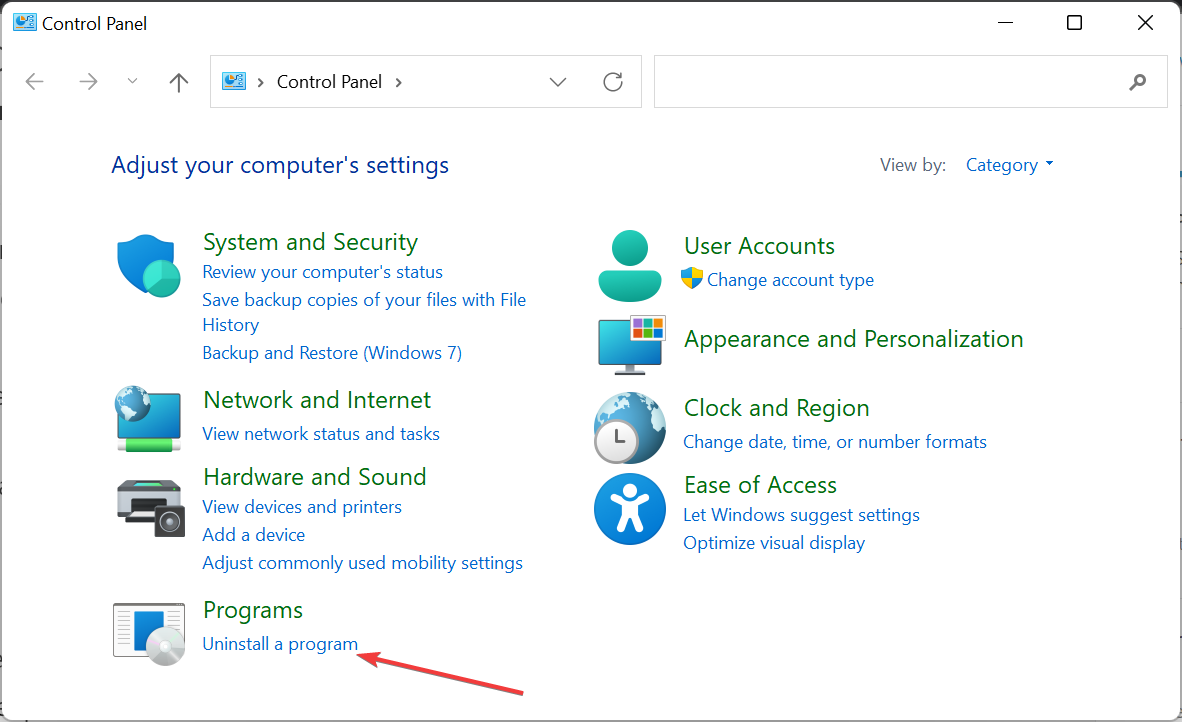
- Перейдите в раздел Программы → Удаление программы.
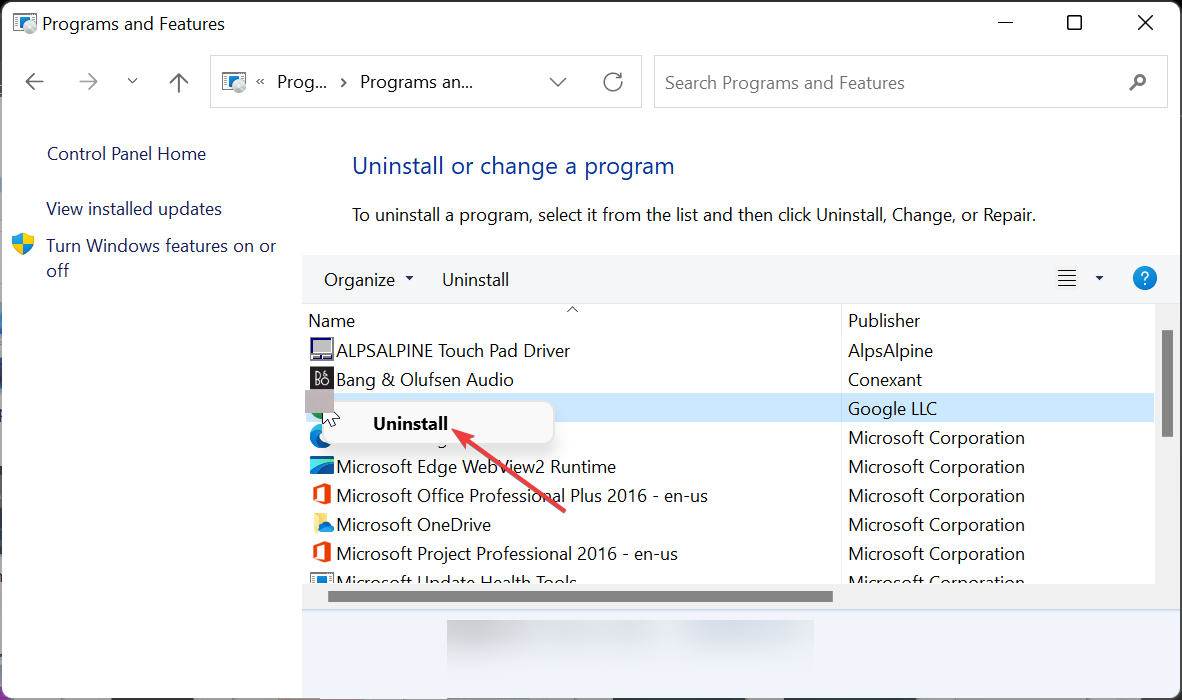
- Найдите Radeon Software Crimson Edition, правой кнопкой мыши выберите Удалить и следуйте инструкциям.
- После удаления скачайте последнюю версию с официального сайта AMD и установите её.
Пояснение: многие ошибки уже исправлены в новых релизах. Удаление и чистая установка часто решают проблемы с фоновыми процессами.
2. Полная переустановка графического драйвера
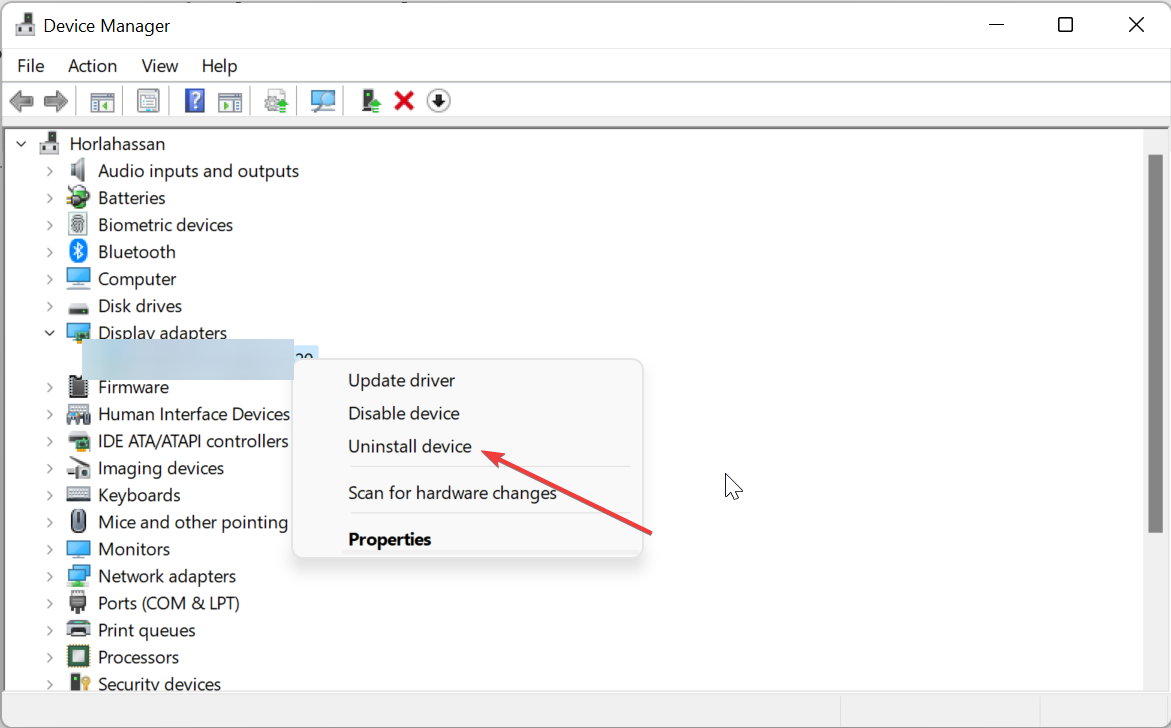
- Нажмите Windows + X и откройте Диспетчер устройств.
- Разверните раздел Адаптеры дисплея, щёлкните правой кнопкой по драйверу AMD.
- Выберите Удалить устройство.
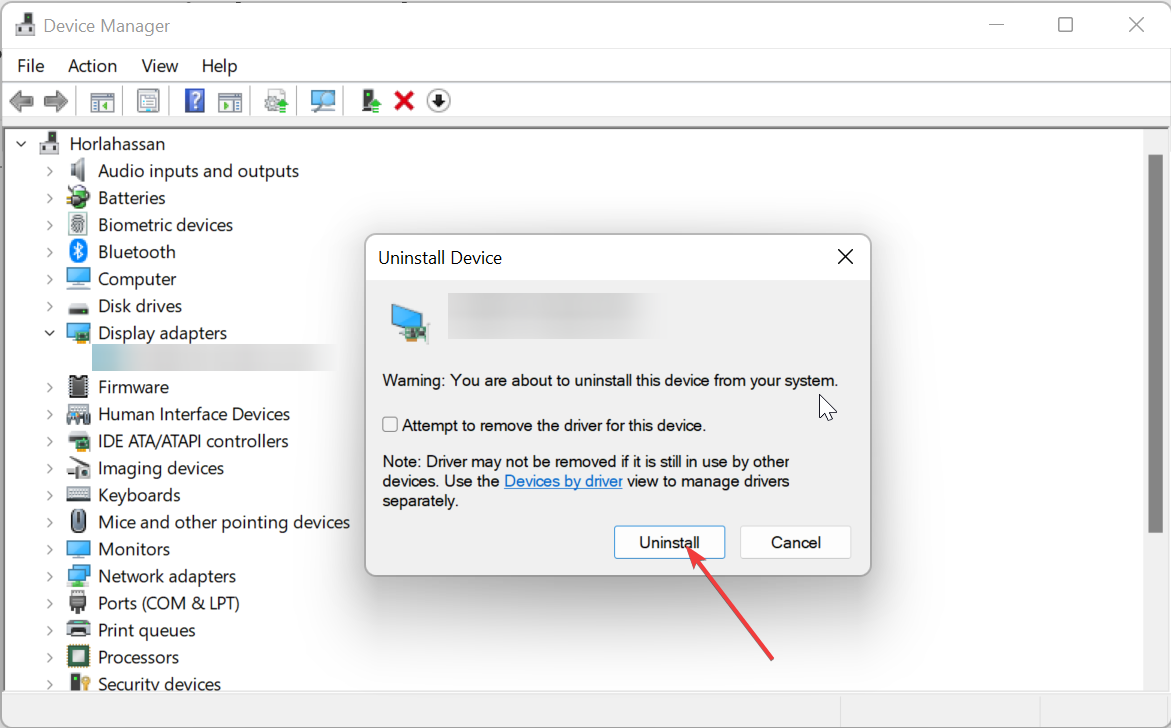
- Отметьте пункт Удалить программу драйвера для этого устройства и нажмите Удалить.
- Перезагрузите ПК и установите свежий драйвер с сайта производителя.
Альтернативный путь: используйте официальный инструмент AMD Cleanup Utility для полного удаления старых следов драйвера перед новой установкой.
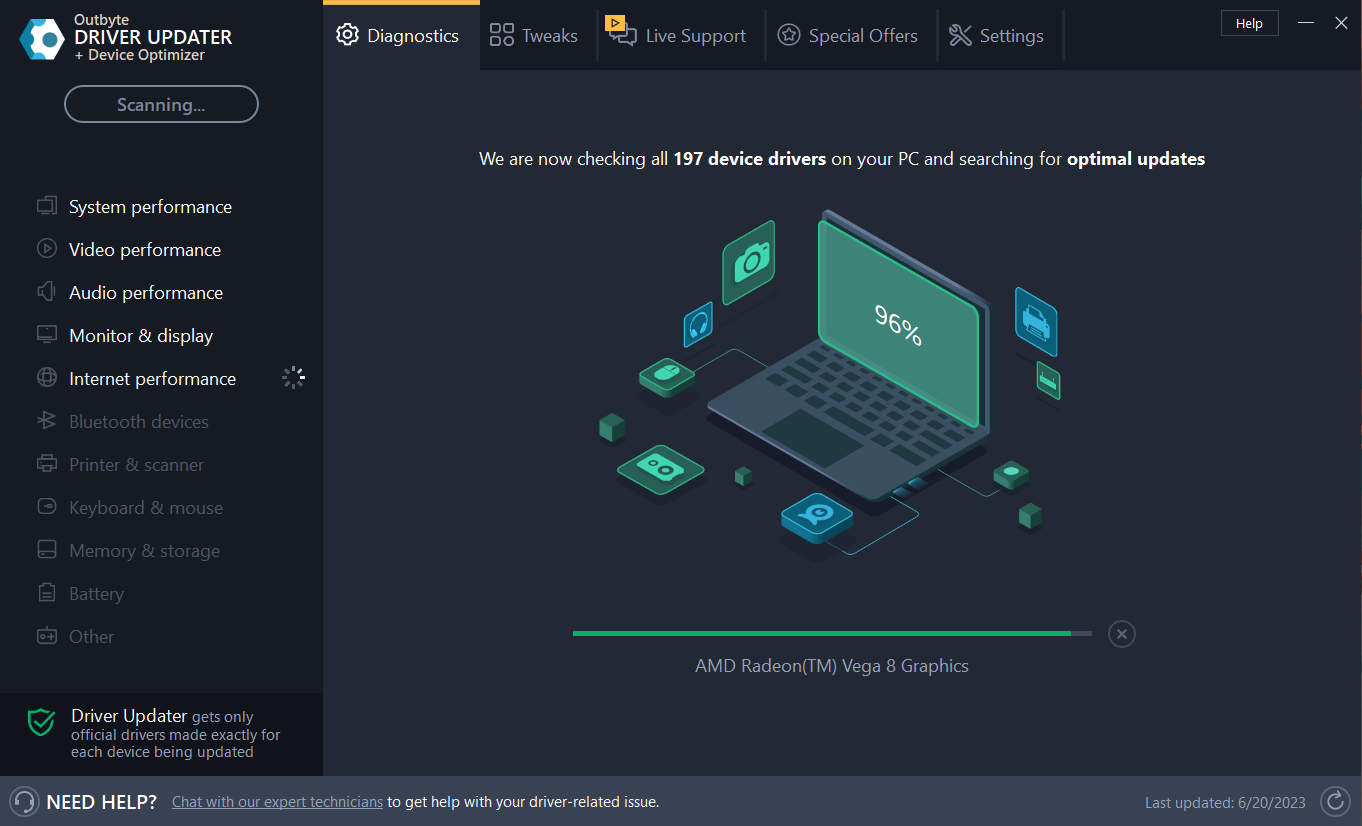
Примечание по сторонним утилитам: существуют программы-обновители драйверов. Некоторые пользователи предпочитают автоматизировать процесс, но внимательно читайте разрешения и отзывы. Пример интерфейса стороннего обновлятора:
3. Обновление Windows
- Нажмите Windows + I, откройте Параметры → Обновление и безопасность → Центр обновления Windows.
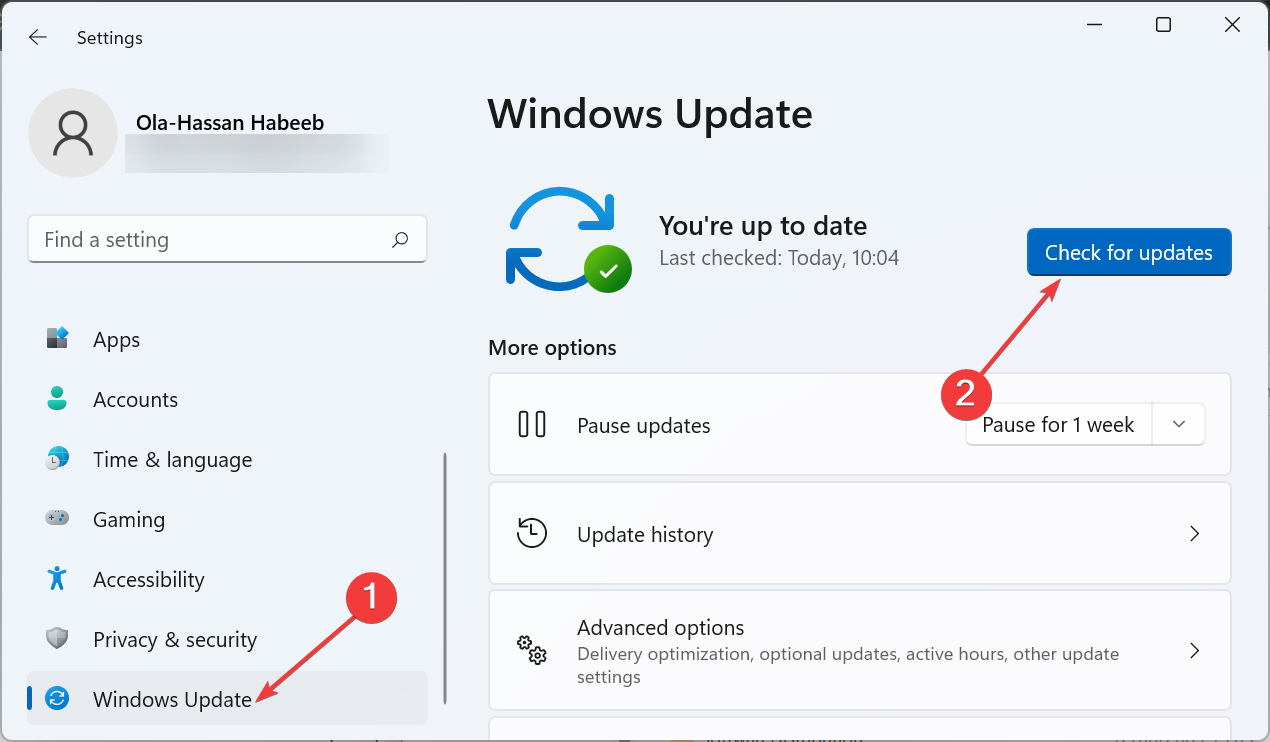
- Нажмите Проверить наличие обновлений и установите все доступные пакеты.
Почему важно: системные обновления содержат исправления совместимости и безопасности, которые могут устранить конфликты с драйверами.
4. Сканирование на вредоносное ПО
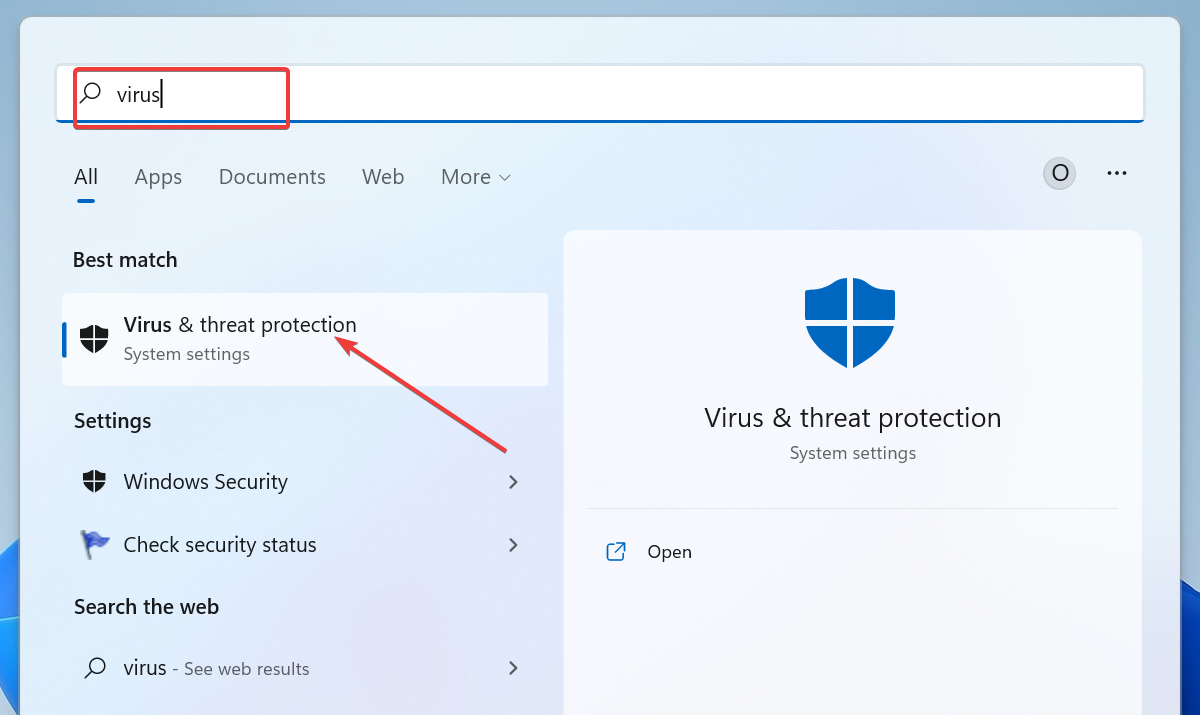
- Нажмите Windows + S, введите virus и откройте Защита от вирусов и угроз.
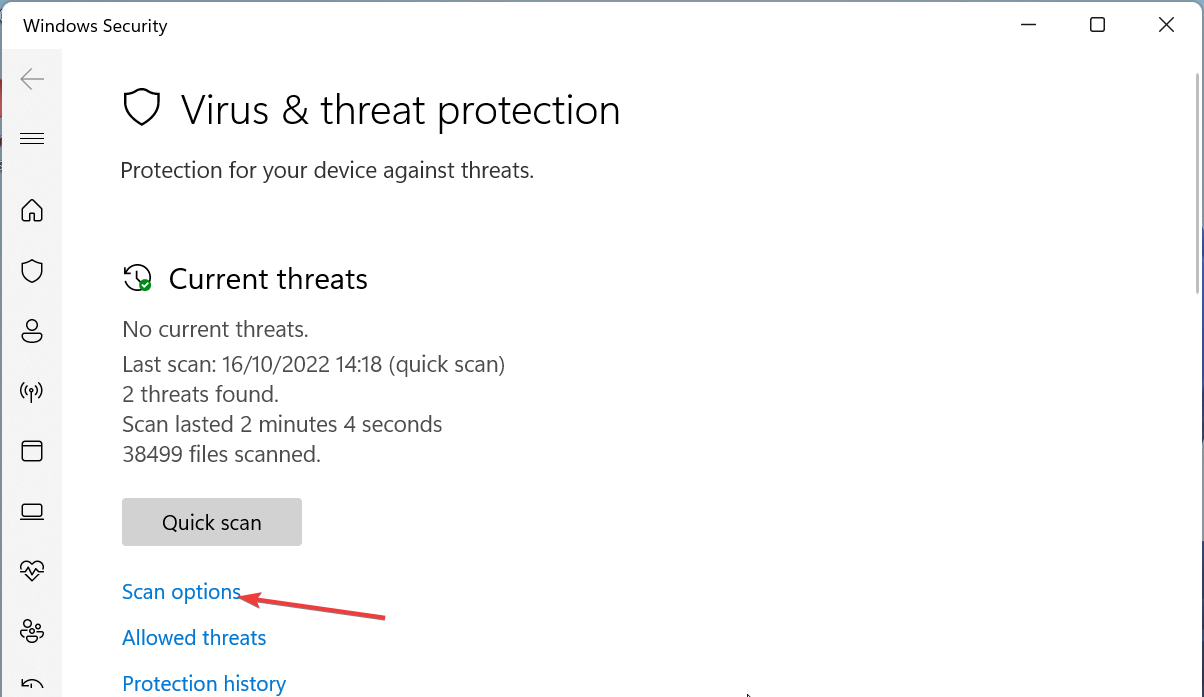
- Выберите Параметры сканирования и выполните Полное сканирование.
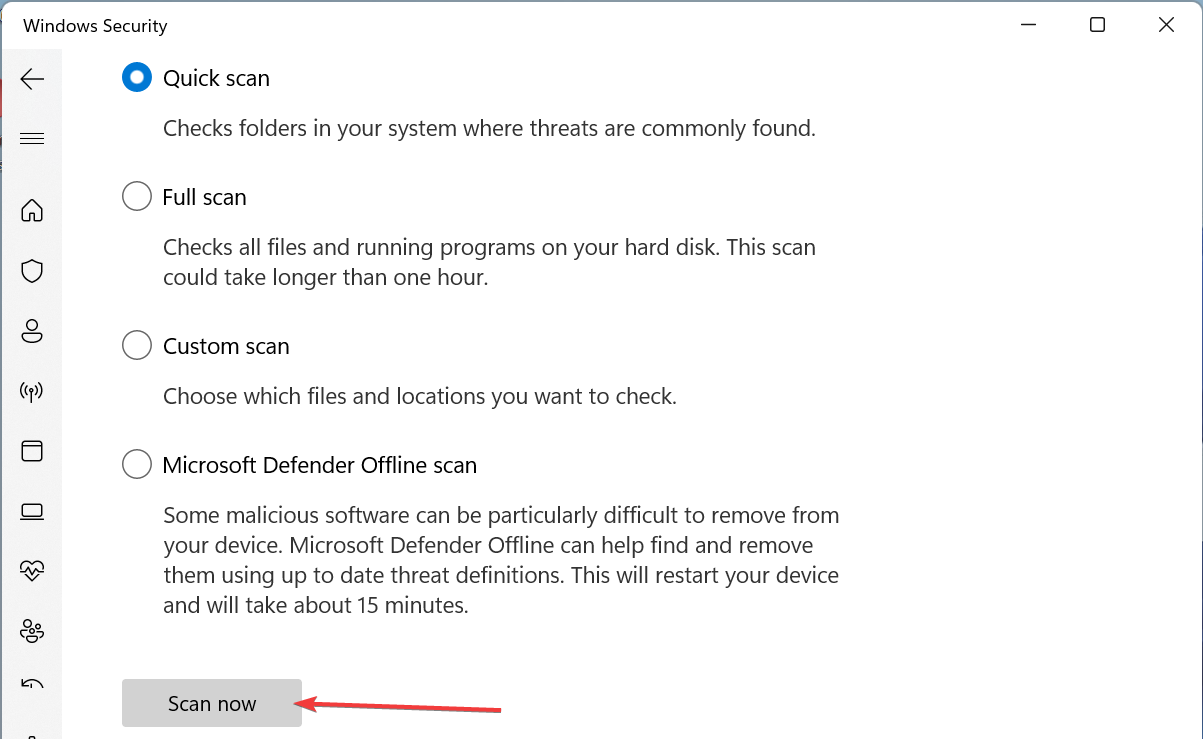
- Нажмите Сканировать сейчас и дождитесь завершения.
Если встроенный защитник не находит проблем, но вы всё равно подозреваете заражение, выполните проверку сторонними антивирусами с хорошей репутацией.
5. Восстановление системы
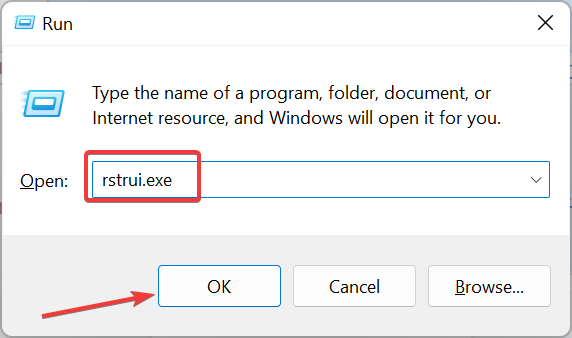
- Нажмите Windows + R, введите
rstrui.exeи нажмите Enter.
- Нажмите Далее.
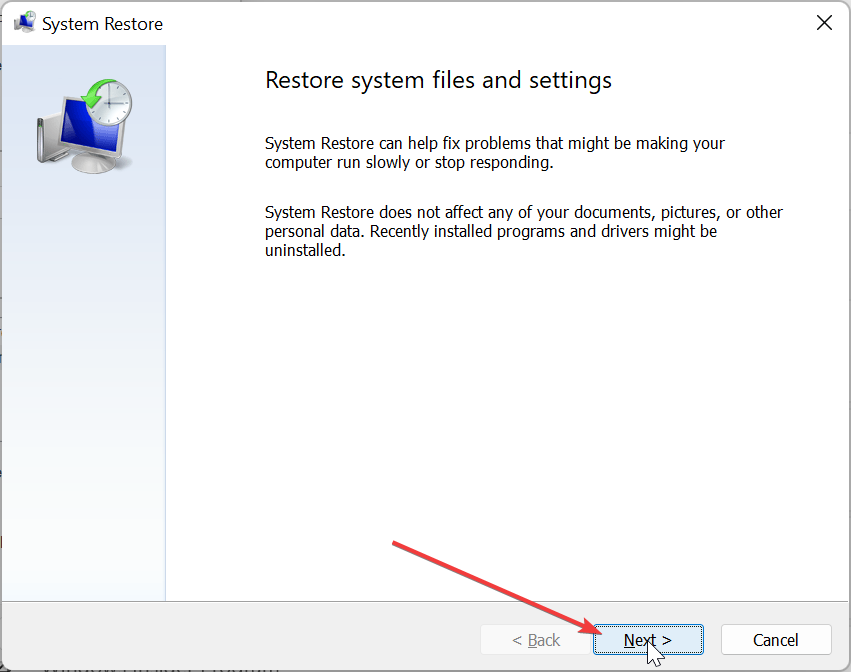
- Выберите точку восстановления и снова нажмите Далее.
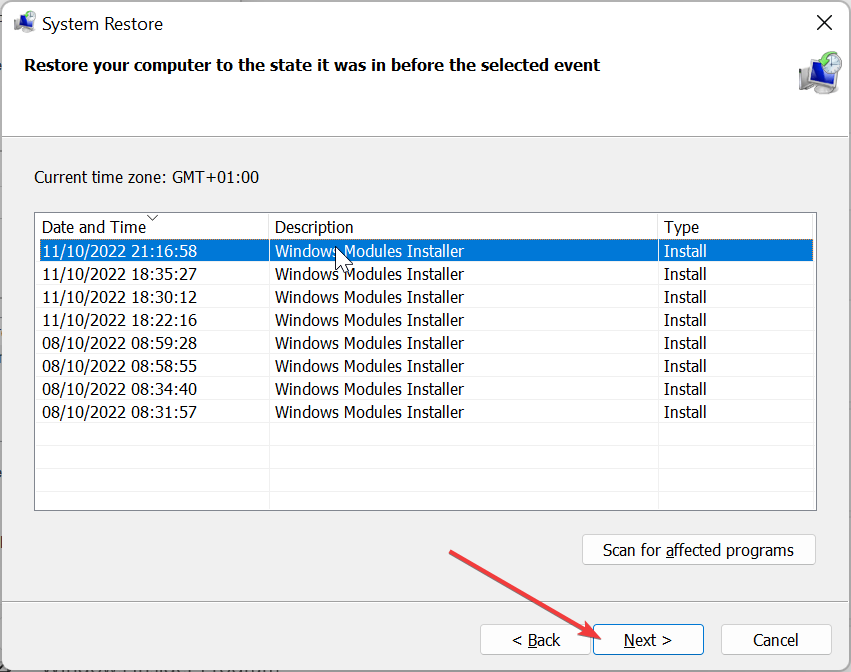
- Нажмите Готово и следуйте подсказкам для завершения.
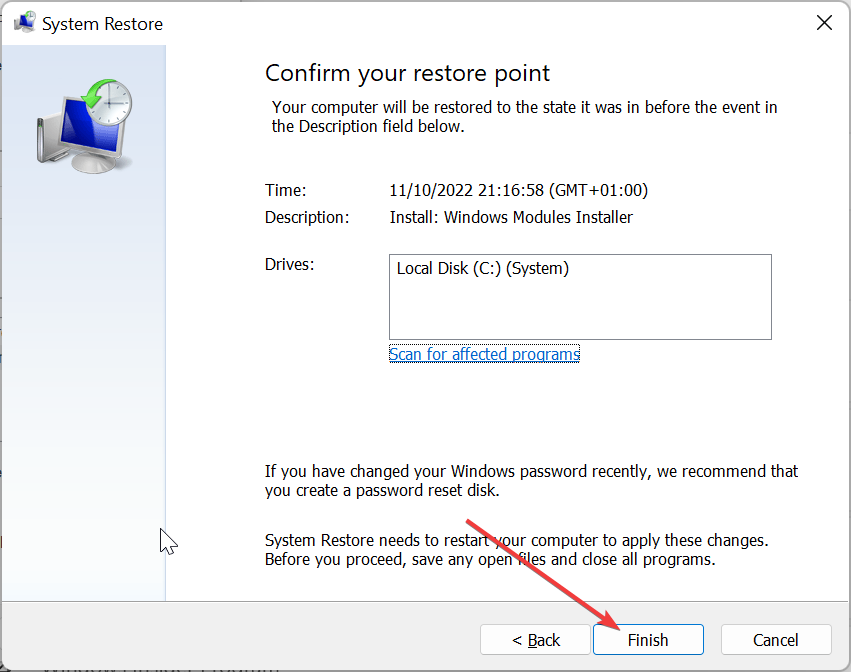
Восстановление откатит недавние изменения, которые могли вызвать проблему.
Дополнительные варианты и когда они применимы
- Отключение автозапуска компонента. Если вы не хотите, чтобы процесс запускался автоматически, найдите задачу в Планировщике заданий или отключите автозапуск в настройках Radeon Software. Это уменьшит сетевую активность, но лишит вас автоматических уведомлений об обновлениях.
- Использование DDU (Display Driver Uninstaller) для полного удаления драйверов в безопасном режиме. Полезно при сложных конфликтах драйверов.
- Временное завершение процесса через Диспетчер задач для тестирования. Не рекомендуется как постоянное решение.
Модель принятия решения: диаграмма устранения неполадок
flowchart TD
  A[Проблемы с cimmanifest.exe]
  A --> B{Высокая нагрузка CPU/диска?}
  B -- Да --> C[Проверьте расположение файла]
  B -- Нет --> D[Отслеживайте поведение]
  C --> E{Файл в папке AMD?}
  E -- Да --> F[Обновить/переустановить Radeon и драйвер]
  E -- Нет --> G[Запустить полное сканирование антивирусом]
  G --> H{Обнаружено ПО?}
  H -- Да --> I[Удалить угрозу, перезагрузить]
  H -- Нет --> F
  F --> J{Проблема решена?}
  J -- Да --> K[Наблюдать]
  J -- Нет --> L[Выполнить восстановление системы]
  L --> K
Руководство для разных ролей
Для домашнего пользователя
- Проверьте наличие обновлений Radeon и Windows.
- Выполните полное сканирование антивирусом.
- Если не помогло, воспользуйтесь восстановлением системы.
Для системного администратора
- Проверьте подпись исполняемого файла и расположение.
- Используйте централизованные инструменты обновления драйверов.
- Протестируйте поведение в изолированной среде и примените DDU при необходимости.
Критерии приёмки
- После действий процесс cimmanifest.exe не вызывает длительную загрузку CPU или диска.
- В системе не обнаружено следов вредоносного ПО.
- Видеодрайвер и Radeon Software успешно обновлены до актуальных версий.
Быстрый чек-лист (шаблон)
| Шаг | Действие | Статус |
|---|---|---|
| 1 | Проверить расположение cimmanifest.exe | [ ] |
| 2 | Обновить Radeon Software | [ ] |
| 3 | Переустановить драйвер GPU | [ ] |
| 4 | Полное сканирование антивирусом | [ ] |
| 5 | Восстановление системы при необходимости | [ ] |
Безопасность и конфиденциальность
- Никогда не удаляйте файлы из системных папок без резервной копии.
- Если вы отправляете логи в службу поддержки, убедитесь, что в них не содержится личных данных.
- Используйте только проверенные антивирусные продукты и официальные драйверы производителя.
Короткий глоссарий
- драйвер: программа, обеспечивающая работу аппаратного устройства;
- Radeon Software: официальное ПО и набор утилит от AMD для управления видеокартой;
- DDU: утилита для полного удаления видеодрайверов.
Когда проблема не связана с cimmanifest.exe
Если после всех действий система по-прежнему испытывает высокую нагрузку, стоит рассматривать: настройки приложений, фоновые обновления других программ, сбой аппаратных компонентов или общесистемную инфекцию. В таких случаях расширенная диагностика с анализом дампов и логов поможет локализовать источник нагрузки.
Часто задаваемые вопросы
Это вирус?
Нет, в норме cimmanifest.exe — легитимный компонент AMD. Если файл находится вне папок AMD или проявляет подозрительное поведение, выполните полное сканирование антивирусом.
Можно ли удалить cimmanifest.exe навсегда?
Можно удалить Radeon Software целиком, тогда файл исчезнет. Однако это лишит вас автоматических обновлений и некоторых функций управления GPU.
Какие инструменты безопасны для переустановки драйверов?
Официальные драйверы с сайта AMD и инструменты AMD Cleanup Utility безопасны. DDU также широко используется, но требует запуска в безопасном режиме.
Резюме
cimmanifest.exe — это служебный процесс Radeon Software Crimson Edition, отвечающий за проверку обновлений. Большинство проблем решаются обновлением/переустановкой ПО и драйверов либо сканированием на вредоносное ПО. Используйте предложенные шаги поочерёдно: проверка расположения файла, обновление ПО, полная переустановка драйвера, антивирусная проверка и восстановление системы при необходимости.
Если вы хотите, опишите вашу ситуацию в комментариях: укажите путь к файлу, поведение процесса и шаги, которые вы уже пробовали.

Похожие материалы

Несколько аккаунтов Skype: Multi Skype Launcher

Журнал для работы: повысить продуктивность

Персональные звуки уведомлений на Android

Скачивание шоу Hulu для офлайн‑просмотра

Microsoft Start: персонализированная новостная лента
