
Таймер для Philips Hue: как настроить автоматическое выключение или напоминание
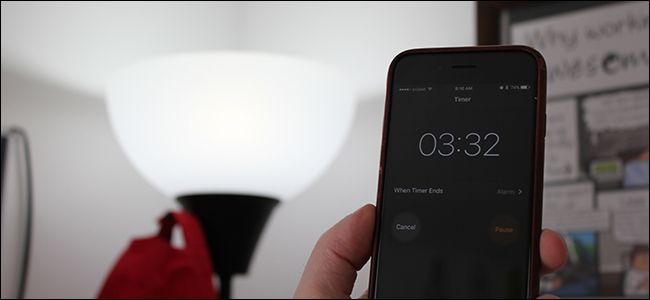
Коротко: вы можете использовать приложение Philips Hue, чтобы создать таймер, который через заданное время включит, выключит или заставит мигнуть лампы в выбранной комнате. Ниже — пошаговая инструкция, советы по использованию, варианты поведения и контрольные чек‑листы.
Быстрые ссылки
- Почему устанавливать таймер
- Как задать таймер для ваших Philips Hue
Может понадобиться выключить лампы через некоторое время или заставить их мигнуть как визуальное напоминание. Ниже — практическая инструкция, как настроить таймер в приложении Philips Hue, чтобы свет автоматически включался, выключался или менял состояние через заданный интервал.
Почему устанавливать таймер
Таймеры для умного освещения полезны в разных сценариях:
- Тихое напоминание при готовке: лампы могут мигнуть или сменить цвет вместо громкого звукового таймера.
- Контроль времени для детей: ограничьте игровое или экранное время визуальным сигналом.
- Засыпание с книгой: автоматическое выключение света через 30 минут.
- Энергосбережение: убедиться, что свет не горит лишнее время.
Важно: приложение управляет комнатой целиком — выбрать отдельную лампу для таймера нельзя.
Как задать таймер для Philips Hue — пошагово
- Откройте приложение Hue на смартфоне.
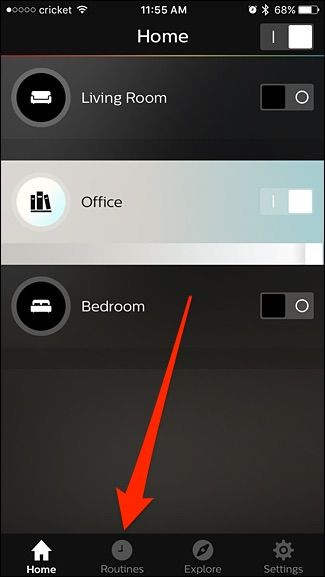
- Нажмите вкладку «Рутины» внизу экрана.
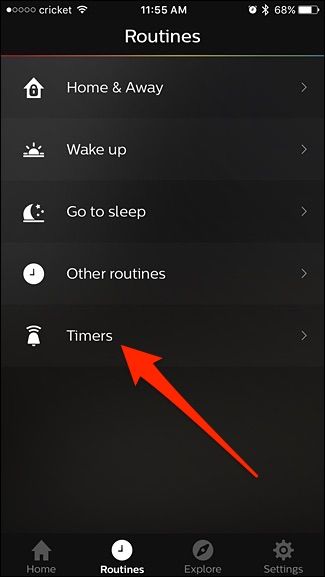
- На странице Рутины выберите «Таймеры». Это раздел, где можно запускать отсчёт на конкретную комнату.
- Нажмите круглый плюс “+” внизу справа, чтобы создать новый таймер.

- Дайте таймеру имя, которое подскажет его назначение (например, “Печь — 20 мин” или “Время чтения”).
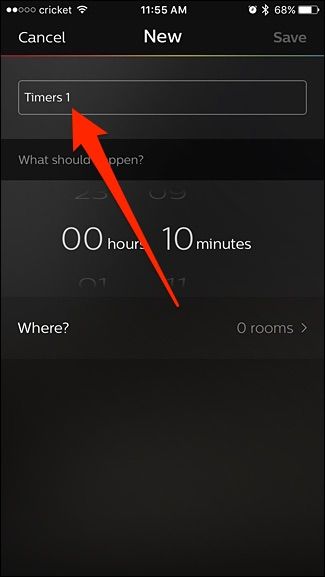
- Выберите длительность таймера — сколько времени должно пройти прежде, чем произойдёт действие.
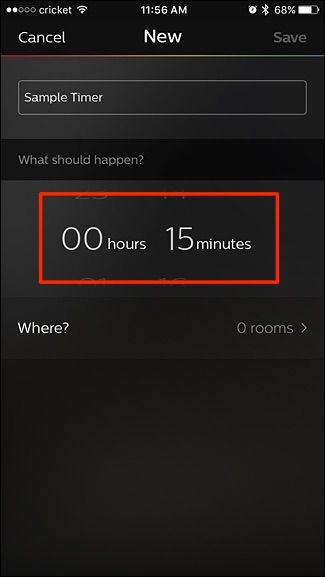
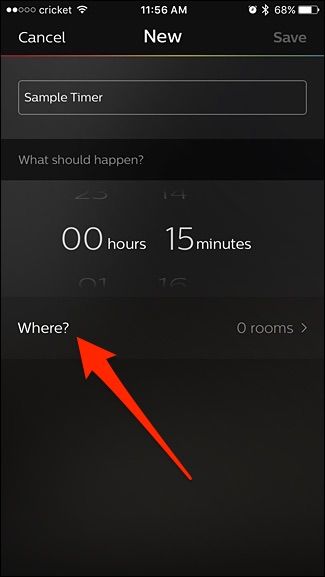
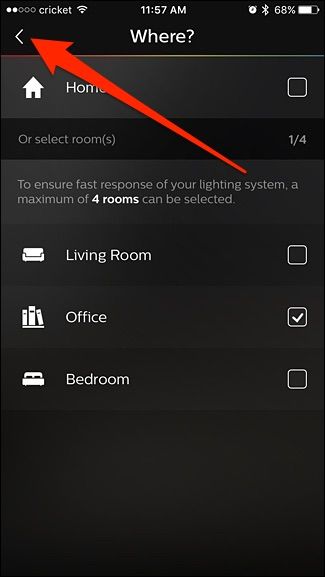
- Нажмите опцию «Где», чтобы выбрать комнату, где нужно выполнить действие. Приложение позволяет выбрать комнату, а не отдельные лампы.
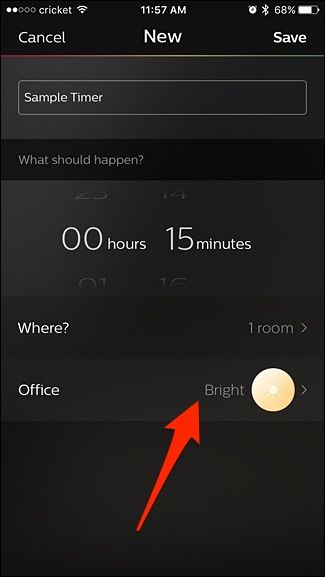
- После выбора комнаты появится новая секция с названием этой комнаты — нажмите её, чтобы задать действие: мигнуть, включить, выключить или применить одну из ваших сцен.
- Выберите действие: мигнуть для визуального напоминания, выключить для экономии или включить для сигнала.
- Нажмите «Сохранить» в правом верхнем углу.
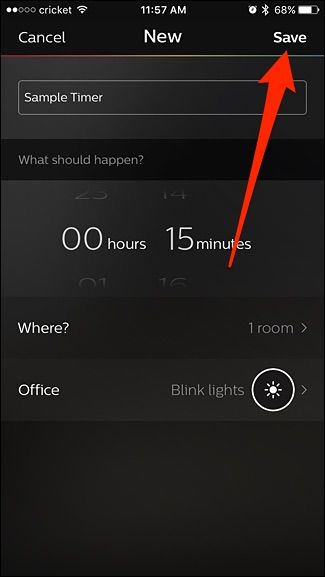
- Таймер появится в списке и начнёт обратный отчёт. На экране Таймеров вы увидите, сколько времени осталось. Нажмите «Стоп», чтобы отменить текущее выполнение.
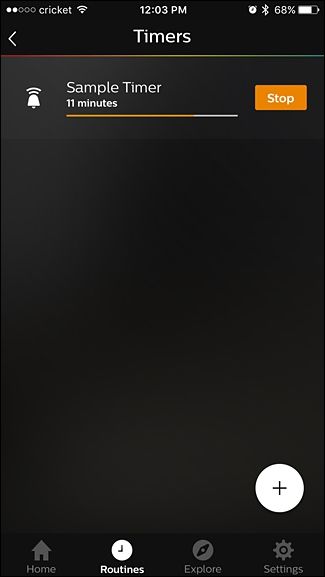
Примечание: если нажать «Стоп», таймер полностью сбрасывается — паузы нет. Чтобы удалить таймер, смахните запись влево и нажмите «Удалить».
Когда такой таймер не подойдёт
- Если нужно контролировать отдельные лампы в одной комнате — приложение позволяет только выбор комнаты.
- Если нужна пауза вместо остановки — штатной функции паузы нет.
- Для сложных сценариев, завязанных на датчиках или условии местоположения, удобнее использовать автоматизации через Hue Bridge или сторонние платформы (Home Assistant, Apple HomeKit, Google Home).
Альтернативные подходы
- HomeKit/Google Home: создайте автоматизацию с более гибкими триггерами и выбором отдельных устройств.
- Сторонние приложения и платформы автоматизации: позволяют паузу, цепочки действий и интеграцию с датчиками.
- Физические таймеры на розетке: если лампы не умные, это простое решение.
Чек‑лист перед запуском таймера
- Убедитесь, что Hue Bridge и лампы в одной сети.
- Обновите приложение Hue до последней версии.
- Проверьте, что комната настроена в приложении и содержит нужные лампы.
- Назовите таймер понятно и кратко.
Мини‑методология для повторяемых сценариев
- Определите цель таймера (напоминание/выключение/включение).
- Назначьте комнату, проверьте состав ламп.
- Выберите действие: мигнуть для визуального напоминания; выключить для экономии.
- Тест: создайте таймер на 30 секунд, проверьте поведение.
- Сохраните и используйте шаблон имени для повторного создания.
Роли и задачи
- Родитель: используйте мигнуть как мягкое напоминание детям; добавьте правило в вечерние рутины.
- Кулинар: таймер со сценой изменения цвета вместо звука.
- Техник: проверяйте обновления Bridge и лог соединения при проблемах.
Советы по отладке
- Лампa не реагирует: перезагрузите Bridge и проверяйте силу Wi‑Fi сигнала.
- Таймер не запускается автоматически: убедитесь, что приложение имеет разрешения и синхронизацию с Bridge.
- Неправильная комната: проверьте, что лампы назначены именно в ту комнату, которую вы выбрали.
Критерии приёмки
- Таймер запускается и отсчитывает время после сохранения.
- Через указанное время лампы выполняют выбранное действие.
- Таймер видим в списке и его можно удалить.
Риски и рекомендации
- Риск: случайное выключение света при совместном использовании комнаты. Рекомендация: используйте понятные имена и короткое тестирование перед постоянным применением.
Короткое резюме
Таймеры в приложении Philips Hue дают быстрый способ получить визуальные напоминания или автоматически выключать свет через заданное время. Для более гибких сценариев рассмотрите интеграцию с HomeKit, Google Home или платформами автоматизации.
Цитата эксперта: «Визуальные таймеры часто эффективнее звуковых: они не разбудят домочадцев и дают более деликатное напоминание.»

Похожие материалы

Несколько аккаунтов Skype: Multi Skype Launcher

Журнал для работы: повысить продуктивность

Персональные звуки уведомлений на Android

Скачивание шоу Hulu для офлайн‑просмотра

Microsoft Start: персонализированная новостная лента
