
Как создать ISO-файл в Linux
Зачем создавать ISO
ISO-файл — это контейнер, который повторяет структуру диска. Его удобно хранить как резервную копию, передавать по сети или монтировать как виртуальный диск. Ключевые случаи использования:
- Бэкап содержимого CD/DVD.
- Архивация набора файлов и папок в один файл.
- Подготовка образа для записи на оптический диск или загрузочной флешки (в связке с другими инструментами).
Важно: ISO копирует структуру файловой системы и метаданные для оптических носителей; это не полноценный архив со сжатием и версионированием (как tar.gz или borg).
Через Архиватор
Если вы используете Ubuntu или среду GNOME, приложение Архиватор (file-roller) позволяет быстро создать ISO без командной строки.
- Откройте файловый менеджер. Выделите файлы и папки, которые хотите сохранить.
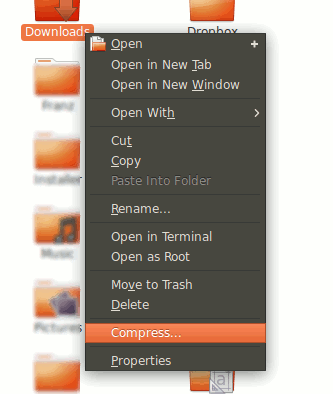
- Щёлкните правой кнопкой и выберите «Сжать» (Compress).
- В окне Архиватора выберите формат «.iso» и нажмите «Создать».
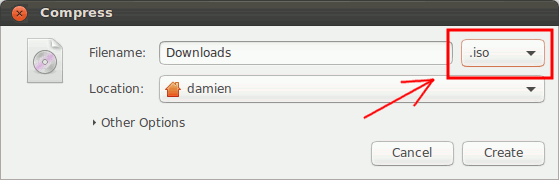
Результат — один ISO-файл, содержащий выбранные элементы. Такой образ можно записать на диск или подключить как виртуальный носитель.
Через командную строку
Ниже описаны два распространённых подхода: «побайтовое» копирование устройства с помощью dd и упаковка папок в ISO через mkisofs.
dd — копирование устройства
Команда dd копирует побайтово. Это удобно, когда нужно сделать точный образ диска или раздела.
Пример общей формы:
dd if=источник of=назначение bs=64K status=progressПример: если CD-ROM доступен как /dev/hdc и вы хотите сохранить образ в файл:
dd if=/dev/hdc of=/home/username/my-cd-backup.iso bs=64K status=progressПояснения:
- if — input file (источник), например устройство /dev/hdc, /dev/sr0 или раздел /dev/sda1.
- of — output file (файл-образ), куда будет записан ISO.
- bs — размер блока для копирования (увеличение ускоряет копирование).
- status=progress выведет прогресс в процессе выполнения.
Важно: dd работает с устройствами и файлами, но не с директориями. Для архивации папок используйте mkisofs.
mkisofs — упаковка папок в ISO
mkisofs (или genisoimage в некоторых дистрибутивах) создаёт файловую систему ISO9660 из набора файлов и папок. Это гибкий инструмент с параметрами для расширений и исключений.
Базовый синтаксис:
mkisofs -o destination-filename sourceПример — бэкап домашней папки:
mkisofs -o myHomeBackup.iso /home/usernameПолезные опции:
- -R — включить Rock Ridge (сохранение прав и символьных ссылок).
- -J — включить Joliet (поддержка длинных имён для Windows).
- -V “Имя тома” — задать имя тома, которое будет отображаться на смонтированном CD.
- -m PATTERN — исключить файлы, соответствующие шаблону (поддерживает звездочки).
Примеры с опциями:
mkisofs -R -o myHomeBackup.iso /home/usernamemkisofs -J -o myHomeBackup.iso /home/usernamemkisofs -V "Home Folder Backup" -o myHomeBackup.iso /home/usernameЧтобы исключить все скрытые файлы (имена, начинающиеся с точки):
mkisofs -m '.*' -o myHomeBackup_nohidden.iso /home/usernameПосмотреть все параметры:
mkisofs --helpСовет: в некоторых системах mkisofs заменён на genisoimage; синтаксис схож.
Когда этот подход не подходит
- Если вам нужен сжимающий архив с историей версий, лучше использовать tar, gzip, bzip2, zstd, borg или restic.
- Если требуется инкрементное резервное копирование — ISO не подходит (это монотонный, полный образ).
- Для резервного копирования баз данных сначала сделайте дамп, затем включите его в образ.
Альтернативные подходы
- tar + gzip/zstd — компактные архивы и поддержка потоковой обработки.
- rsync — синхронизация и инкрементальные копии.
- специализированные решения (Borg, Restic, duplicity) — шифрование, дедупликация и хранение историй.
Краткая методология для создания ISO (шаги)
- Определите цель: устройство (CD/DVD) или папка.
- Освободите место: убедитесь, что есть достаточно места на носителе/диске.
- Если источник — диск: используйте dd для побайтового образа.
- Если источник — папка: используйте mkisofs с нужными опциями (-R, -J, -V).
- Протестируйте образ, смонтировав его локально или проверив контрольную сумму.
- При необходимости запишите ISO на CD/DVD или создайте загрузочный USB с помощью специальных утилит.
Критерии приёмки
- ISO файл успешно монтируется и содержит ожидаемые файлы.
- При записи на диск имя тома совпадает с указанным (если применимо).
- Контрольная сумма ISO совпадает с эталоном (опционально).
- Права и символьные ссылки сохранены при использовании Rock Ridge, если это важно.
Чеклист для роли администратора
- Проверить пространство на диске назначения.
- Выбрать правильный инструмент (dd для устройств, mkisofs для папок).
- Настроить флаги (Rock Ridge/Joliet/Volume Label).
- Исключить ненужные файлы (-m).
- Выполнить тест монтирования и контрольную сумму.
Короткий глоссарий
- ISO — образ оптического диска в формате ISO9660.
- dd — утилита для побайтового копирования данных.
- mkisofs/genisoimage — утилита для создания ISO из каталогов.
- Rock Ridge/Joliet — расширения файловой системы для сохранения прав/длинных имён.
Заключение
Создание ISO в Linux — простой и гибкий процесс. Для копирования устройств используйте dd, а для упаковки папок — mkisofs. ISO удобен как переносимый архив и как образ для записи на диски, но не заменяет продвинутые системы резервного копирования при необходимости инкрементов, шифрования или дедубликации.
Важно: всегда проверяйте созданный образ, смонтировав его локально или сверив контрольные суммы, прежде чем удалять исходные данные.

Похожие материалы

Несколько аккаунтов Skype: Multi Skype Launcher

Журнал для работы: повысить продуктивность

Персональные звуки уведомлений на Android

Скачивание шоу Hulu для офлайн‑просмотра

Microsoft Start: персонализированная новостная лента
