
Отключение режима «В самолёте» в Windows 10
Кратко
Режим «В самолёте» выключает все беспроводные адаптеры: Wi‑Fi, Bluetooth и GPS. В этой статье — быстрые способы выключить его временно через Центр уведомлений и Настройки, а также как отключить возможность включения режима «В самолёте» навсегда и как вернуть доступ обратно.
Быстрые ссылки
- Выключить режим «В самолёте» через Центр уведомлений
- Выключить режим «В самолёте» через приложение Настройки
- Как навсегда отключить режим «В самолёте»
Режим «В самолёте» отключает все беспроводные соединения, включая Wi‑Fi, GPS и Bluetooth. Чтобы снова подключиться к сети, режим нужно выключить. Ниже — несколько способов сделать это в Windows 10.
Выключение режима «В самолёте» через Центр уведомлений
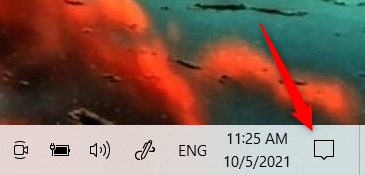
Один из самых быстрых способов — использовать Центр уведомлений. В правой части панели задач нажмите на значок Центра уведомлений (значок в виде пузыря с текстом), чтобы открыть меню быстрых действий.
В меню быстрых действий найдите плитку «Режим «В самолёте»» и нажмите по ней, чтобы переключить состояние на «Выкл». Когда плитка светло‑серая, режим выключен.

Важно: если плитка не реагирует, убедитесь, что у вас есть права локального администратора и что служба управления радио (RmSvc) не была заранее отключена администратором.
Выключение режима «В самолёте» через приложение Настройки
Ещё один способ — через Настройки. Чтобы не искать раздел вручную, в поле поиска на панели задач введите «Режим в самолёте» и кликните «Включение или отключение режима в самолёте» в результатах поиска.

Откроется страница Настроек с разделом «Режим «В самолёте»». Переключите тумблер в положение «Выкл», чтобы снова включить беспроводные адаптеры.

Как навсегда отключить режим «В самолёте» (блокировка включения)
Если вы не путешествуете и хотите исключить случайное включение режима «В самолёте», можно отключить системную службу, отвечающую за работу радиоинтерфейсов. Это не удаляет сам режим: пункт в меню останется, но включить его не получится до тех пор, пока служба отключена.
Краткое объяснение: служба RmSvc (Radio Management Service) управляет радиооборудованием (Wi‑Fi, Bluetooth). Отключив её, вы блокируете программные команды на включение режима «В самолёте».
Шаги:
- Откройте Командную строку от имени администратора: введите в поиске «Командная строка», щёлкните правой кнопкой по результату и выберите «Запуск от имени администратора».

- Введите и выполните команду:
SC CONFIG RmSvc START= DISABLEDПосле выполнения команда вернёт сообщение об успешном изменении конфигурации.
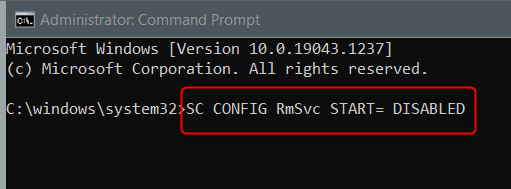
- Перезагрузите компьютер, чтобы изменения вступили в силу. После перезагрузки пункт «Режим «В самолёте»» всё ещё будет виден в Центре уведомлений и Настройках, но переключить его в положение «Вкл» не получится.

Как вернуть возможность включать режим «В самолёте»
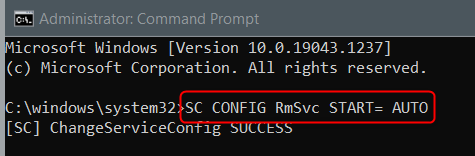
Если позже вы решите восстановить поведение по умолчанию, выполните команду в Командной строке от имени администратора:
SC CONFIG RmSvc START= AUTOПосле выполнения этой команды служба вернётся в автоматический режим запуска. Изменение вступает в силу сразу — перезагрузка не обязательна.
Альтернативные подходы и сценарии использования
- Использовать групповые политики — в корпоративных средах администраторы могут запретить включает/отключать радио через настройки политики безопасности.
- Отключать конкретные адаптеры в «Диспетчере устройств» (Wi‑Fi, Bluetooth) — это отключает оборудование, но менее удобно при частом переключении.
- Отключать Bluetooth отдельно в настройках, если нужен только Wi‑Fi.
Когда способ может не сработать
- На некоторых ноутбуках есть аппаратный переключатель радиомодулей; в таком случае программные методы не помогут.
- Устройства с кастомизированной OEM‑прошивкой могут использовать другой механизм управления радио — имейте это в виду.
- Если у вас нет прав администратора, команда SC CONFIG не выполнится.
Мера предосторожности и откат
- Перед изменением параметров служб убедитесь, что у вас есть учётная запись администратора.
- Если после отключения службы возникли проблемы с доступом к сети, восстановите службу командой SC CONFIG RmSvc START= AUTO.
Контрольный чек‑лист перед выполнением
- Есть доступ администратора на ПК
- Сохранены незавершённые документы (планируется перезагрузка)
- Понимаете, что аппаратные переключатели могут влиять на результат
Краткая методология тестирования (миниконтроль)
- Выполните команду DISABLED на тестовой машине.
- Перезагрузите и проверьте, что переключатель режима «В самолёте» не включается.
- Восстановите авто‑запуск и убедитесь, что режим снова работает.
Быстрый справочник команд
- Отключить возможность включения режима «В самолёте»: SC CONFIG RmSvc START= DISABLED
- Восстановить нормальную работу службы: SC CONFIG RmSvc START= AUTO
Решение проблем и варианты отката
- Если режим остался включённым после восстановления службы: попробуйте перезагрузить ПК.
- Если доступ к сети не вернулся — проверьте «Диспетчер устройств» на наличие отключенных адаптеров.
- Если столкнулись с политиками корпоративной сети — обратитесь к администратору.
Короткое резюме
Вы можете быстро выключить режим «В самолёте» через Центр уведомлений или Настройки. Чтобы предотвратить его случайное включение, отключите службу RmSvc командой от администратора, а затем восстановите её при необходимости. Всегда проверяйте аппаратные переключатели и права администратора.
Связанный материал: Как включить или отключить режим «В самолёте» в Windows 11

Похожие материалы

Несколько аккаунтов Skype: Multi Skype Launcher

Журнал для работы: повысить продуктивность

Персональные звуки уведомлений на Android

Скачивание шоу Hulu для офлайн‑просмотра

Microsoft Start: персонализированная новостная лента
