
Настройка панели навигации в Windows 10 Mobile (build 14322)
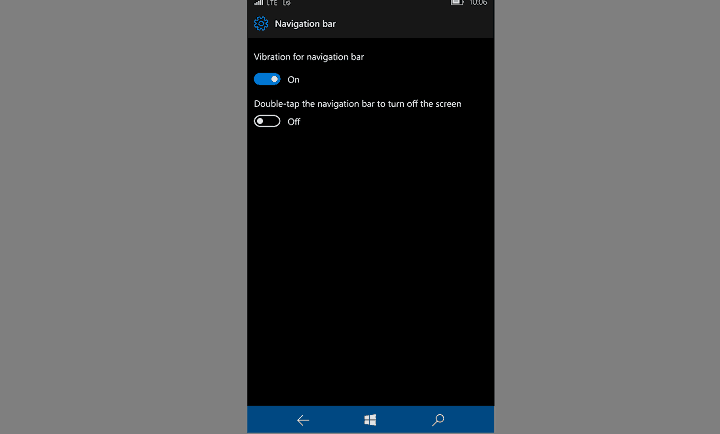
! Экран с настройками панели навигации Windows 10 Mobile
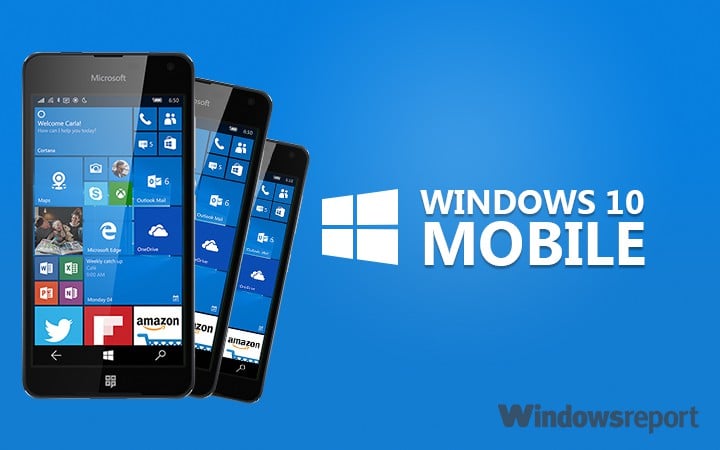
Что изменилось в build 14322
Сборка 14322 сфокусирована на улучшениях приложения «Настройки». Среди новых элементов — отдельная страница для управления панелью навигации. Раньше те же параметры были доступны в разных местах, теперь Microsoft выделила их в отдельный раздел, что упрощает доступ и делает поведение кнопок более предсказуемым.
Ключевые возможности новой страницы:
- Включение/отключение вибрации при касании панели навигации.
- Привязка двойного касания к действию «выключить экран» (быстрая блокировка).
- Применение системного цвета к фону панели навигации через общие цветовые параметры.
Краткое руководство: где найти и как изменить
- Откройте Настройки > Персонализация > Навигационная панель.
- Включите или отключите «Вибрация при касании» по своему усмотрению.
- Активируйте «Двойное касание — выключить экран», если хотите блокировать устройство двойным тапом по панели.
- Чтобы применить цвет темы к панели, перейдите в Настройки > Персонализация > Цвета и включите «Применять цвет к панели навигации».
Важно: если вы используете чехол с вырезом или стороннюю оболочку, поведение сенсорных зон может измениться.
Небольшие пояснения
Навигационная панель — это область экрана с виртуальными кнопками (Назад, Домой, Недавние). Вибрация при касании — краткий тактильный отклик, который помогает подтверждать ввод. Двойное касание для выключения экрана — удобная альтернатива боковой кнопке питания.
Когда эти настройки полезны
- Если боковая кнопка питания плохо доступна или износилась, двойной тап по панели упрощает блокировку экрана.
- При проблемах с тактильной обратной связью вы можете отключить вибрацию, чтобы экономить заряд и избегать лишних ощущений.
- Применение цвета делает интерфейс более однородным и аккуратным.
Когда это не сработает или будет неудобно
- На некоторых устройствах с аппаратными навигационными кнопками параметры не влияют на поведение.
- Сторонние лаунчеры или модифицированные прошивки могут перехватывать управление и игнорировать настройки.
- Если экран реагирует плохо на касание (загрязнён или повреждён), двойной тап может срабатывать неустойчиво.
Альтернативные подходы
- Использовать аппаратную кнопку питания для блокировки, если двойной тап ненадёжен.
- Установить стороннее приложение (если доступно в магазине и совместимо) для дополнительных жестов и настроек навигации.
- Для корпоративных устройств применять мобильные политики через MDM, если нужно централизованно отключить изменение настроек.
Мини-методология: как безопасно тестировать изменения
- Сохраните текущее состояние: запомните, какие опции были включены.
- Включите одну опцию и протестируйте 24 часа — проверьте стабильность и экономию заряда.
- Если обнаружены проблемы, верните прежние параметры и зафиксируйте сценарии ошибок.
- При необходимости протестируйте комбинацию «вибрация + двойное касание + цвет» для оценки UX.
Контрольный список перед выпуском настройки для пользователей
- Проверить работоспособность двойного касания на всех целевых моделях.
- Убедиться, что вибрация не мешает при длительном пользовании.
- Протестировать применение цвета в светлой и тёмной темах.
- Подготовить инструкции для пользователей с аппаратными кнопками.
Критерии приёмки
- Двойное касание блокирует экран в 9 из 10 попыток на тестовых устройствах.
- Вибрация включает и выключается мгновенно через интерфейс настроек.
- Цвет темы корректно применяется к панели без визуальных сбоев.
Советы для администраторов и продвинутых пользователей
Администраторы могут учитывать, что централизованные политики могут ограничить доступ к Персонализации. При деплое обновлений проверяйте совместимость с MDM и документируйте пользовательские сценарии для поддержки.
Короткое объявление
Новое обновление Windows 10 Mobile (build 14322) упрощает управление навигационной панелью: отдельная страница в «Персонализации» позволяет включать вибрацию, назначать двойное касание для блокировки экрана и применять системный цвет. Это небольшое, но полезное улучшение удобства — особенно для тех, кто предпочитает быстрые жесты вместо аппаратной кнопки питания.
Итог
Новая страница настроек панели навигации делает управление виртуальными кнопками проще и нагляднее. Хотя функционал остаётся ограниченным, добавленные опции повышают удобство и дают базовую персонализацию. Если вам необходимо больше контроля, рассмотрите сторонние решения или централизованное управление через MDM.
Памятка: перед изменениями протестируйте настройки на своём устройстве и сохраните исходные параметры на случай отката.

Похожие материалы

Несколько аккаунтов Skype: Multi Skype Launcher

Журнал для работы: повысить продуктивность

Персональные звуки уведомлений на Android

Скачивание шоу Hulu для офлайн‑просмотра

Microsoft Start: персонализированная новостная лента
