
Как изменить отображаемое имя в Windows 10

Быстрые ссылки
- Сменить отображаемое имя для учётной записи Microsoft
- Сменить отображаемое имя для локальной учётной записи
При входе в Windows 10 над полем пароля отображается ваше полное имя. Его можно изменить — имя и фамилию — чтобы оно отображалось иначе на экране входа и в приложении “Параметры”.
Независимо от того, используете ли вы локальную учётную запись или учётную запись Microsoft, изменить отображаемое имя можно за пару простых шагов.
Связано: Как создать новую локальную учётную запись в Windows 10
Сменить отображаемое имя для учётной записи Microsoft
Чтобы изменить отображаемое имя на экране входа для учётной записи Microsoft, откройте страницу управления учётной записью на сайте Microsoft и внесите изменения там. Инструкция:
- Откройте приложение “Параметры” нажатием клавиш Windows + I и выберите “Учётные записи”.
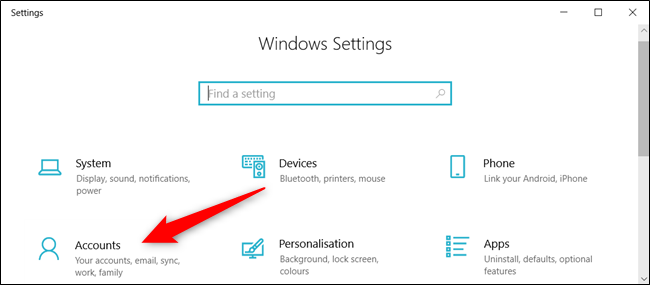
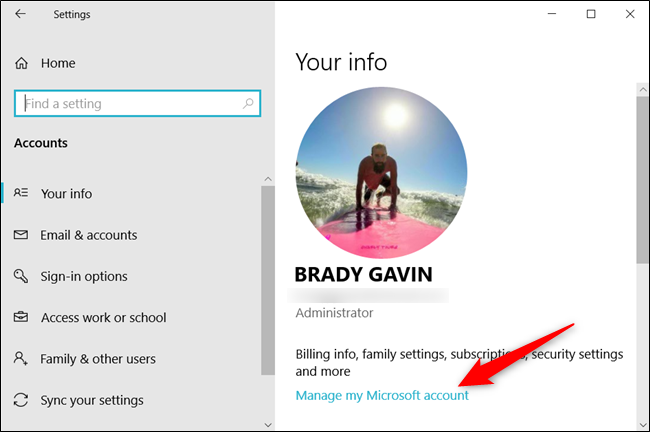
- Под вашей фотографией и отображаемым именем нажмите “Управление моей учётной записью Microsoft” — страница управления откроется в браузере.
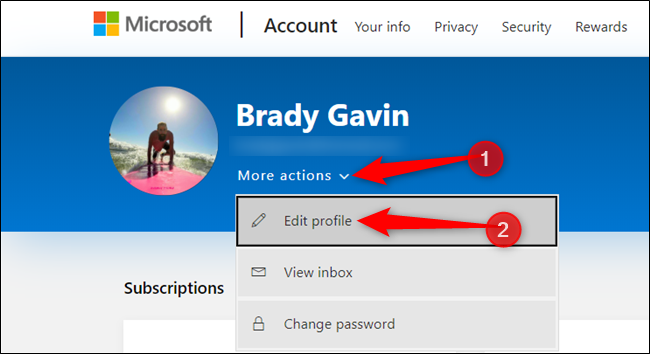
- В браузере, когда страница загрузится, нажмите выпадающее меню “Ещё действия” и выберите “Изменить профиль”.
- Под вашим именем нажмите “Изменить имя”.
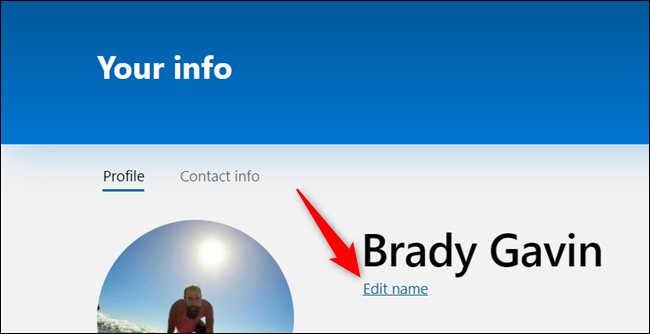
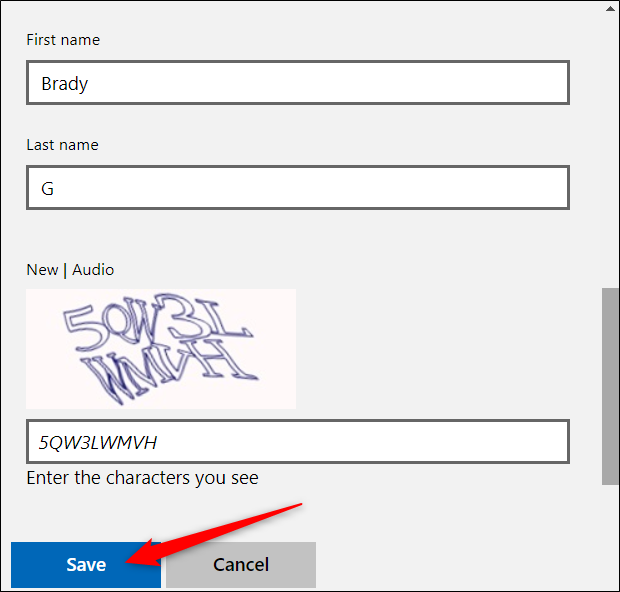
- Введите имя и фамилию в соответствующие поля, пройдите CAPTCHA и нажмите “Сохранить”.
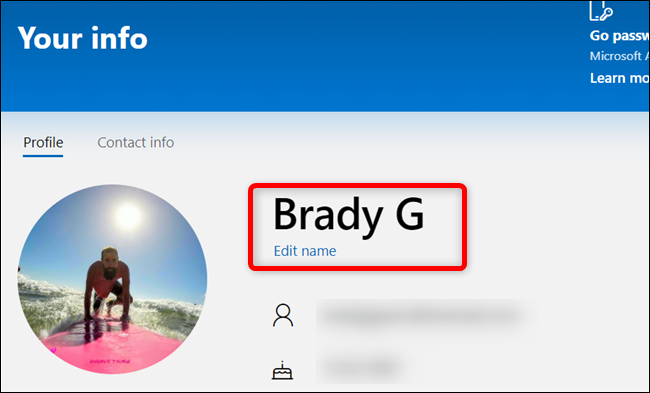
- После перезагрузки страницы в профиле вы увидите новое имя.
Важно: изменение имени в учётной записи Microsoft повлияет на все устройства, где вы входите под этой учётной записью. Чтобы новое имя появилось на экране входа Windows 10, выйдите из учётной записи (или перезагрузите компьютер). Сохраните все несохранённые данные перед выходом.
Сменить отображаемое имя для локальной учётной записи
Локальная учётная запись — это простой способ использовать Windows без синхронизации файлов и настроек через облако. Для локальной учётной записи изменение отображаемого имени выполняется через Панель управления.
- Войдите в локальную учётную запись, имя которой хотите изменить.
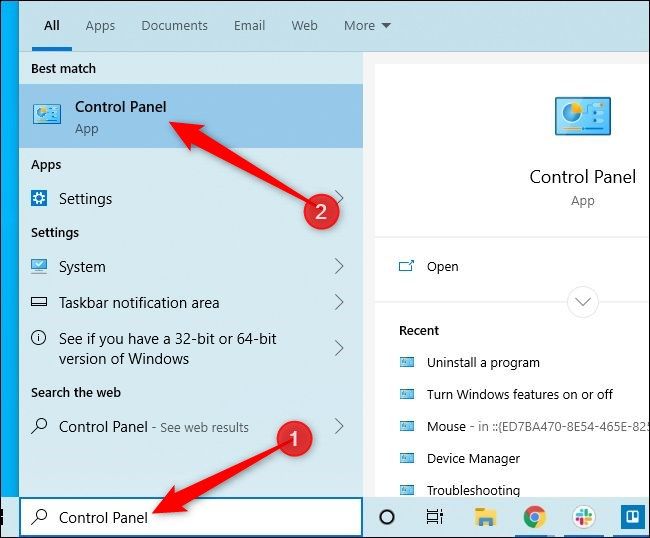
- Откройте Панель управления: нажмите кнопку “Пуск” или клавишу Windows, введите “Панель управления” и выберите приложение “Панель управления”.
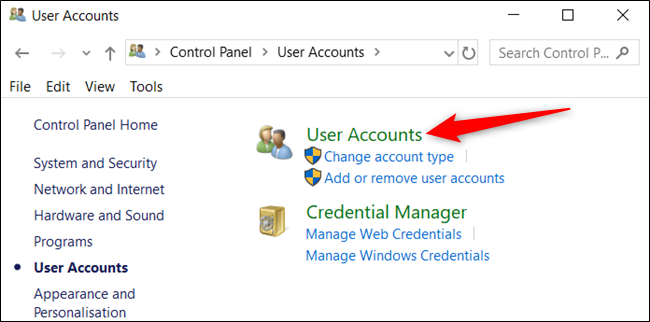
- Нажмите “Учётные записи пользователей”.
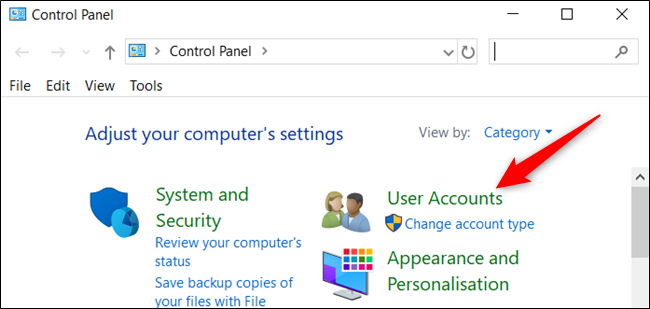
- Снова нажмите “Учётные записи пользователей” в появившемся окне.
- Выберите “Изменить имя вашей учётной записи” (Change your account name) — эта ссылка позволяет изменить отображаемое имя.
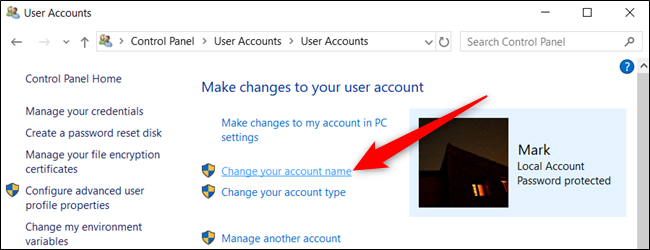
Примечание: если компьютер управляется организацией или у вас нет прав администратора, изменить имя вы не сможете.
- Введите новое отображаемое имя и нажмите кнопку “Изменить имя” для сохранения.
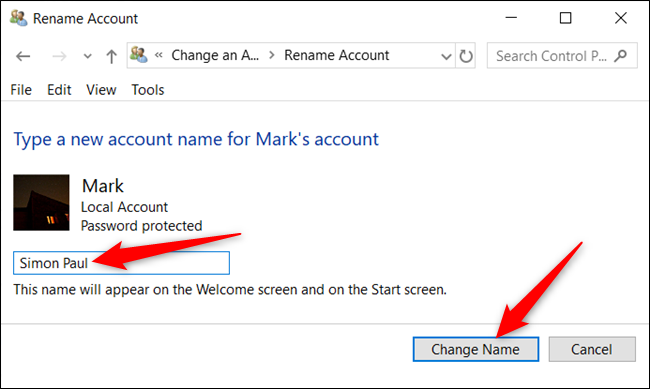
Изменение вступит в силу после выхода из учётной записи. Сохраните все несохранённые документы перед выходом.
Альтернативные способы (для продвинутых пользователей)
Если стандартные способы недоступны или вы предпочитаете инструменты администратора, можно использовать следующие альтернативы:
netplwiz (универсально):
- Нажмите Windows + R, введите netplwiz и нажмите Enter.
- Выберите учётную запись и нажмите “Свойства”.
- В поле «Полное имя» введите новое отображаемое имя и подтвердите.
Управление локальными пользователями (lusrmgr.msc) — доступно в Windows 10 Pro/Enterprise:
- Нажмите Windows + R, введите lusrmgr.msc и нажмите Enter.
- В разделе “Пользователи” правой кнопкой по учётной записи → “Переименовать” или свойства → измените поле “Полное имя”.
PowerShell (быстро и скриптуемо):
- Запустите PowerShell от имени администратора.
- Для локальной учётной записи используйте команду: Rename-LocalUser -Name “староеИмя” -NewName “НовоеОтображаемоеИмя”.
Когда использовать альтернативы: если Панель управления недоступна, учётная запись не видна в интерфейсе или нужно массовое переименование — инструменты администратора удобнее.
Когда изменение может не сработать
- Учётная запись управляется организацией (политики Active Directory или Azure AD) — администратор ограничил смену имени.
- Нет прав администратора (для некоторых методов) — потребуется учётная запись администратора.
- Кеш профиля ещё не обновлён — иногда Windows показывает старое имя до перезагрузки.
Важно: в доменных средах изменение имени локально не синхронизируется с доменом; нужно обращаться к администратору сети.
Контрольные списки: кто что должен сделать
Если вы пользователь с правами администратора:
- Создать резервные копии несохранённых данных.
- Изменить имя через “Параметры”→”Учётные записи” (MS) или Панель управления (локально).
- Выйти из учётной записи и проверить экран входа.
Если вы пользователь без прав администратора:
- Обратиться к администратору или IT-службе.
- Пояснить причину изменения и желаемое отображаемое имя.
Критерии приёмки
- Отображаемое имя изменилось на странице профиля (для учётной записи Microsoft) или в Панели управления (для локальной).
- Новое имя отображается на экране входа после выхода/перезагрузки.
- Нет ошибок прав доступа при попытке изменения.
Мини‑методология: безопасный порядок действий
- Сохраните все открытые файлы и завершите критичные задачи.
- Измените имя выбранным методом (MS-профиль или локально).
- Выйдите из учётной записи или перезагрузите компьютер.
- Проверьте экран входа и “Параметры” → “Учётные записи”.
- При проблемах откатите изменения (верните старое имя) или обратитесь к администратору.
Краткий глоссарий
- Учётная запись Microsoft — аккаунт, синхронизирующий настройки и файлы через сервисы Microsoft.
- Локальная учётная запись — профиль, хранящийся только на этом компьютере.
- CAPTCHA — проверка, подтверждающая, что вы не робот.
Советы по локализации и совместимости
- Если интерфейс вашей Windows на английском, ищите эквивалентные пункты: “Settings” → “Accounts”, “Control Panel” → “User Accounts”.
- Инструмент lusrmgr.msc недоступен в Home-версии Windows 10.
- Для массовой автоматизации используйте PowerShell-скрипты с Rename-LocalUser.
Резюме
Изменить отображаемое имя в Windows 10 просто: для учётной записи Microsoft — через веб‑интерфейс профиля Microsoft; для локальных учётных записей — через Панель управления или админ‑инструменты. Не забудьте выйти из учётной записи, чтобы изменения вступили в силу.
Важно: всегда сохраняйте несохранённые данные перед выходом или перезагрузкой.

Похожие материалы

Несколько аккаунтов Skype: Multi Skype Launcher

Журнал для работы: повысить продуктивность

Персональные звуки уведомлений на Android

Скачивание шоу Hulu для офлайн‑просмотра

Microsoft Start: персонализированная новостная лента
