
Как центрировать значки панели задач Windows 10, чтобы они выглядели как в Windows 11

Коротко о терминах
- Панель задач — строка внизу экрана с кнопками приложений, меню «Пуск» и системным треем.
- Закреплённые значки — приложения, закреплённые на панели задач для быстрого запуска.
Зачем это нужно
Windows 11 изменила расположение значков по умолчанию — они стали центрированными. Если вам нравится этот визуальный стиль, но вы не готовы или не можете обновиться до Windows 11, описанный ниже приём позволит получить похожий вид в Windows 10 без установки дополнительных системных компонентов.
Шаг за шагом: как центрировать значки панели задач в Windows 10
- Щёлкните правой кнопкой мыши по панели задач и снимите галочку с пункта «Заблокировать панель задач».
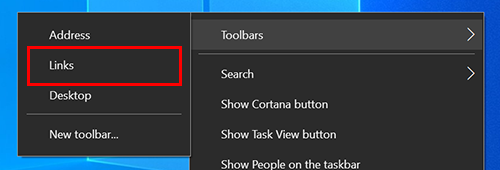
- Ещё раз щёлкните правой кнопкой по панели задач, наведите курсор на «Панели инструментов» и выберите «Ссылки». Появится галочка рядом с пунктом.
- Снова щёлкните правой кнопкой и убедитесь, что отмечены «Показывать текст» и «Показывать заголовок». Это временно отобразит подпись “Ссылки” на панели задач.
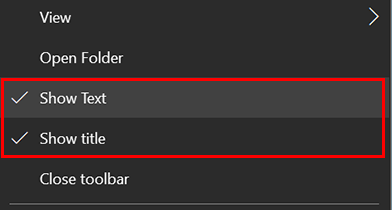
На панели задач справа вы увидите слово «Ссылки» и две вертикальные пунктирные линийки слева от него. Наведите курсор на эти две линии, нажмите и перетащите блок «Ссылки» влево, чтобы он встал сразу справа от значков Windows и поиска.
Перемещение блока «Ссылки» сдвинет все закреплённые значки вправо. Используйте вертикальные линии рядом с вашими значками, чтобы перетащить группу закреплённых значков к центру панели задач. Учтите, что они не «привязуются» автоматически — потребуется визуальная прицельность.
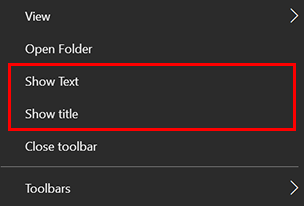
После размещения вернитесь в контекстное меню панели задач и снимите отметки с «Показывать текст» и «Показывать заголовок» — пункт «Ссылки» должен скрыться.
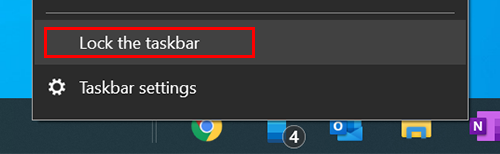
- В последний раз щёлкните правой кнопкой по панели задач и выберите «Заблокировать панель задач», чтобы зафиксировать новую компоновку.
Теперь ваши закреплённые значки выглядят расположенными по центру и придают панели задач стиль, похожий на Windows 11.
Важные примечания
- Этот метод не меняет меню «Пуск» — оно остаётся в стиле Windows 10. Если нужна полная имитация Windows 11, рассмотрите сторонние программы.
- Расположение значков задаётся визуально — они не выравниваются математически по центру экрана. На разных разрешениях и при изменении количества значков положение может смещаться.
- При включённом автоматическом скрытии панели задач или при смене панели на другой монитор поведение может отличаться.
Когда этот приём не подойдёт (примеры отказа)
- Если вам нужно мобильное поведение панели задач (автоцентрирование при изменении размера окна) — этот метод статичен.
- Если ваша организация блокирует изменение панели задач через групповые политики, шаги будут недоступны.
- При использованном нестандартном лаунчере или оболочке рабочего стола возможны конфликты.
Альтернативные подходы
- Start11 от Stardock — платное приложение, которое предоставляет меню «Пуск» в стиле Windows 11 и расширенные настройки панели задач. Это упоминается в исходном материале и подходит для пользователей, стремящихся получить более полный интерфейс Windows 11 на Windows 10.
- TaskbarX (ранее FalconX) — утилита с настройками центрирования и анимации значков; она даёт плавное центрирование и дополнительные эффекты.
- Ручные правки реестра или сторонние скрипты — потенциально возможны, но требуют осторожности и резервного копирования системы.
Мини‑методика (суть в 3 шага)
- Разблокировать панель задач. 2. Включить панель инструментов «Ссылки» и временно отобразить её заголовок. 3. Перетащить «Ссылки» и закреплённые значки так, чтобы визуально они оказались по центру, скрыть заголовок и заблокировать панель задач.
Контрольный чек‑лист перед началом
- Вы входите под учётной записью с правами изменения интерфейса.
- Панель задач не заблокирована.
- Есть время для ручной подстройки позиционирования значков.
Критерии приёмки
- Закреплённые значки визуально расположены в центре панели задач.
- Надпись «Ссылки» не видна после завершения действий.
- Панель задач заблокирована, и положение значков не меняется при перезагрузке.
Факт‑бокс
- Windows 11 была официально анонсирована в июне 2021 года и представила центрированную панель задач как часть обновлённого дизайна.
- Метод полностью использует встроенные средства Windows 10 и не требует установки драйверов или глубоких системных изменений.
Риски и как их смягчить
- Риск: конфликт с групповыми политиками. Смягчение: проверьте настройки админа или используйте личный компьютер.
- Риск: непредвиденное поведение при многомониторной конфигурации. Смягчение: протестируйте изменения на рабочем столе, затем применяйте на основном экране.
Для системных администраторов
- Рекомендуется информировать пользователей о том, что это косметический приём. При массовом развёртывании лучше использовать сертифицированное ПО с поддержкой централизованного управления.
Быстрые советы
- Если значки смещаются после перезагрузки — повторите шаги и убедитесь, что панель задач заблокирована.
- Для более точного выравнивания используйте меньше закреплённых значков и размещайте их визуально по центру.
Альтернатива: кратко о Start11
Start11 от Stardock может перенести меню «Пуск» в стиль Windows 11 на Windows 10. Это платный продукт, который предоставляет больше возможностей настройки внешнего вида, но для простого центрирования значков он не обязателен.
Итог
Этот простой приём даёт визуальный эффект центрированных значков на панели задач Windows 10 без установки новой ОС. Он быстрый и обратимый, но имеет ограничения: не заменяет меню «Пуск» и не гарантирует идеальное центрирование на всех конфигурациях. Если вам требуется более точная или автоматическая реализация — рассмотрите проверенные сторонние утилиты.
Важно: перед применением любых сторонних программ убедитесь в их надёжности и совместимости с вашей версией Windows.

Похожие материалы

Несколько аккаунтов Skype: Multi Skype Launcher

Журнал для работы: повысить продуктивность

Персональные звуки уведомлений на Android

Скачивание шоу Hulu для офлайн‑просмотра

Microsoft Start: персонализированная новостная лента
