
Как создать папки в Gmail — метки для организации почты
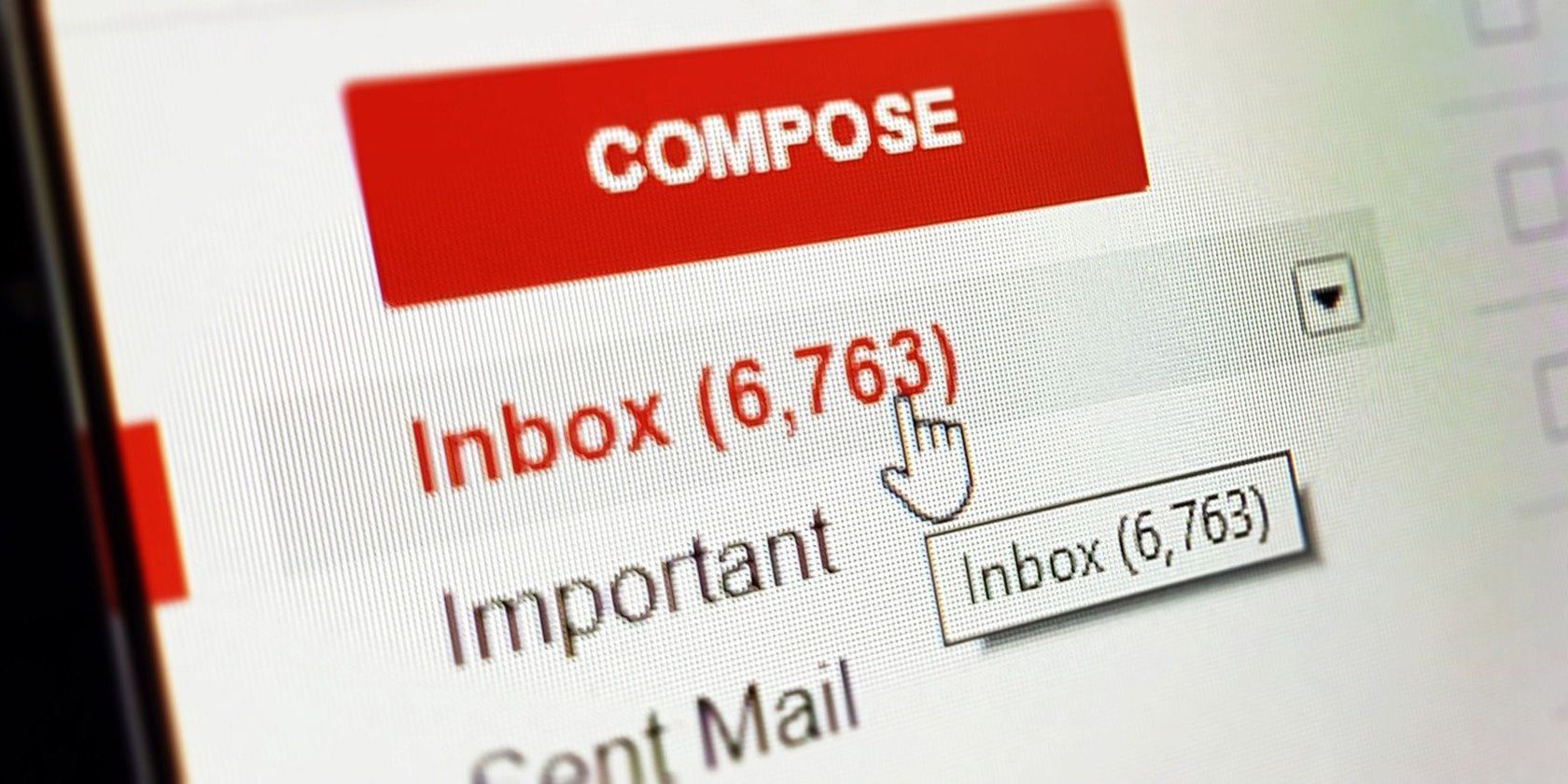
Создать «папки» в Gmail просто: в Gmail они называются метки. Создайте метку в настройках, при необходимости вложите её в другую, назначайте цвета и применяйте метки вручную или с помощью фильтров. Это поможет держать почту в порядке и быстрее находить важные письма.
Gmail не использует классические папки, как в некоторых почтовых клиентах. Вместо этого есть метки — гибкая система, которая выполняет роль папок и позволяет назначать одно письмо сразу в несколько категорий. Ниже — понятная пошаговая инструкция и советы по применению меток в рабочих и личных почтовых потоках.
Быстрая инструкция: создание метки (папки)
- Войдите в свою учётную запись Google и откройте Gmail.
- Нажмите значок шестерёнки в правом верхнем углу и выберите «Просмотреть все настройки».
- Перейдите на вкладку «Метки».
- Нажмите «Создать новую метку» — появится всплывающее окно.
- Введите имя метки. Если нужно вложение, отметьте «Поместить метку в» и выберите родительскую метку.
- Обновите страницу — метка появится в левой боковой панели.
- Перетащите письма в метку или применяйте метки из меню письма.
- Чтобы выделить метку цветом, нажмите три точки рядом с названием метки и выберите цвет или «Добавить цвет…».
Практические советы по использованию меток
- Используйте короткие и понятные имена: “Проекты”, “Отчёты”, “Счета”. Это ускоряет поиск и уменьшает когнитивную нагрузку.
- Вложенные метки помогают моделировать иерархию: “Проекты/Альфа”, “Проекты/Бета”.
- Цвета ускоряют визуальное сканирование: выделите срочные или важные метки ярким цветом.
- Метки не удаляют письмо — они только помечают его. Убедитесь, что вы архивируете письма, если хотите убрать их из входящих, но сохранить в метке.
Автоматизация: фильтры и правила
Чтобы метки применялись автоматически:
- Откройте письмо или нажмите стрелку рядом с кнопкой поиска и задайте условия (от кого, тема, содержит слова).
- Нажмите «Создать фильтр».
- Выберите «Применить метку» и укажите нужную метку.
- Опционально: отметить как прочитанное, пересылать или архивировать.
Автоматизация экономит время и уменьшает ручную рутину.
Альтернативные подходы
- Категории Gmail (Соцсети, Промоакции, Обновления) — подходят для массовой сортировки, но менее гибкие, чем метки.
- Звёздочки и важные письма — быстрый способ пометить отдельные элементы, когда не нужна папка.
- Отдельные почтовые аккаунты — когда надо полностью изолировать потоки (личная vs рабочая почта).
Когда метки не подходят
- Если вам нужна строгая и единственная иерархия (один файл в одной папке), метки могут путать, так как письмо может иметь несколько меток.
- Для совместного доступа к одной папке у нескольких пользователей лучше использовать общие ящики или специальные корпоративные инструменты.
Мини‑методология: как называть метки (быстрый чеклист)
- Используйте 1–3 слова.
- Начинайте с роли или типа: “Клиенты/“, “Финансы/“, “Личное/“.
- Добавляйте год только если нужно: “Отчёты/2025”.
- Для временных меток используйте префикс “TMP-“ и удаляйте через установленный период.
Роли: чеклист для разных пользователей
- Менеджеру: создавать метки по проектам, фильтры для писем от команды, выделять цветом срочные запросы.
- Фрилансеру: метки по клиентам, отдельная метка для выставления счетов, автоматизация статуса оплаты.
- Помощнику: метки для входящих задач, фильтры по ключевым словам и пересылка важного начальнику.
Поддержка и чистка почты — простая рутина
- Раз в неделю проверяйте метки с пометкой “Inbox” и архивируйте завершённые письма.
- Раз в квартал пересматривайте структуру меток: объединяйте редко используемые и удаляйте устаревшие.
- Используйте фильтр для очистки рассылок: автоматическая архивация промо-писем.
Важно: метки — мощный инструмент, но требуют дисциплины. Правильная настройка сначала экономит часы в будущем.
Критерии приёмки
- Для каждой ключевой категории создана метка.
- Основные входящие автоматически получают метки через фильтры в 80% случаев (оценочно — проверьте вручную).
- Пользователь может найти нужное письмо за 2 клика или через поиск по метке.
Краткий глоссарий
- Метка: тэг для письма, работает как папка, но позволяет множественное присвоение.
- Вложенная метка: метка, имеющая родительскую категорию.
- Архивация: удаление письма из входящих без удаления из аккаунта.
Конец статьи — краткое резюме ниже.
Резюме
Используйте метки вместо традиционных папок: создавайте понятные имена, автоматизируйте правилами, цветом выделяйте приоритеты и делайте регулярную чистку. Это снизит хаос в почте и повысит вашу продуктивность.

Похожие материалы

Несколько аккаунтов Skype: Multi Skype Launcher

Журнал для работы: повысить продуктивность

Персональные звуки уведомлений на Android

Скачивание шоу Hulu для офлайн‑просмотра

Microsoft Start: персонализированная новостная лента
