
Как создать папки и файлы через Командную строку в Windows
Быстрые ссылки
- Прежде чем начать: скопируйте путь папки и откройте Командную строку
- Создать одну папку
- Создать подпапку внутри другой папки
- Создать несколько папок одновременно
- Создать файл через Командную строку
Краткое содержание
- Для создания папки используется команда mkdir и имя папки.
- mkdir поддерживает создание вложенных папок и нескольких папок одновременно.
- Для создания файла можно использовать type nul > имя. Для добавления текста — echo.
Ниже — пошаговые инструкции и практические рекомендации для Windows 10 и Windows 11.
Прежде чем начать: скопируйте путь папки и откройте Командную строку
Перед выполнением команд убедитесь, что вы находитесь в нужной директории или указали полный путь. Это избавит от ошибок и случайного создания папок не там, где нужно.
Чтобы скопировать полный путь папки:
- Откройте Проводник (Windows+E) и найдите нужную папку.
- Удерживая клавишу Shift, щёлкните правой кнопкой по папке и выберите «Копировать как путь».

Чтобы открыть Командную строку:
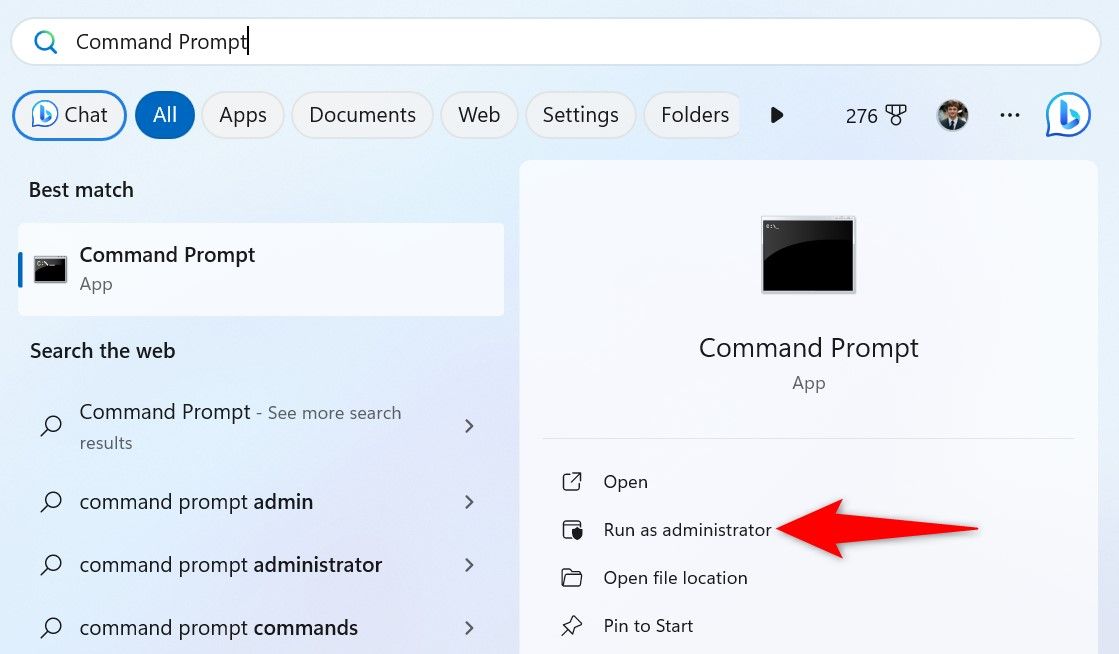
- Нажмите Пуск, введите команду поиска “командная строка” и нажмите Enter или кликните результат.
- При необходимости щёлкните правой кнопкой и выберите “Запуск от имени администратора”, чтобы получить права на создание в системных папках.
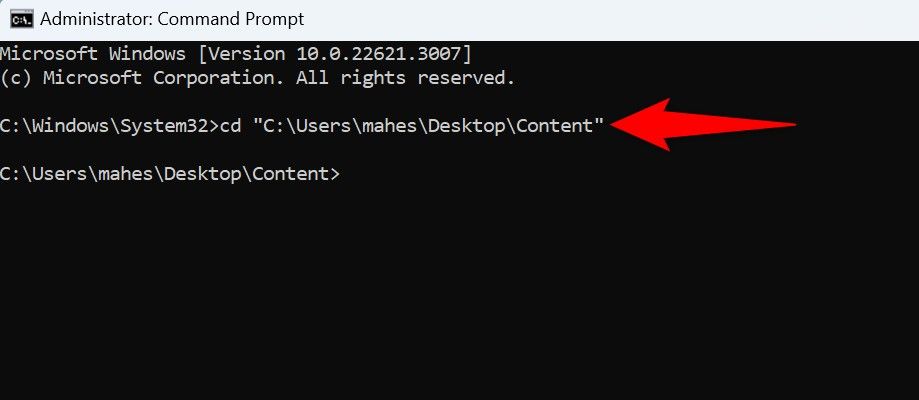
Перейдите в нужную папку командой cd:
cd <вставьте_путь_здесь>Например вставьте путь через Ctrl+V и нажмите Enter. Это делает указанную папку текущей рабочей директорией — все последующие команды выполняются в ней.
Важно: если вы видите ошибку отказа в доступе — попробуйте запустить Командную строку от имени администратора или используйте папку в профиле пользователя (C:\Users\Ваше_имя).
Создать одну папку
Чтобы создать одну папку, выполните:
mkdir FolderNameНапример:
mkdir Mahesh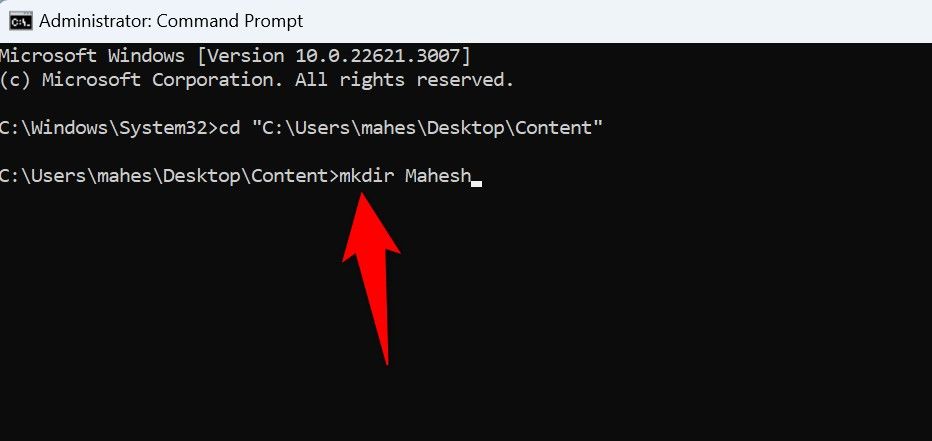
Если имя содержит пробелы — берём его в кавычки:
mkdir "Mahesh Makvana"Подсказка: mkdir не выдаёт подтверждения при успешном создании — просто проверьте присутствие папки командой dir или в Проводнике.
Создать подпапку внутри другой папки
Есть два подхода.
- Сделать целевую папку текущей директорией:
cd Photos
mkdir Personal- Указать путь прямо в команде:
mkdir Photos\Personal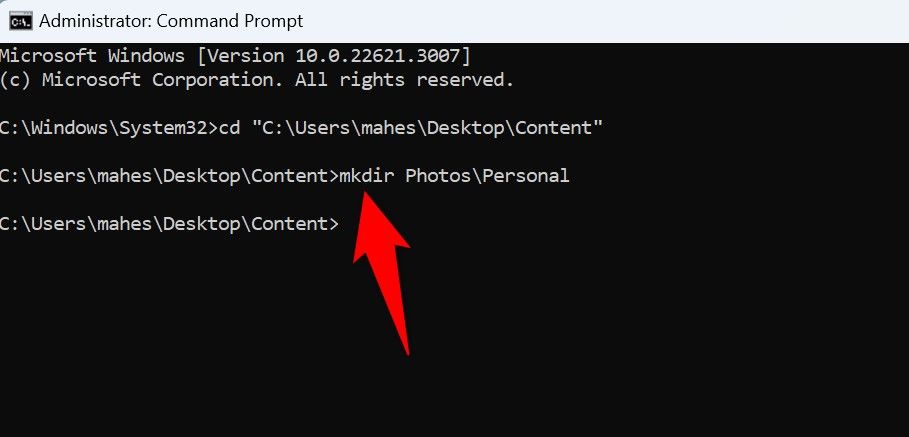
Обратите внимание: для вложенных уровней используйте обратную косую черту (). Для создания нескольких уровней за одну команду можно перечислить полный путь — если промежуточные папки не существуют, Windows создаст только последнюю папку; для создания всех уровней одновременно используйте PowerShell с параметром -Force (см. раздел “Альтернативы”).
Создать несколько папок одновременно
Чтобы создать несколько папок одной командой, просто перечислите имена:
mkdir Documents Photos Videos
Не забывайте брать в кавычки имена с пробелами:
mkdir "Project A" "Project B" "Archive 2025"Создать файл через Командную строку
Создание пустого файла:
type nul > name.extПример — создать текстовый файл document.txt:
type nul > document.txt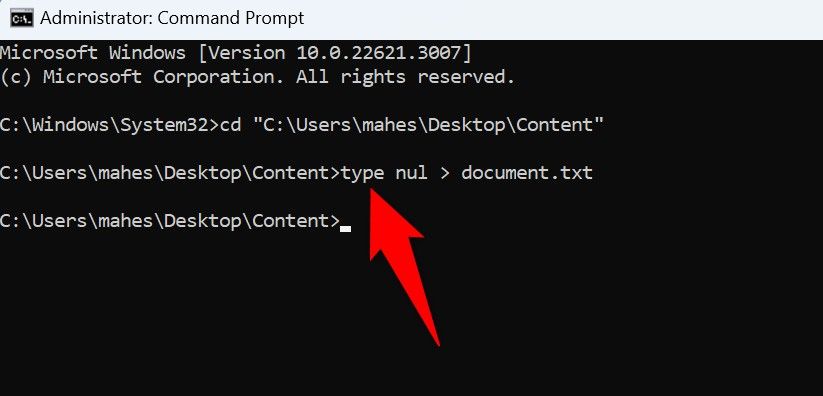
Для создания файла с начальным содержимым используйте echo:
echo Welcome to How-To Geek > howtogeek.txtПри повторном выполнении с одним знаком > содержимое заменится; чтобы добавить строку в конец файла, используйте >>:
echo Добавочная строка >> howtogeek.txtСправочник команд — шпаргалка
- mkdir <имя> — создать папку
- mkdir “Имя с пробелами” — имя в кавычках
- cd <путь> — перейти в папку
- dir — показать содержимое текущей директории
- type nul > имя.расширение — создать пустой файл
- echo Текст > файл — записать/перезаписать текст
- echo Текст >> файл — добавить текст в конец файла
Когда это может не сработать
- Недостаточно прав: операция вернёт “Access denied” — запустите Командную строку от имени администратора.
- Длина пути превышает ограничение (старые приложения) — используйте короткие пути или PowerShell/WinAPI с поддержкой длинных путей.
- Специальные символы в имени (например, < > : “ / | ? *) — Windows запрещает их в именах файлов и папок.
- Неправильные слеши: в Windows для путей используйте обратную косую черту (\).
Альтернативные подходы
- PowerShell: более гибкий, поддерживает создание всех вложенных папок сразу:
New-Item -ItemType Directory -Path .\Photos\Personal -Force- Проводник (GUI): интуитивно, подходит для единичных операций и визуальной проверки.
- Скрипты (.bat или .ps1): автоматизация повторяющихся задач.
Мини-методология: планирование структуры папок
- Определите основные категории (проекты, архивы, медиа).
- Придумайте однозначные имена без специальных символов и с небольшим количеством уровней вложенности.
- Создайте шаблон папок (список mkdir или скрипт) и протестируйте в пользовательской папке.
- Документируйте соглашения (на уровне команды или организации).
Ролевые чек-листы
Для пользователя:
- Убедиться, что выбран правильный путь.
- Использовать кавычки для имён с пробелами.
- Проверить результат командой dir или в Проводнике.
Для администратора:
- Запустить Командную строку от имени администратора при необходимости.
- Проверить права NTFS для целевой папки.
- При массовых операциях сначала прогнать тест в тестовой директории.
Критерии приёмки
- Папка(и) созданы в ожидаемой директории.
- Имена папок соответствуют соглашению (без запрещённых символов).
- Для файлов — проверено содержимое (если записывали текст).
Тестовые случаи
- Создать одну папку: выполнить mkdir TestFolder и убедиться, что TestFolder присутствует.
- Создать подпапку: mkdir Parent\Child — проверить иерархию.
- Создать несколько: mkdir A B C — проверить наличие всех трёх.
- Создать файл с текстом: echo Hello > file.txt — убедиться, что файл содержит “Hello”.
Заключение
Создание папок и файлов через Командную строку — быстрый и надёжный способ автоматизировать организацию файловой структуры. Для одиночных действий легче использовать Проводник, но при массовых операциях или в автоматизации командная строка и PowerShell незаменимы.
Важно: при сомнениях с правами и путями сначала проверьте в пользовательской папке, а затем выполняйте операции в системных каталогах.
Сводка:
- mkdir — основная команда для создания папок.
- Для файлов используйте type nul > или echo.
- Используйте кавычки для имён с пробелами и запускайте с повышенными правами при необходимости.

Похожие материалы

Несколько аккаунтов Skype: Multi Skype Launcher

Журнал для работы: повысить продуктивность

Персональные звуки уведомлений на Android

Скачивание шоу Hulu для офлайн‑просмотра

Microsoft Start: персонализированная новостная лента
