
Как создать таблицу доходов и расходов в Excel
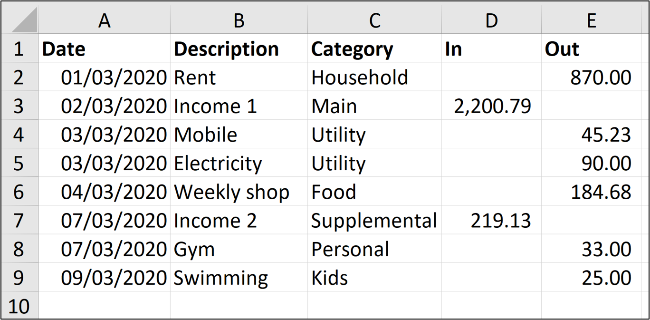
Важно: используйте единый формат дат (например, ДД.MM.ГГГГ) и валюту (₽) во всей таблице — это упростит группировку и расчёты.
Быстрые ссылки
- Создать простую таблицу
- Отформатировать как таблицу
- Присвоить имя таблице
- Добавить итоги для доходов и расходов
- Суммировать по месяцам
- Обновлять сводные таблицы
1. Создайте простую таблицу
Начиная, решите, какую минимальную информацию вы хотите хранить. Обычные столбцы:
- Дата — формат ДД.MM.ГГГГ
- Статья / Назначение — краткое описание
- Категория — жильё, питание, транспорт и т.д.
- In — сумма прихода (положительная), валюта ₽
- Out — сумма расхода (положительная), валюта ₽
- Комментарий — опционально
Пример: внесите заголовки столбцов и несколько строк данных, чтобы проверить форматирование и расчёты.
Совет: не смешивайте числа и текст в одном поле — это мешает суммированию и фильтрации.
2. Отформатируйте диапазон как таблицу
Форматирование диапазона как таблицы даёт автоматическое расширение, автозаполнение стилей и удобное использование структурированных формул.
- Кликните любую ячейку внутри списка.
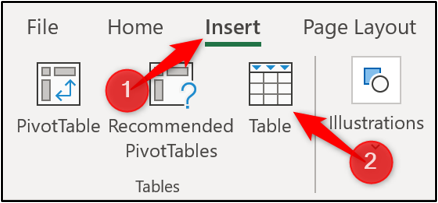
- Выберите «Вставка» > «Таблица».
- Выделите корректный диапазон и убедитесь, что флажок «Таблица с заголовками» отмечен. Нажмите «ОК».
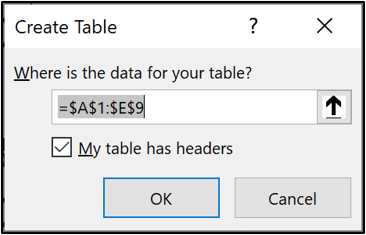
После этого Excel применит стиль и превратит ваш список в официальную таблицу.

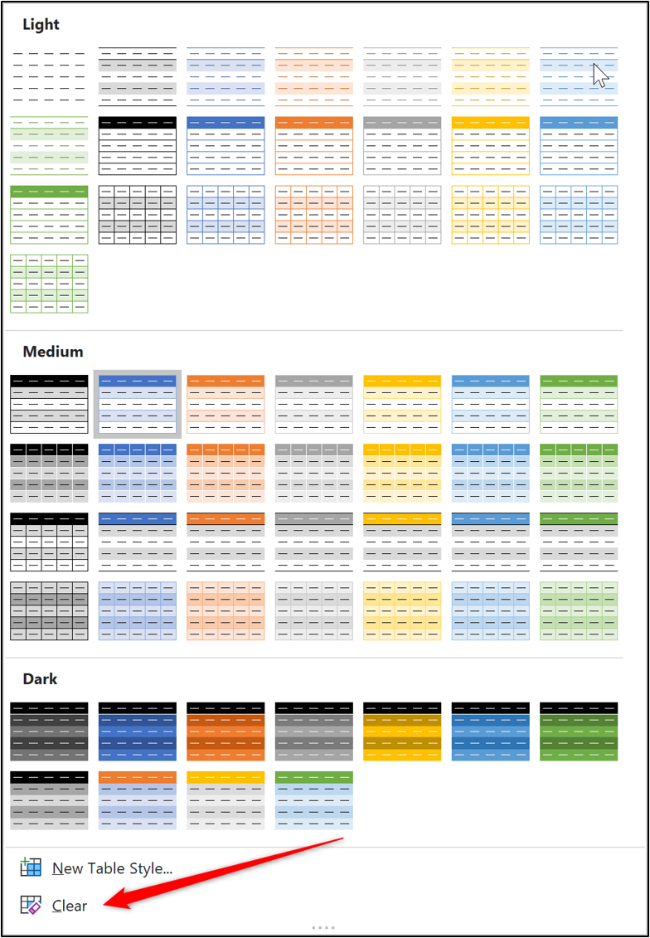
Если нужно другой стиль, выберите таблицу, откройте вкладку «Конструктор таблиц» и в галерее стилей нажмите «Ещё».
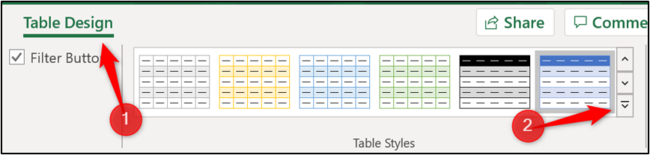
Можно создать собственный стиль или очистить текущий стиль через кнопку «Очистить».
3. Дайте таблице имя
Имя таблицы удобно использовать в формулах, ссылках для сводных таблиц и при импорте данных. Чтобы задать имя:
- Кликните любую ячейку в таблице.
- На вкладке «Конструктор таблиц» в поле «Имя таблицы» введите понятное имя, например Accounts2020 или ДоходыРасходы.
Используйте имена без пробелов или с подчёркиваниями для удобства в формулах.
4. Добавьте строку итогов для доходов и расходов
Форматированные таблицы позволяют быстро добавить строку итогов, где можно выбрать функцию Sum, Average и т.д.
- Выделите таблицу, откройте вкладку «Конструктор таблиц».
- Поставьте галочку «Строка итогов».
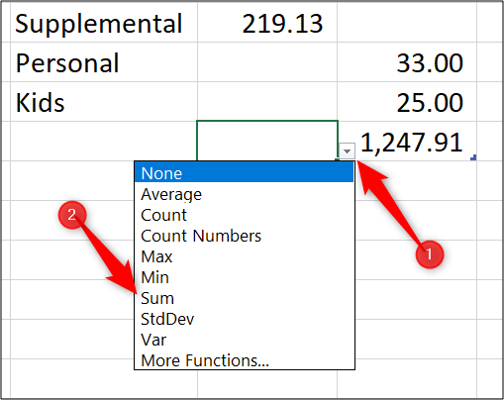
По умолчанию функция применяется к последнему столбцу. Для столбца In и Out выберите стрелку в ячейке итоговой строки и укажите «Сумма».
После добавления новых строк можно быстро расширить таблицу: перетащите синий маркер в правом нижнем углу и заполните новые строки выше строки итогов.
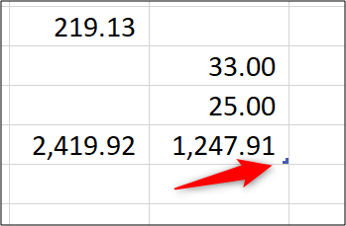
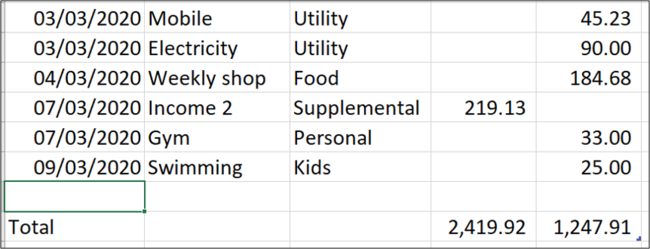
Данные, которые вы вводите в новые строки, автоматически включаются в вычисления итоговой строки.
5. Суммируйте доходы и расходы по месяцам с помощью сводной таблицы
Сводные таблицы дают быстрые срезы: по месяцам, по категориям, по счёту. Процесс:
- Кликните таблицу, откройте вкладку «Конструктор таблиц» и выберите «Сводная таблица».
- В окне создания сводной таблицы оставьте расположение на новом листе и нажмите «ОК».
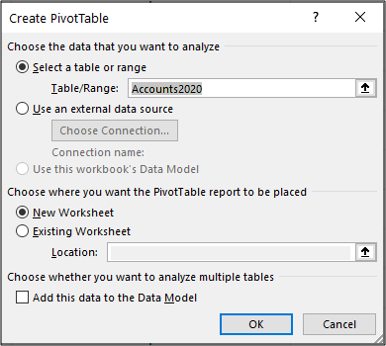
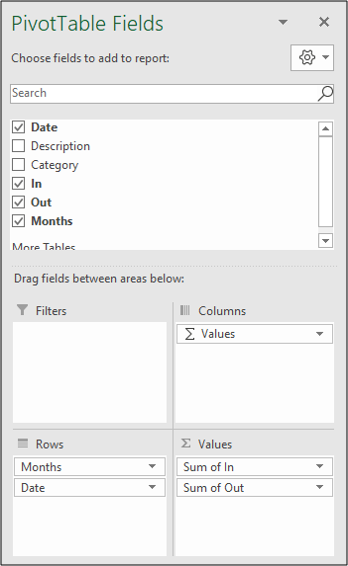
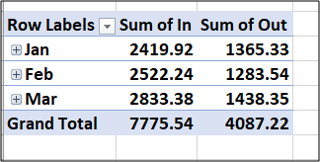
Перетащите поле Дата в область Строк, поля In и Out в область Значения. Excel автоматически группирует даты по месяцам (и годам, если необходимо).
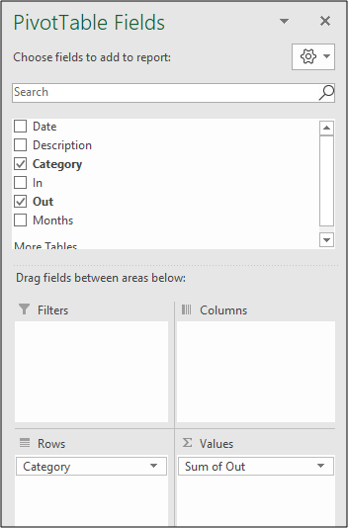
Если хотите посмотреть расходы по категориям, создайте вторую сводную таблицу: перетащите поле Категория в Строки и поле Out в Значения.
Сводные таблицы — интерактивный инструмент: изменяйте поля, фильтруйте по 계정ам, категориям и периодам.
6. Обновление сводных таблиц
При добавлении новых строк в исходную таблицу необходимо обновить сводные таблицы, чтобы они учитывали последние данные.
- Перейдите на вкладку «Данные» и выберите «Обновить всё».
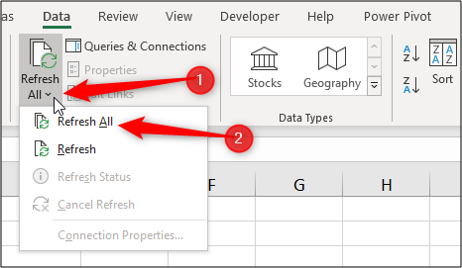
Совет: если вы часто добавляете данные, включите макрос или Power Query для автоматического обновления при открытии файла.
Практические советы и лучшие практики
- Единый формат дат: используйте ДД.MM.ГГГГ; для автоматической группировки дат в сводных таблицах формат должен быть истинным типом «Дата», а не текстом.
- Валюта: оформляйте столбцы In и Out в валютном формате ₽, чтобы избежать смешения операций.
- Категории: поддерживайте ограниченный список категорий — проще сравнивать.
- Отдельные таблицы: если у вас несколько счетов (карта, наличные, счёт в банке), держите поле «Счёт» и фильтруйте в сводных таблицах.
- Резервная копия: храните резервные копии файла (локально и в облаке).
Ментальные модели и приёмы
- «Снизу вверх»: сначала фиксируйте все транзакции, потом анализируйте по категориям и месяцам.
- «Правило 80/20»: 20% категорий создают 80% расходов — начните с самых больших.
- «Единый источник правды»: обновляйте только одну таблицу — остальные отчёты (сводки) берут данные из неё.
Мини-методология: как вести таблицу каждую неделю (шаги на 10 минут)
- Откройте файл и обновите сводные таблицы (1 мин).
- Внесите новые транзакции с прошлой недели (5–6 мин).
- Сверьте итоговые суммы по категориям с ожиданиями (2–3 мин).
- Зафиксируйте примечание для необычных расходов (1–2 мин).
Ролевые чек-листы
- Для владельца бюджета:
- Проверить итог за месяц и сравнить с планом.
- Обратить внимание на категории с ростом расходов.
- Для бухгалтера/контролёра:
- Убедиться, что все суммы введены и корректно отфильтрованы по счёту.
- Проверить соответствие банковским выпискам.
- Для аналитика:
- Построить диаграммы сводной таблицы по трендам.
- Создать динамический фильтр по датам и категориям.
Шаблон: базовые столбцы (скопируйте в свой файл)
- Дата | Статья | Категория | Счёт | In | Out | Комментарий
Критерии приёмки
- Все строки дата-тип «Дата» и находятся в едином формате.
- Столбцы In и Out — числовые и форматированы как валюта.
- Сводные таблицы обновляются и показывают ожидаемые суммы.
Когда такой подход не подходит
- Если у вас тысячи транзакций в минуту (POS), Excel может стать узким местом — лучше рассмотреть базы данных или специализированные сервисы.
- Для совместной многопользовательской работы в реальном времени предпочтительнее облачные таблицы с управлением версий.
Меры безопасности и конфиденциальность
- Храните персональные данные в зашифрованных хранилищах.
- Не отправляйте файл с финансовыми данными по незащищённой почте.
- При необходимости анонимизируйте категории или комментарии перед обменом.
Быстрый план действий — дорожная карта на месяц
- Неделя 1: Создать таблицу и импортировать историю транзакций за 3 месяца.
- Неделя 2: Настроить сводные таблицы и базовые дашборды по категориям.
- Неделя 3: Автоматизировать обновление (макрос, Power Query).
- Неделя 4: Ревью и корректировка категорий, создание плана бюджета.
Иногда полезно: решение в виде дерева
flowchart TD
  A[Начать: есть табличные данные?] -->|Да| B[Сформатировать как таблицу]
  A -->|Нет| C[Собрать транзакции в список]
  B --> D[Дать имя таблице]
  D --> E[Добавить строку итогов]
  E --> F[Создать сводные таблицы]
  F --> G{Нужна автоматизация?}
  G -->|Да| H[Power Query / макрос]
  G -->|Нет| I[Обновлять вручную]
Короткое резюме
- Форматирование как таблицы и именование упрощают расчёты и ссылки.
- Итоговая строка и сводные таблицы дают быстрый обзор по месяцам и категориям.
- Поддерживайте единый формат дат и валюты, делайте резервные копии и учитывайте безопасность данных.
Ещё подсказки: сохраняйте пару шаблонов — «базовый» для личных финансов и «расширенный» с дополнительными полями (проекты, метки), если ведёте учёт для бизнеса.

Похожие материалы

Несколько аккаунтов Skype: Multi Skype Launcher

Журнал для работы: повысить продуктивность

Персональные звуки уведомлений на Android

Скачивание шоу Hulu для офлайн‑просмотра

Microsoft Start: персонализированная новостная лента
