
Новые инструменты создания формул в Microsoft Excel

Кратко: эти обновления помогают быстрее создавать, читать и отлаживать формулы в Excel — через диалог «Вставить функцию», подсветку пар скобок, моноширинный шрифт и просмотр значений в реальном времени. Подойдут и для Excel в браузере, и для Windows; Copilot появится в Excel в ноябре и сможет использовать эти функции.
Microsoft выпустила новые возможности для авторинга формул, которые сокращают число шагов при создании сложных вычислений. Обновления доступны в Excel для веба и Windows. Они упрощают выбор функций, улучшают читаемость и помогают быстро находить ошибочные куски формулы — полезно перед приходом Copilot в Excel.
Что изменилось и почему это важно
Ниже — четыре ключевых нововведения и короткое объяснение, как они работают.
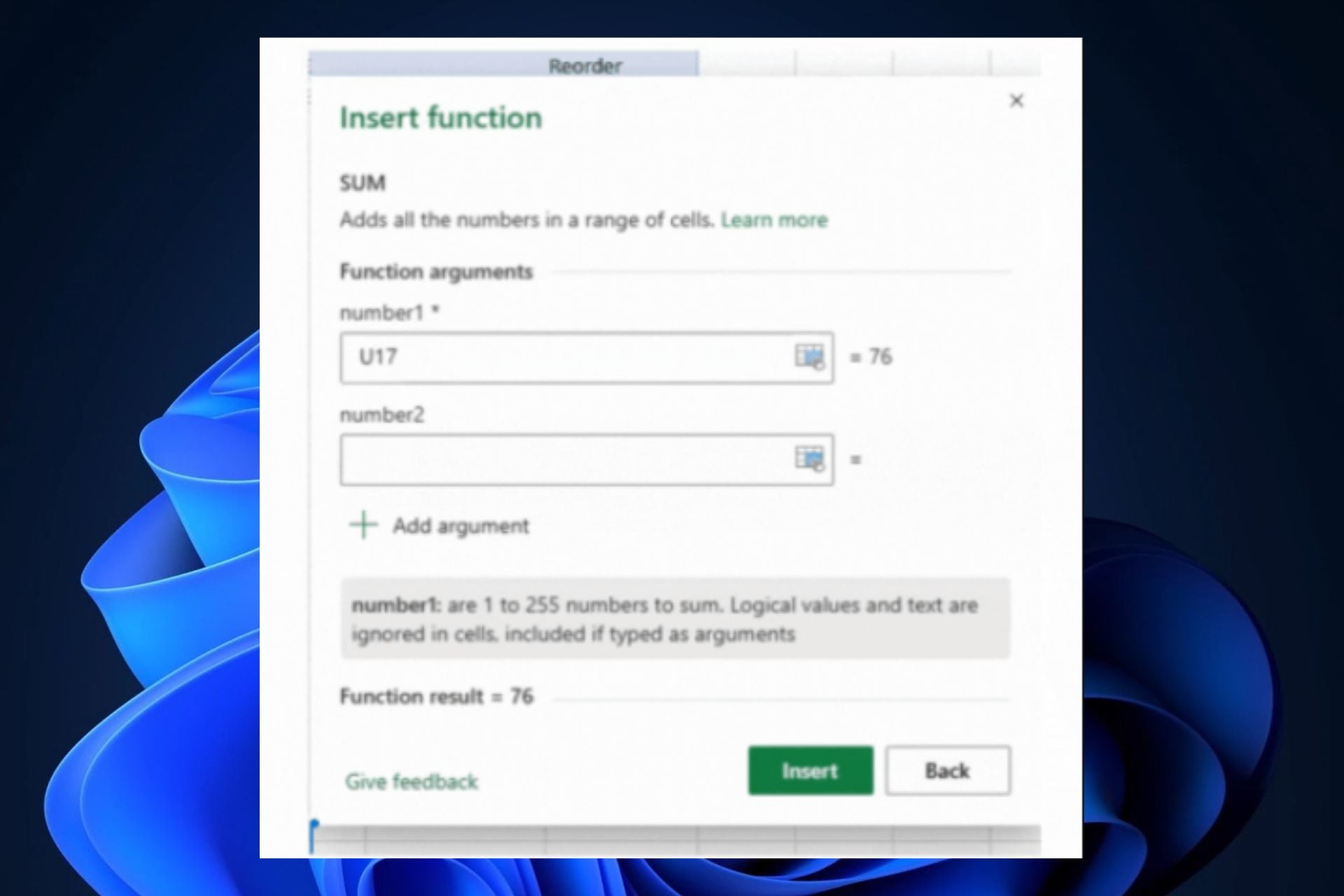
Всплывающий диалог «Вставить функцию»
- Где открыть: в Microsoft Excel откройте вкладку Формулы и нажмите кнопку Вставить функцию, либо кликните кнопку fx на строке формул.
- Что делает: предоставляет список категорий функций, помогает выбрать нужную функцию и заполнить аргументы без ручного ввода формулы.
- Польза: меньше ошибок синтаксиса и быстрее поиск нужной функции для конкретной задачи.
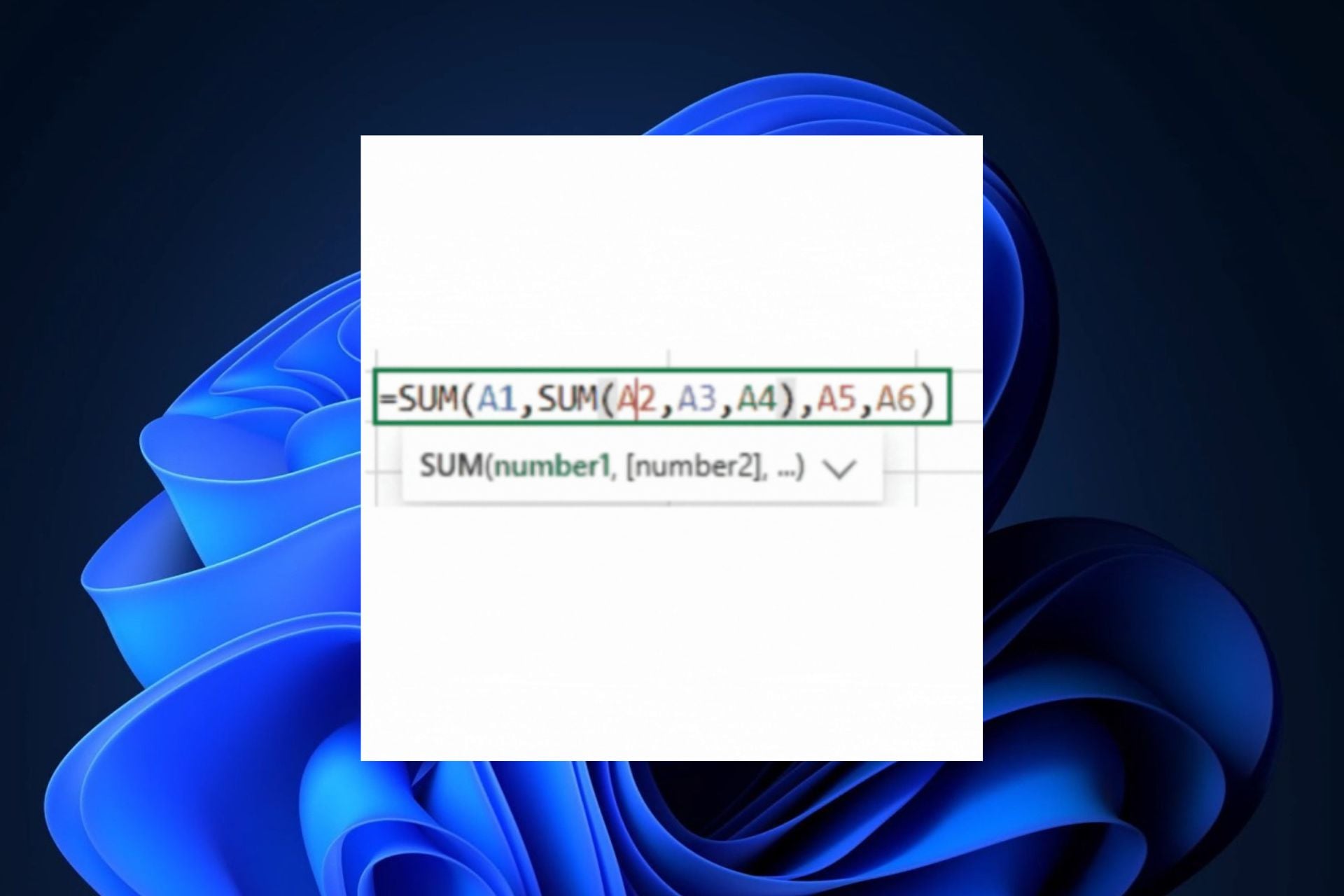
Подсветка пар скобок
- Как работает: при наведении курсора на сложную формулу автоматическая подсветка выделяет соответствующие пары скобок.
- Польза: вы сразу видите, какие части формулы сгруппированы, и можете редактировать вложенные выражения без путаницы.
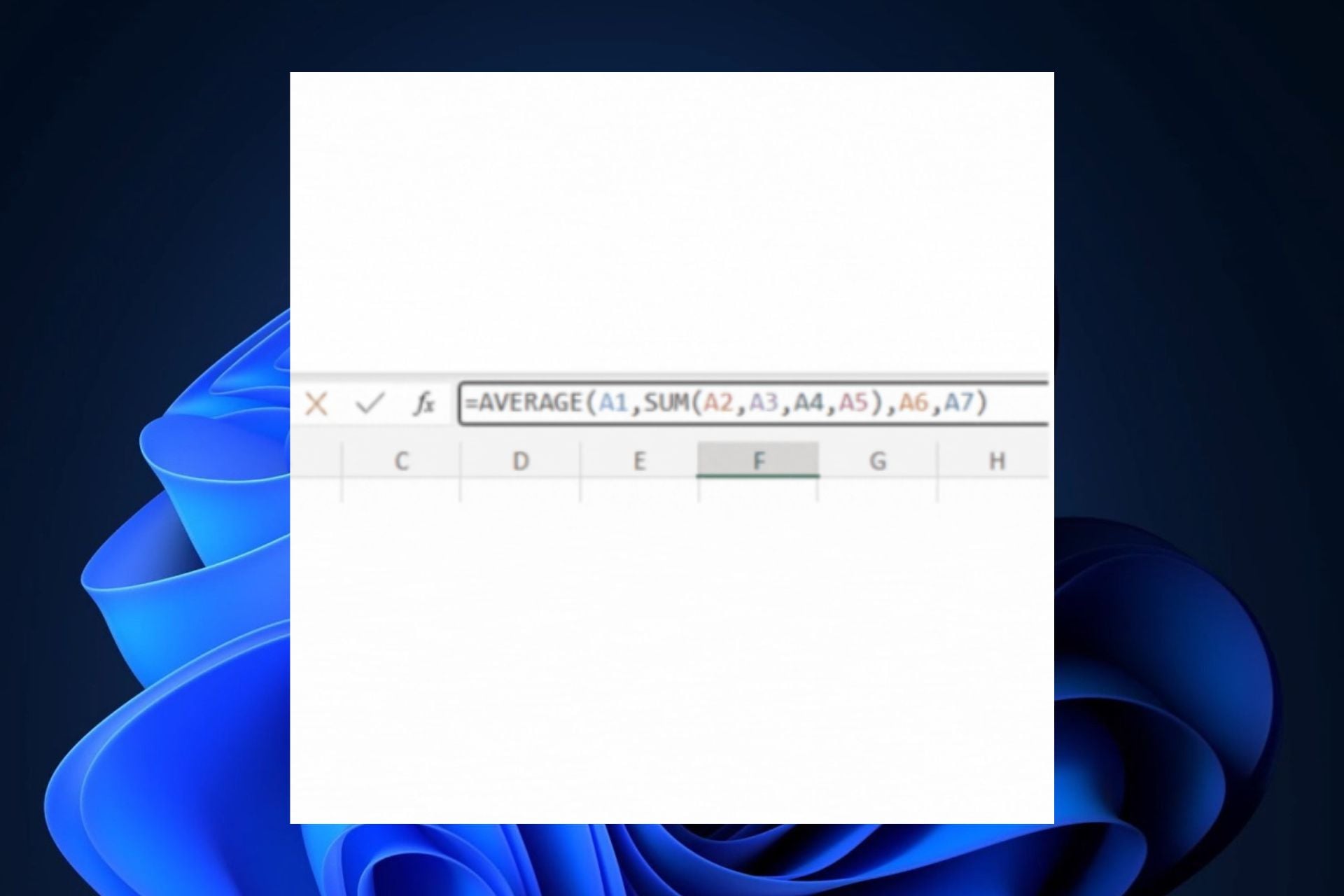
Моноширинный шрифт для формул
- Что меняется: формулы автоматически отображаются моноширинным шрифтом, где символы занимают одинаковую ширину.
- Польза: выравнивание делает легче различать цифры, буквы и символы, снижает ошибки при редактировании длинных формул.
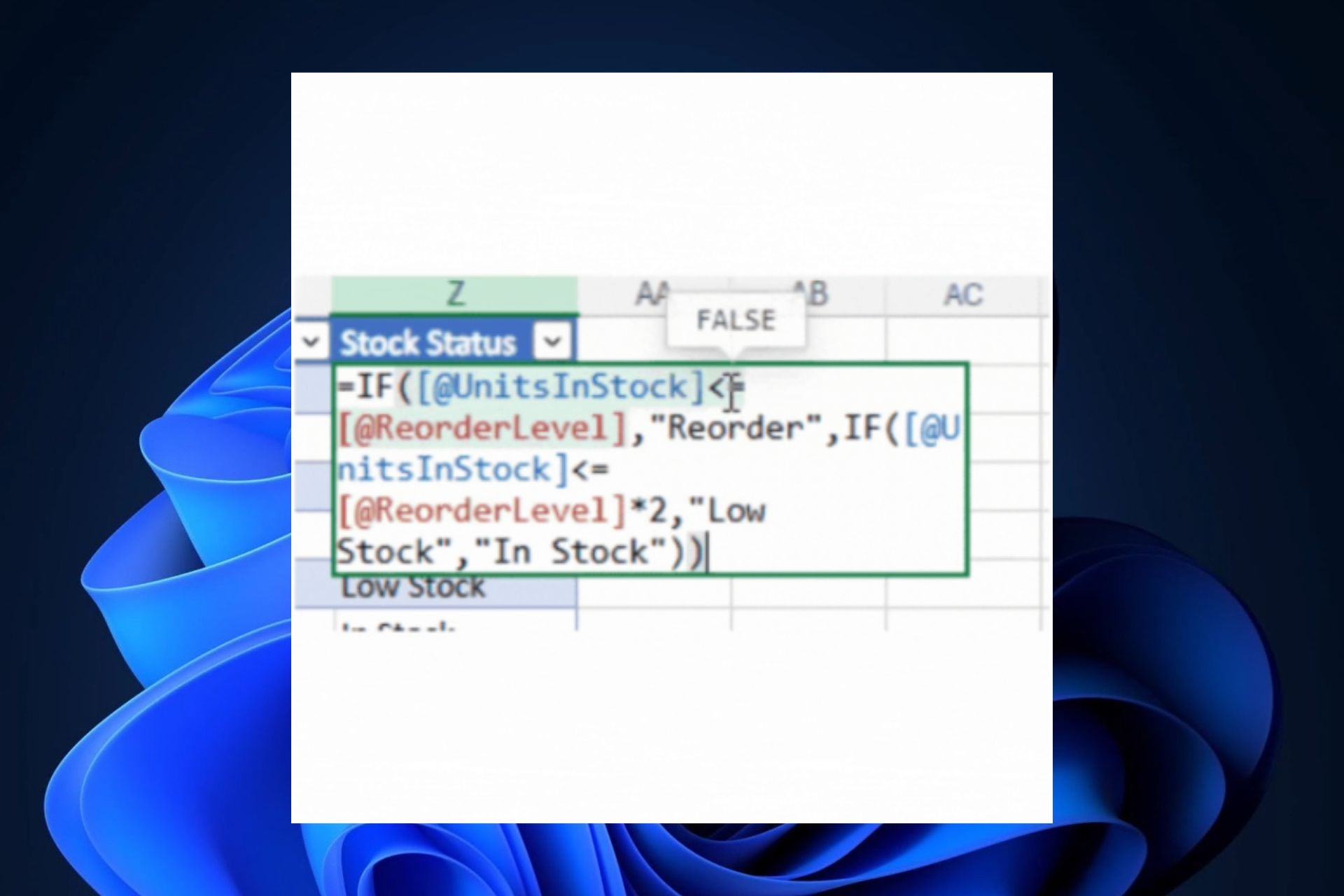
Value Preview — предварительный показ значений
- Как пользоваться: наведите курсор на любую часть формулы, и Excel покажет текущее значение для этой подформулы в реальном времени.
- Польза: быстрый и простой способ отследить, где формула даёт неожиданный результат; ускоряет отладку.
Как начать пользоваться (шаги для пользователей)
- Excel для веба: обновления уже доступны. Откройте файл в браузере и проверьте вкладку Формулы.
- Excel на Windows: некоторые функции разворачиваются постепенно. Проверьте наличие последних обновлений Office и включите автоматическое обновление.
- Copilot: ожидается релиз в ноябре; он будет дополнять эти инструменты, генерируя формулы и подсказки.
Важно: если вы используете корпоративные учетные записи, администратор может контролировать доступ к новым функциям через централизованные политики.
Когда новые функции не решат проблему
- Если ошибка связана с неверной логикой расчёта (не с синтаксисом), подсветка скобок и Value Preview помогут локализовать проблему, но не исправят логику.
- Для очень больших наборов данных производительность формул может требовать оптимизации архитектуры таблиц или перехода на Power Query/Power Pivot.
- Моноширинный шрифт и диалог выбора функций не заменяют знание базовых функций и методов моделирования данных.
Альтернативные подходы
- Power Query: ETL‑преобразования данных перед расчётом вместо сложных вложенных формул.
- Power Pivot и DAX: агрегаты и вычисления на модели данных вместо формул в ячейках.
- Макросы VBA/Office Scripts: автоматизация повторяющихся задач, когда формулы становятся громоздкими.
Быстрая методология для создания корректной формулы
- Определите цель вычисления в одном предложении.
- Разбейте задачу на шаги: очистка → агрегация → вычисление → форматирование.
- Сборка: начните с простой формулы и поэтапно добавляйте вложения.
- Проверка: используйте Value Preview и тестовые данные для каждой части.
- Оптимизация: если формула медленная, рассмотрите замену на Power Query или DAX.
Чек‑лист для ролей
Для аналитика:
- Проверить логику расчётов на небольшом наборе данных.
- Использовать Value Preview для проверки промежуточных значений.
- Документировать ключевые формулы в отдельном листе.
Для конечного пользователя:
- Пользоваться диалогом Вставить функцию для снижения числа опечаток.
- Наводить курсор для подсветки скобок при редактировании.
Для IT‑администратора:
- Убедиться, что клиенты получают последние обновления Office.
- Проверить политики обновлений и совместимость с корпоративными надстройками.
Критерии приёмки
- Формула корректно считает примеры из тестового набора.
- Value Preview показывает ожидаемые промежуточные значения.
- Формула читаема с помощью подсветки скобок и моноширинного шрифта.
- Производительность при целевых объёмах данных соответствует требованиям.
Риски и рекомендации
- Риск: автоматические обновления могут конфликтовать с пользовательскими надстройками. Рекомендация: тестировать обновления в пилотной группе.
- Риск: пользователи могут полагаться на Copilot без проверки логики. Рекомендация: всегда верифицируйте автоматически сгенерированные формулы.
Короткое резюме
Новые функции делают создание и отладку формул в Excel заметно проще: диалог выбора функций ускоряет ввод, подсветка скобок и моноширинный шрифт улучшают читаемость, а Value Preview облегчает поиск ошибок. Эти инструменты полезны всем — от новичков до аналитиков — и особенно актуальны перед интеграцией Copilot в Excel.
Важно: обновления разворачиваются постепенно; если вы в корпоративной сети, согласуйте включение с ИТ.
Что вы думаете о новых возможностях? Поделитесь мнением в комментариях.

Похожие материалы

Несколько аккаунтов Skype: Multi Skype Launcher

Журнал для работы: повысить продуктивность

Персональные звуки уведомлений на Android

Скачивание шоу Hulu для офлайн‑просмотра

Microsoft Start: персонализированная новостная лента
