
Как встроить подкаст в PowerPoint
Быстрые ссылки
- Встраивание загруженных подкастов с компьютера
- Встраивание подкастов с веба через надстройку
Embedding an informational podcast in your PowerPoint can be an invaluable way to enhance a presentation. Here’s how to add podcasts to your slideshow from your computer or from the web.
Встраивание загруженных подкастов с компьютера
Когда вы думаете о подкастах, вы, возможно, представляете потоковую передачу в интернете. На практике подкасты — это обычные аудиофайлы (чаще всего MP3 или M4A). Если эпизод уже скачан на компьютер, вставить его в PowerPoint так же просто, как музыку.
Важно: если у вас нет аудиофайла подкаста, переходите к разделу про встраивание с веба.
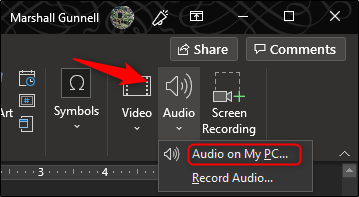
Откройте презентацию PowerPoint и перейдите на слайд, куда нужно вставить подкаст. Затем выберите вкладку «Вставка» и в группе «Мультимедиа» нажмите «Аудио». В появившемся меню выберите «Аудио на этом компьютере».
Откроется окно «Вставить аудио». Перейдите в папку с подкастом, выберите файл и нажмите «Вставить».

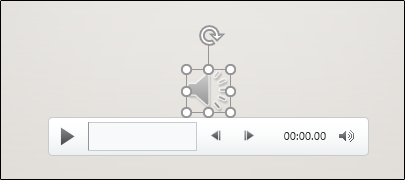
На слайде появится значок громкоговорителя (или другая иконка аудио), который означает, что подкаст встроен в презентацию.
Советы по работе с локальным аудио:
- Используйте инструмент «Обрезать аудио» (Trim Audio), чтобы задать начальную и конечную точку воспроизведения.
- В свойствах аудио можно выбрать автоматический запуск при показе слайда («Запуск: автоматически») или воспроизведение по щелчку.
- Если подкаст длинный, разбейте его на части или добавьте таймер/слайд с заметкой о времени воспроизведения.
Примечание: если презентация будет демонстрироваться на другом компьютере, убедитесь, что аудиофайл встроен, а не просто связан как внешний файл. В новых версиях PowerPoint вставка обычно включает файл внутрь презентации, но при сомнении проверьте свойства файла.
Встраивание подкастов с веба через надстройку
Если у вас нет локального файла, можно встроить страницу плеера подкаста (например, SoundCloud) прямо в слайд с помощью надстройки LiveSlides или аналогов. LiveSlides позволяет вставлять веб-страницы в слайды и проигрывать их при показе.
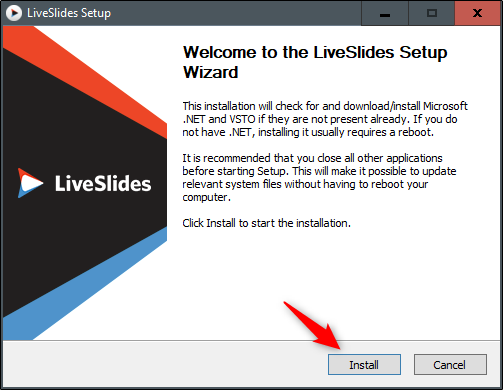
- Скачайте LiveSlides с официального сайта и запустите установщик. Нажмите «Установить».
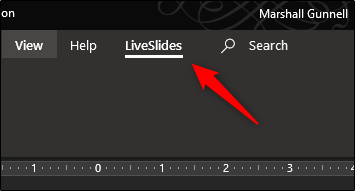
- После установки в PowerPoint появится новая вкладка «LiveSlides».
- Откройте страницу подкаста в браузере (в примере — SoundCloud). Нажмите кнопку «Поделиться» (Share) у трека и скопируйте URL.
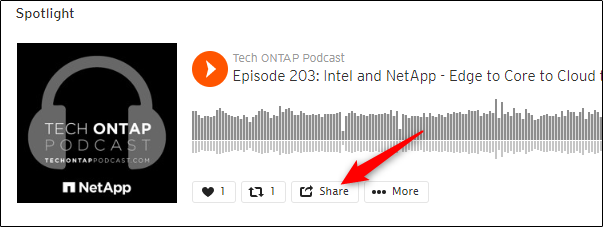
- В PowerPoint на вкладке LiveSlides нажмите «Live Slide» → «Insert Webpage» и вставьте скопированный URL.
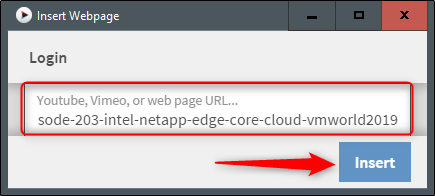
- В режиме «Обычный» (Normal) вы увидите заготовку LiveSlides. В режиме «Показ слайдов» (Slide Show) веб-страница с плеером будет отображаться прямо на слайде и начнёт воспроизведение, когда вы перейдёте к этому слайду.
Замечания при встраивании с веба:
- Для корректного воспроизведения потребуется интернет-соединение во время показа.
- Некоторые сайты запрещают встраивание (iframe) — надстройка не сможет отобразить плеер.
- Если вы хотите начинать воспроизведение с определённого места, используйте параметры «Поделиться» на площадке (если они есть) и добавьте метку времени в URL.
Контрольный чек‑лист перед показом
- Убедитесь, что аудиофайл встроен в презентацию, а не просто связан.
- Если используете LiveSlides: проверьте интернет-соединение и доступность веб-страницы.
- Проверьте громкость и работоспособность воспроизведения на целевом оборудовании.
- Для длинных подкастов подготовьте тайм-коды и заметки, какие фрагменты проигрываются.
- Проверьте автозапуск и триггеры (при показе слайда / при щелчке).
Критерии приёмки
- Аудио воспроизводится при показе слайда на целевом компьютере без дополнительных манипуляций.
- Если использовался URL-плеер, страница загружается и плеер видим в режиме показа.
- Длительность и начальная точка совпадают с планом (если указаны).
- Презентация остаётся удобочитаемой: слайд с плеером содержит подпись и инструкции для зрителя.
Когда этот способ не подходит (контрпримеры)
- Вы демонстрируете презентацию в офлайн‑режиме и не хотите включать большой аудиофайл в PPT.
- Платформа плеера запрещает встраивание (iframe блокирован). Тогда веб‑надстройка не сработает.
- Требуется строгая защита персональных данных — прямое встраивание внешнего URL может передавать метаданные третьим сторонам.
Альтернативные подходы
- Вставить короткие вырезки (экспортировать фрагменты подкаста) вместо полного эпизода.
- Разместить аудиофайл на защищённом внутреннем сервере и вставить ссылку/встраиваемый плеер этой внутренней страницы.
- Использовать встроенные возможности PowerPoint для записи голоса прямо в презентации, если нужен комментарий, а не сам подкаст.
Совместимость и советы по миграции версий
- PowerPoint 2013 и новее поддерживают встроенное аудио; интерфейс может незначительно отличаться (вкладка «Вставка» → «Аудио»).
- LiveSlides имеет ограничения в зависимости от версии PowerPoint и безопасности прокси/файрвола — для корпоративных сред согласуйте установку с ИТ.
- При переходе на другие форматы (PDF, Google Slides) встроенное аудио и веб-плееры могут не работать. Для совместимости экспортируйте аудио отдельно или используйте ссылки.
Конфиденциальность и соответствие требованиям (GDPR и др.)
- Встраивание веб-плеера может отправлять запросы на сервер внешнего поставщика (запись IP, cookie). Если аудитория находится в юрисдикции с регуляцией персональных данных, уведомите участников или используйте внутренный хостинг.
- Для корпоративных презентаций лучше размещать аудиофайлы на внутреннем сервере или хранить их в защищённой облачной среде с контролем доступа.
Устранение распространённых проблем
- Проблема: аудио не воспроизводится на другом компьютере. Решение: проверьте, встроен ли файл (свойства медиа) и не была ли презентация сохранена как связанный медиаконтент. Пересохраните презентацию в формате PPTX и заново вставьте аудио.
- Проблема: LiveSlides не отображает плеер. Решение: проверьте, разрешается ли встраивание на сайте, и нет ли блокировщиков (AdBlock) или политики Content Security Policy.
- Проблема: подкаст начинает не с нужного места. Решение: укажите время старта в ссылке (если платформа это поддерживает) либо предварительно обрежьте локальную копию и вставьте фрагмент.
Роли и чек‑листы
Presenter (ведущий):
- Проверить воспроизведение на том же устройстве, с которого будет демонстрация.
- Подготовить заметки с тайм-кодами.
- Подумать о запасной опции (локальный файл или отдельный плеер).
IT‑администратор:
- Установить и проверить надстройки (LiveSlides) на корпоративных машинах.
- Убедиться, что сетевые политики позволяют доступ к внешним ресурсам.
- Настроить внутренний хостинг, если это требуется по политике безопасности.
Продюсер контента:
- Подготовить оптимальное кодирование аудио (MP3 128–192 kbps для речи).
- Предоставить короткие версии подкаста для презентаций.
Тест-кейсы (Критерии приёмки)
- Открыть презентацию на целевой машине → перейти к слайду → аудио автоматически воспроизводится (если задано авто) — пройдено.
- Переход в режим показа на другом устройстве без доступа к интернету (для локального файла) → воспроизведение доступно — пройдено.
- Вставленный веб-плеер загружается и видим в режиме показа при подключении к интернету — пройдено.
Часто задаваемые вопросы
Нужен ли локальный файл, чтобы подкаст воспроизводился в презентации?
Нет: если вы используете веб-плеер (через надстройку), локальный файл не обязателен. Однако веб‑плеер требует интернет‑подключения.
Как сократить длительность подкаста внутри презентации?
Используйте инструмент «Обрезать аудио» в PowerPoint или экспортируйте нужный фрагмент в отдельный аудиофайл и вставьте его.
Что безопаснее: встроенный локальный файл или веб-плеер?
Локальный файл безопаснее с точки зрения утечки метаданных внешнему провайдеру. Веб-плеер может отправлять запросы внешним сервисам.
Краткое резюме
- Вставка локального аудиофайла — надёжный способ работы в офлайне.
- Встраивание через LiveSlides удобно для быстрого подключения веб-плеера, но зависит от интернета и политики сайта.
- Всегда тестируйте презентацию на том оборудовании, где будет демонстрация, и учитывайте требования конфиденциальности.
Важно: проверяйте лицензионные права на использование подкаста в публичной презентации — у авторов может быть ограничение на распространение.

Похожие материалы

Несколько аккаунтов Skype: Multi Skype Launcher

Журнал для работы: повысить продуктивность

Персональные звуки уведомлений на Android

Скачивание шоу Hulu для офлайн‑просмотра

Microsoft Start: персонализированная новостная лента
