
Что делать, если Windows Movie Maker перестал работать
Важно: краткие инструкции и пошаговые сценарии ниже помогут восстановить работу редактора на старых системах. Если вы не уверены в действиях, делайте резервные копии важных файлов перед удалением программ.
Почему Movie Maker может прекращать работу
Windows Movie Maker — устаревший видеоредактор, который раньше входил в состав Windows Live Essentials. Он может аварийно завершаться по нескольким причинам:
- Недостаточно свободной оперативной памяти (RAM) при одновременной работе других приложений.
- Старые или несовместимые драйверы видеокарты.
- Конфликтующие сторонние видеофильтры и кодеки.
- Повреждённые файлы в пакете Windows Live Essentials.
- Неподдерживаемые форматы видео или испорченные медиафайлы.
Ниже приведены подробные шаги и расширенные рекомендации для разных случаев — от простых проверок до полного восстановления и альтернатив.
Быстрая подготовка перед началом работ
- Сохраните и закройте все текущее видео и проекты.
- Сделайте резервную копию важных видео и монтажных файлов на внешний диск.
- Запишите версию Windows и объём оперативной памяти.
Совет: если вы не уверены, как найти характеристики ПК, нажмите Windows + Pause/Break или правой кнопкой мыши по «Этот компьютер» и выберите «Свойства».
1. Закройте другие программы при запуске Movie Maker
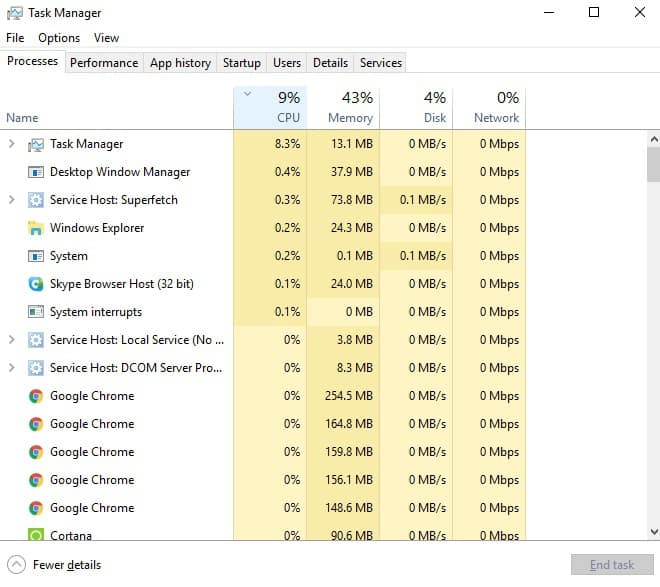
- Щёлкните правой кнопкой по панели задач и выберите Диспетчер задач для открытия окна утилиты.
- На вкладке «Процессы» закройте все лишние приложения: правый клик → Снять задачу.
- При необходимости завершите часть фоновых процессов сторонних программ, чтобы освободить RAM.
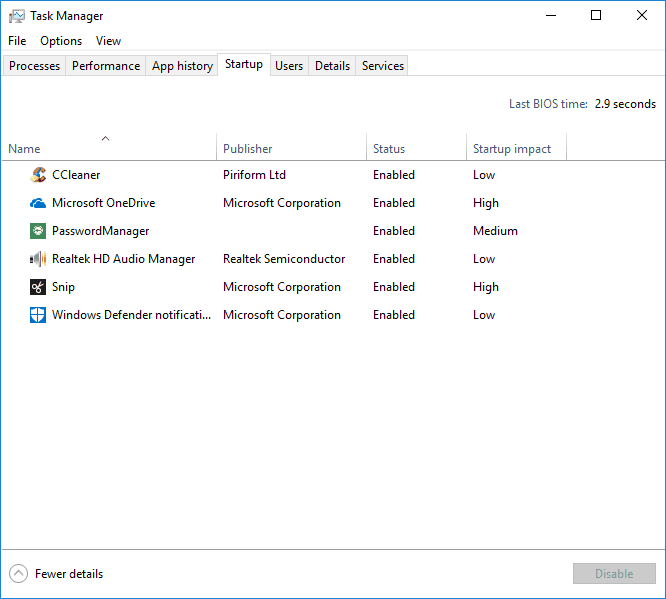
- Чтобы убрать программы автозагрузки, откройте вкладку Автозагрузка, выберите ненужные программы и нажмите Отключить.
Movie Maker может аварийно завершаться, если на компьютере недостаточно памяти при одновременной работе нескольких приложений. Закройте все неиспользуемые программы и иконки в системном трее.
Важно: для стабильной работы редактора рекомендуется иметь минимум 4 ГБ оперативной памяти; 8 ГБ и более — предпочтительнее для редактирования и плавного воспроизведения.
2. Обновите драйвер видеокарты
Обновление драйверов часто решает проблемы с воспроизведением и крашами.
2.1 Обновление вручную через Диспетчер устройств
- Нажмите Windows + R.
- Введите
devmgmt.mscи нажмите Enter, чтобы открыть Диспетчер устройств. - Найдите устройство видеокарты в разделе «Видеоадаптеры».
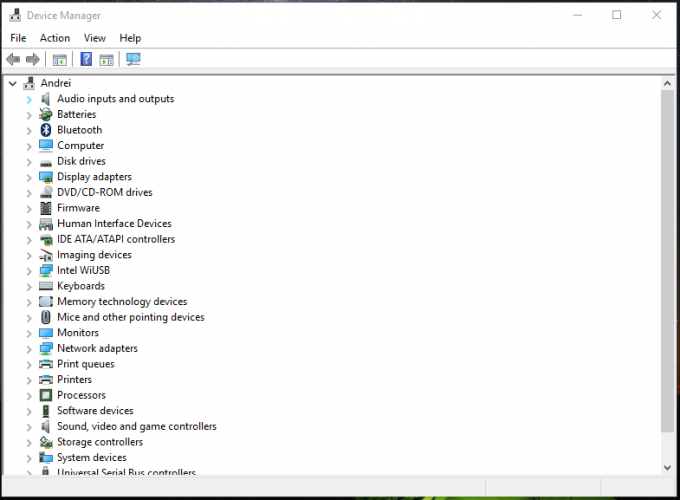
- Щёлкните правой кнопкой по видеодрайверу и выберите Обновить драйвер.
- Выберите автоматический поиск обновлённого ПО или укажите путь к скачанному драйверу.
- Перезагрузите систему после установки.
Примечание: можно использовать официальные утилиты от производителя GPU (NVIDIA GeForce Experience, AMD Radeon Software, Intel Driver & Support Assistant) для автоматического поиска и установки драйверов.
Важно: сторонние «обновляторы драйверов» могут предложить лишнее ПО. Если решаете ими воспользоваться, выбирайте проверенные решения и создавайте точку восстановления.
3. Запуск Movie Maker в безопасном режиме и отключение сторонних фильтров
Некоторые кодеки и DirectShow-фильтры конфликтуют с WMM. Запустите Movie Maker в безопасном режиме, чтобы отключить сторонние фильтры.
Нажмите Windows + R.
Введите
cmdи нажмите Enter для открытия Командной строки.Перейдите в папку с Movie Maker: введите
cdи путь к каталогу программы.Запустите безопасный режим командой:
moviemk.exe /safemod.В меню выберите Инструменты → Параметры → Совместимость.
На вкладке совместимости снимите галочки для всех фильтров с расширением
.ax.Если проблема сохраняется, снимите галочки со всех третьесторонних фильтров и перезапустите программу. ![/files/22a32143-ea8d-4d26-bcbc-2875d3e72538.png]
Примечание: в классической версии Movie Maker список фильтров виден прямо в настройках совместимости. Отключение конфликтующих фильтров часто решает случайные вылеты.
4. Используйте современную альтернативу
Если вы работаете с современными форматами видео или хотите надежную поддержку, рассмотрите переход на альтернативные редакторы:
- Adobe Premiere Pro — профессиональное ПО с поддержкой 8K и VR, множеством эффектов. Имеется бесплатный пробный период.
- DaVinci Resolve — мощный бесплатный редактор и цветокоррекция; имеет платную Studio-версию для продвинутых фич.
- Shotcut, OpenShot — бесплатные и простые инструменты для базового монтажа.
- VSDC Free Video Editor — неплох для Windows, имеет бесплатную версию с широким набором форматов.
Если вы готовы к более современному и стабильному рабочему процессу, переход на альтернативный редактор часто экономит время и снижает количество ошибок.
5. Запустите Movie Maker в режиме совместимости
- Правой кнопкой кликните по ярлыку Movie Maker и выберите Свойства.
- Перейдите на вкладку Совместимость. ![/files/365aa3fb-86f7-4163-a0b4-66c7decd1ece.png]
- Установите флажок Запустить программу в режиме совместимости.
- В выпадающем списке выберите предыдущую версию Windows (например, Windows 7 или Windows 8).
- Нажмите Применить → ОК.
Многие пользователи отметили, что режим совместимости устраняет проблемы запуска и некоторые вылеты.
6. Восстановление Windows Live Essentials
Если Movie Maker установлен как часть Windows Live Essentials, восстановление пакета часто решает ошибки.
- Нажмите Windows + R.
- Введите
appwiz.cplи нажмите Enter для открытия списка программ. ![/files/9437db72-da60-4103-ac33-4051bcbfbfba.jpg] - Найдите Windows Live Essentials в списке.
- Выберите его и нажмите Удалить/Изменить.
- В окне выбора действий выберите Восстановить и нажмите Продолжить. ![/files/de11b36a-e1d9-4de3-aeb4-f662782e6421.png]
После завершения восстановления перезапустите систему и проверьте работу Movie Maker.
7. Переустановите кодеки
Поврежденные или несовместимые кодеки приводят к зависаниям при воспроизведении.
- Утилита Codec-Sniper показывает список установленных кодеков и их статус. С её помощью можно удалить проблемные кодеки. ![/files/113da564-09e8-413f-af0c-ae273aca89ff.png]
- Если вы используете пакеты кодеков (например, K-Lite), попробуйте удалить их через «Программы и компоненты», затем установить последнюю совместимую сборку.
Важно: удаляйте кодеки аккуратно. Если вы не уверены — сначала создайте точку восстановления системы.
8. Полная переустановка Movie Maker и Windows Live Essentials
- Откройте Выполнить (Windows + R).
- Введите
appwiz.cplи нажмите Enter. - Выберите Windows Live Essentials → Удалить/Изменить.
- Нажмите Удалить и подтвердите. ![/files/de11b36a-e1d9-4de3-aeb4-f662782e6421.png]
- Перезагрузите компьютер.
- Скачайте Windows Live Essentials 2012 и установите пакет заново.
- Для классической версии Movie Maker 10 посетите официальную страницу Microsoft и нажмите «Получить» или «Get» для загрузки.
После переустановки проверьте базовый запуск без дополнительных плагинов и кодеков.
План действий при сбое — пошаговый playbook
- Закройте все программы и перезагрузите ПК.
- Попробуйте открыть Movie Maker; если ошибка сохраняется — переходите к пункту 3.
- Обновите драйвер видеокарты и перезагрузитесь.
- Запустите Movie Maker в безопасном режиме (
moviemk.exe /safemod) и отключите сторонние фильтры. - Проверьте воспроизведение на другом небольшом видеоролике (короткий файл .mp4).
- Если воспроизведение нормальное — проблема была в кодеке; переустановите кодеки.
- Если проблема остаётся — восстановите Windows Live Essentials или полностью переустановите.
- В крайнем случае — используйте альтернативный редактор и экспортируйте исходники.
Критерии приёмки
- Movie Maker запускается и не аварийно завершает работу в течение 10 минут при обычной работе.
- Проигрывание стандартного тестового видео (30–60 с, 1080p, H.264) выполняется без зависаний.
- Проект сохраняется и открывается повторно без ошибок.
Чеклист для разных ролей
Чеклист для неподготовленного пользователя:
- Закройте все программы и попробуйте снова.
- Перезагрузите компьютер.
- Попробуйте открыть другой видеофайл.
- Если не помогло — обратитесь к специалисту.
Чеклист для продвинутого пользователя или администратора:
- Проверьте события в «Просмотре событий Windows» на ошибки приложения.
- Обновите драйверы GPU через сайт производителя.
- Просканируйте систему на повреждения файлов: откройте cmd от имени администратора и выполните
sfc /scannow. - Проверьте кодеки через Codec-Sniper и переустановите проблемные.
Когда приведённые методы не помогут
- Если файлы проекта повреждены или часть медиаконтента лежит на внешнем диске с повреждёнными секторами.
- Если ваша версия Windows серьёзно устарела и несовместима с текущими компонентами безопасности.
- Если аппаратная несовместимость (крайне старое железо) не даёт нормальной работы — в таком случае лучше мигрировать на лёгкие альтернативы или обновить железо.
Альтернативные подходы и инструменты
- Экспорт исходного видео и монтаж в более современном редакторе (например, DaVinci Resolve).
- Конвертация проблемного видео в совместимый контейнер (MP4/H.264) с помощью FFmpeg, затем импорт в Movie Maker.
- Работа с прокси-файлами: создайте облегчённые копии клипов для монтажа, затем замените на оригиналы при финальном рендере.
Пример команды FFmpeg для конвертации в MP4 H.264:
ffmpeg -i input.mov -c:v libx264 -preset medium -crf 23 -c:a aac -b:a 192k output.mp4Диаграмма принятия решения
flowchart TD
  A[Movie Maker не запускается или вылетает] --> B{Попробовали перезагрузку?}
  B -- Нет --> C[Перезагрузите ПК]
  B -- Да --> D{Обновлены драйверы GPU?}
  D -- Нет --> E[Обновите драйвер и перезагрузите]
  D -- Да --> F{Запуск в безопасном режиме помог?}
  F -- Да --> G[Отключите сторонние фильтры и кодеки]
  F -- Нет --> H{Восстановление Windows Live?}
  H -- Да --> I[Выполните восстановление/переустановку]
  H -- Нет --> J[Рассмотрите альтернативный редактор или обновление железа]
Технические советы и уловки (cheat sheet)
- Запускайте
moviemk.exe /safemodдля отключения фильтров. - Используйте
devmgmt.mscдля доступа к Диспетчеру устройств. - Для удаления пакета:
appwiz.cplв диалоге «Выполнить». - Проверка системных файлов:
sfc /scannow.
Безопасность и приватность
- При скачивании драйверов и кодеков используйте официальные сайты производителей.
- Не устанавливайте подозрительное ПО, обещающее «починить всё одним кликом» без репутации.
Короткая сводка и рекомендации
- Начните с простых шагов: закрыть программы и перезагрузить систему.
- Если это не помогло — обновите драйвер видеокарты и проверьте совместимость фильтров.
- Восстановление или переустановка Windows Live Essentials помогает при повреждённых компонентах.
- Для долговременного и безопасного решения рассмотрите современную альтернативу Movie Maker.
Примечание: если вы применили все шаги и программа всё равно работает некорректно, опишите вашу систему (версию Windows, объём RAM, модель видеокарты) в комментариях — это поможет дать более точные рекомендации.
Спасибо за чтение. Оставьте комментарий с описанием вашей проблемы — мы постараемся помочь.

Похожие материалы

Несколько аккаунтов Skype: Multi Skype Launcher

Журнал для работы: повысить продуктивность

Персональные звуки уведомлений на Android

Скачивание шоу Hulu для офлайн‑просмотра

Microsoft Start: персонализированная новостная лента
