
Как исправить проблемы со звуком в League of Legends

League of Legends — одна из самых популярных MOBA в мире. При огромной базе игроков даже стабильная игра может время от времени давать сбои. Одна из типичных проблем — отсутствие звука: эффектов, голоса команды или интерфейсных сигналов.
Звук важен не только для погружения: он помогает слышать тайминги, предупреждения и общаться с тиммейтами. Ниже — подробное руководство, как быстро диагностировать и устранить проблему.
Почему в League of Legends может не быть звука
Кратко о возможных причинах:
- Устаревшие или повреждённые звуковые драйверы.
- Выбран неверный канал/устройство вывода звука в системе (наушники, колонки, виртуальные устройства).
- Отключён звук в настройках самой игры.
- Повреждённые игровые файлы или проблемы с лаунчером (Battle.net/либо встроенный лаунчер Riot).
- Системные проблемы Windows, конфликт программ (VoIP, аудиосервисы), или настройки микшера.
Важно: не спешите переустанавливать игру — начните с простых проверок и переходите к более глубоким при необходимости.
Быстрая последовательность проверки (SOP)
- Убедитесь, что звук работает в других приложениях (YouTube, Spotify).
- Проверьте, выбран ли правильный выходной канал в Windows.
- Проверьте настройки звука внутри League of Legends.
- Обновите звуковые драйверы.
- Просканируйте и восстановите игровые файлы через лаунчер.
- Перезагрузите компьютер; при неудаче — переустановите игру.
Подробные шаги по устранению
1. Убедитесь, что выбран правильный выходной канал
- Нажмите на значок динамика в правом нижнем углу панели задач и выберите «Открыть параметры звука» или «Устройства вывода».
- Убедитесь, что в списке указано устройство, которое вы используете (наушники, колонки).
- Откройте “Звук” → “Панель управления звуком” → вкладка Воспроизведение.
- Правой кнопкой мыши включите нужное устройство — Включить, а остальные временно Отключите.
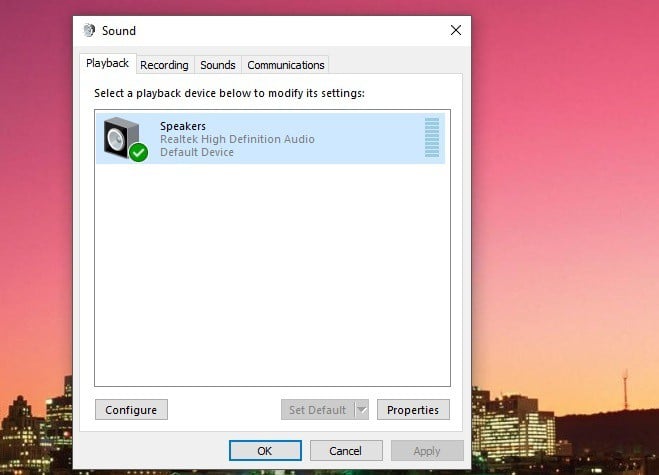
- Перезапустите игру.
Пояснение: при подключении нескольких периферийных устройств система может автоматически переключиться на другое устройство или на виртуальный аудиоканал (например, HDMI или Bluetooth). Отключение лишних устройств помогает исключить эту причину.
Важно: если вы используете USB-наушники или док-станцию, попробуйте переподключить устройство в другой порт.
2. Проверьте, включён ли звук в самой игре
- В главном меню или в игре откройте настройки — раздел “Звук”.
- Убедитесь, что все ползунки (Музыка, Звуки, Голос) сдвинуты вправо и не нулевые.
- Снимите галочку с опции Disable all sound (Отключить весь звук), если она есть.
Примечание: иногда игроки временно отключают звук и забывают вернуть ползунки. Проверьте это в первую очередь.
3. Обновите звуковые драйверы
- Откройте «Пуск», введите Диспетчер устройств и откройте его.
- Разверните раздел “Звуковые, видеоконтроллеры и игровые устройства”.
- Правой кнопкой мыши выберите ваш аудиоадаптер → Обновить драйвер.
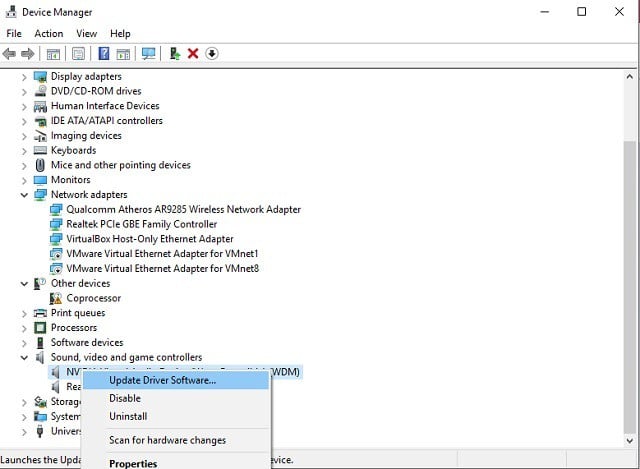
- Если доступно обновление, примените его и перезагрузите ПК.
Если вы не уверены, какой вариант выбрать, можно посетить сайт производителя (Realtek, Intel, AMD, NVIDIA для HDMI-аудио) и скачать официальную версию драйвера.
Автоматическое обновление драйверов (опционально)
Использование сторонних утилит для обновления драйверов упрощает задачу, но выбирайте только проверенные источники. На странице ниже в оригинальном материале упоминалась утилита Outbyte Driver Updater. Если вы пользуетесь такими программами, убедитесь, что скачиваете их с официального сайта и внимательно читайте запросы на оплату/обновление.
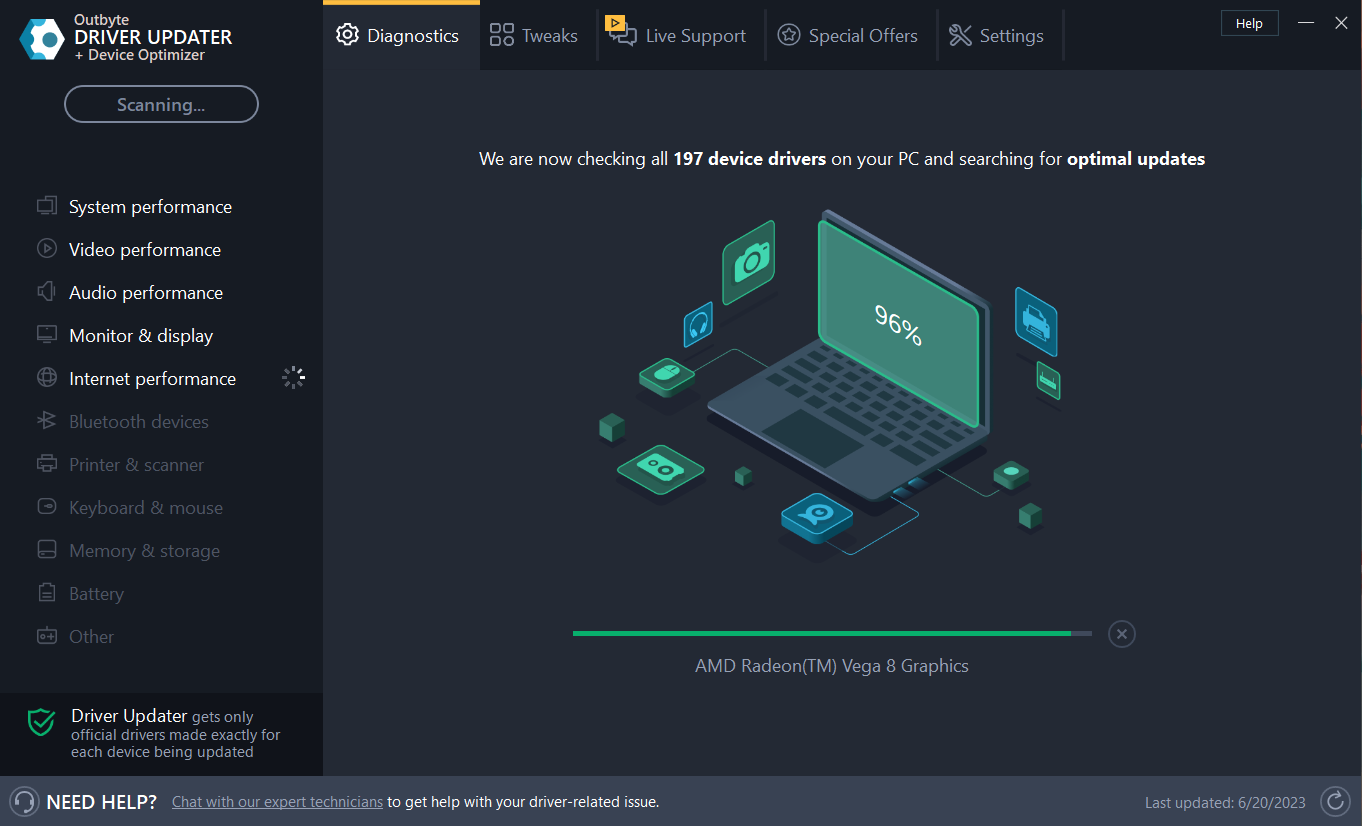
Шаги типичного автоматического обновления:
- Скачайте и установите выбранную утилиту.
- Запустите сканирование драйверов.
- Выберите и примените обновления для звукового устройства.
- Перезагрузите компьютер.
Важно: при использовании автопрограмм для драйверов сохраняйте точку восстановления системы перед массовыми обновлениями.
4. Отремонтируйте файлы игры через лаунчер
Если драйверы и системные настройки в порядке, проблема может быть в игровых файлах.
- Откройте лаунчер (Battle.net или Riot Client).
- Найдите League of Legends в списке игр, щёлкните правой кнопкой и выберите “Сканировать и восстановить” (Scan & Repair) или аналог.
- Дождитесь завершения проверки и перезапустите игру.
Это восстановит повреждённые файлы и скачает отсутствующие.
5. Полная переустановка игры
Если ничего не помогло, можно удалить и заново установить League of Legends:
- Нажмите Win + R, введите appwiz.cpl и нажмите Enter.
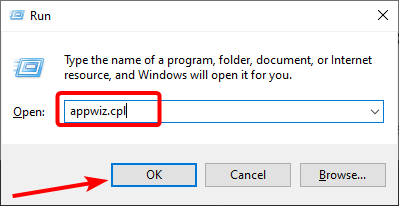
- Найдите League of Legends в списке программ, выберите «Удалить».
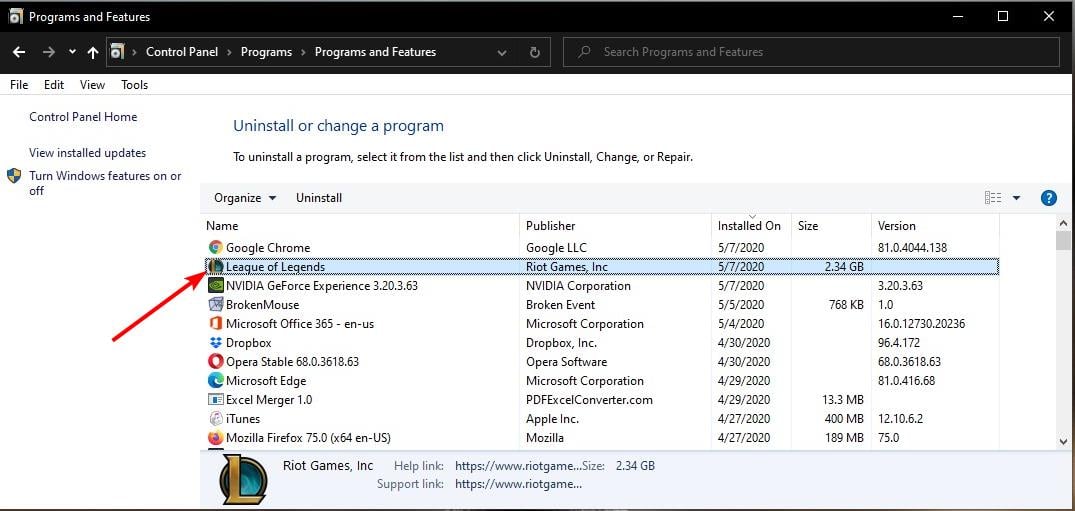
- Следуйте инструкциям установщика.
- После удаления скачайте свежий установщик с официального сайта Riot Games и установите игру заново.
Переустановка устраняет глубинные проблемы, но занимает время и требует повторной загрузки.
Дополнительные причины и альтернативные подходы
- Конфликт с программами для голосовой связи (Discord, Teamspeak): временно выключите их или закройте, чтобы проверить.
- Аппаратный сбой на наушниках/разъёме: попробуйте подключить другую гарнитуру.
- Если звук есть в системе, но отсутствует только микрофон/чат — проверьте разрешения в настройках игры и Windows (Параметры → Конфиденциальность → Микрофон).
- В случае использования внешних звуковых карт или USB-устройств — попробуйте переустановить драйвер устройства или временно перейти на встроенную звуковую карту.
Карта решений (Mermaid)
flowchart TD
  A[Нет звука в LoL] --> B{Звук работает в других приложениях?}
  B -->|Да| C[Проверить настройки игры]
  B -->|Нет| D[Проверить системный звук и драйверы]
  C --> E{Звук в игре включён?}
  E -->|Да| F[Сканирование/восстановление файлов через лаунчер]
  E -->|Нет| G[Включить звук в настройках LoL и проверить]
  D --> H[Обновить/переустановить звуковые драйверы]
  H --> I{Проблема решена?}
  I -->|Да| J[Играть]
  I -->|Нет| K[Переустановить игру]
  F --> I
  G --> I
Роль‑ориентированные чеклисты
Игрок:
- Проверил аудиовыход в Windows.
- Убедился, что звук в самом LoL не отключён.
- Подключил другую гарнитуру для проверки.
Домашний пользователь / владелец ПК:
- Обновил драйвер звуковой карты.
- Проверил конфликты с программами VoIP (закрыл Discord/Teamspeak).
- Проверил, не выбрано ли виртуальное устройство (например, “CABLE Input”).
Системный администратор / техподдержка:
- Проверил логи лаунчера и системные события Windows.
- Проверил наличие политик группы, ограничивающих доступ к аудиосервисам.
- Запустил восстановление и проверил права на папки игры.
Критерии приёмки
- Игра запускается, и в ней слышны звуковые эффекты и музыка.
- Командный голосовой чат слышен и передаёт звук без искажений (при проверке с другим пользователем).
- Проблема не воспроизводится после перезагрузки и повторного входа в игру.
Чек-лист для тестирования (acceptance)
- Звук слышен в других приложениях.
- Правильный аудиовывод выбран в Windows.
- Все ползунки звука в LoL > 0.
- Драйверы звукового устройства обновлены.
- Лаунчер успешно восстановил файлы игры.
- После всех шагов звук появился без дополнительных действий.
Мини‑методология диагностики (быстрый набор гипотез)
- Гипотеза «ошибочный выход» — проверить устройство вывода.
- Гипотеза «внутриигровые настройки» — проверить ползунки и чекбоксы.
- Гипотеза «драйвер/система» — обновить драйвер, проверить звук в ОС.
- Гипотеза «файлы игры» — просканировать/переустановить игру.
Используйте подход «от простого к сложному»: всегда начинайте с проверки настроек и перезагрузки.
Короткая сводка по безопасности и конфиденциальности
- При установке сторонних программ для обновления драйверов используйте официальные сайты.
- Создайте точку восстановления системы перед глобальными обновлениями драйверов.
- Не передавайте свои учётные данные третьим лицам при обращении в службу поддержки.
Глоссарий (1‑строчные определения)
- Аудиоадаптер: аппаратный или виртуальный компонент, который отвечает за вывод звука.
- Выходной канал: устройство, куда отправляется звук (наушники, HDMI, колонки).
- Драйвер: программное обеспечение, которое позволяет ОС работать с аппаратным устройством.
- Лаунчер: программа запуска и обновления игры (Battle.net или Riot Client).
Часто задаваемые вопросы (кратко)
Q: Звук в Windows есть, но в игре его нет — в чём дело? A: Скорее всего выключен звук внутри игры, выбран неверный аудиовыход или конфликт программ.
Q: Нужна ли переустановка Windows? A: Это крайний шаг. Обычно достаточно обновить драйверы, восстановить файлы игры или сменить аудиоустройство.
Q: Что делать, если звук пропадает только в голосовом чате? A: Проверьте разрешения на микрофон и настройку входа/выхода в клиентах голосовой связи; убедитесь, что LoL использует тот же аудиовыход.
Краткий план действий (на случай, если нужно быстро решить проблему перед матчем)
- Быстрая проверка: звук в YouTube? Если нет — перезагрузите ПК.
- Выбор аудиоустройства: переключитесь на другой вывод.
- Включите звук в настройках LoL.
- Если матч уже начался — используйте голосовой чат сторонней программы (например, Discord), пока не решите проблему.
Важно: если проблема регулярно повторяется, ведите журнал: когда пропадает звук, какие устройства подключены, какие изменения в системе были недавно.
Заключение
Отсутствие звука в League of Legends обычно решается простыми шагами: выбор правильного устройства вывода, включение звука внутри игры, обновление драйверов и восстановление файлов игры через лаунчер. Перечисленные в статье чеклисты и методология помогут быстро диагностировать проблему и вернуть игру в рабочее состояние.
Если вы нашли нестандартное решение, поделитесь им в комментариях: это поможет другим игрокам быстрее вернуться в игру.

Похожие материалы

Несколько аккаунтов Skype: Multi Skype Launcher

Журнал для работы: повысить продуктивность

Персональные звуки уведомлений на Android

Скачивание шоу Hulu для офлайн‑просмотра

Microsoft Start: персонализированная новостная лента
