
Как исправить ошибку Untitled в Google Chrome
Ошибка «Untitled» в Chrome обычно связана с повреждённым профилем пользователя, конфликтующими расширениями, проблемами с аппаратным ускорением, кешем/куки или сторонним антивирусным ПО. Ниже — подробная инструкция с пошаговыми действиями, пояснениями и вспомогательными чеклистами.
Что вызывает ошибку
- Повреждённый профиль пользователя — конфигурация и данные профиля Chrome могут быть некорректны.
- Расширения или плагины — некоторые расширения конфликтуют с движком браузера.
- Аппаратное ускорение — использование GPU для отрисовки иногда приводит к сбоям на определённом оборудовании/драйверах.
- Кэш и куки — устаревшие файлы могут мешать загрузке интерфейса.
- Антивирус/файрвол — блокируют часть процессов Chrome.
Кратко: ошибка чаще всего программная и решается последовательными исключениями причин.
1. Добавьте флаг –no-sandbox в ярлык
Когда это нужно: если Chrome не запускается вообще или вы видите ошибку при старте.
Шаги:
- Закройте Google Chrome.
- Щёлкните правой кнопкой по значку Google Chrome и выберите «Свойства».
- На вкладке «Ярлык» найдите поле «Объект» и добавьте после пути к приложению пробел и флаг:
--no-sandbox
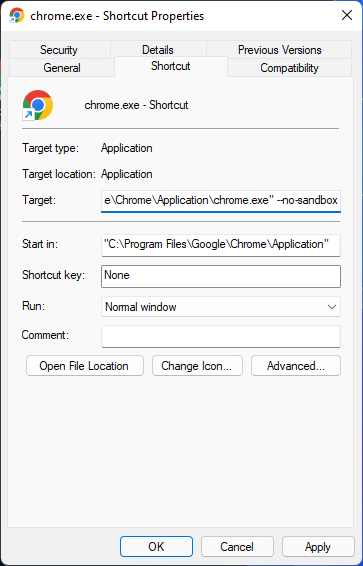
- Нажмите «Применить», затем «ОК». Перезагрузите компьютер и запустите Chrome.
Примечание: флаг отключает песочницу (sandbox). Используйте временно для диагностики. После устранения проблемы флаг лучше убрать для безопасности.
2. Очистите кэш и куки
Когда это нужно: если страницы загружаются некорректно или интерфейс вылетает.
Шаги:
- Откройте Google Chrome.
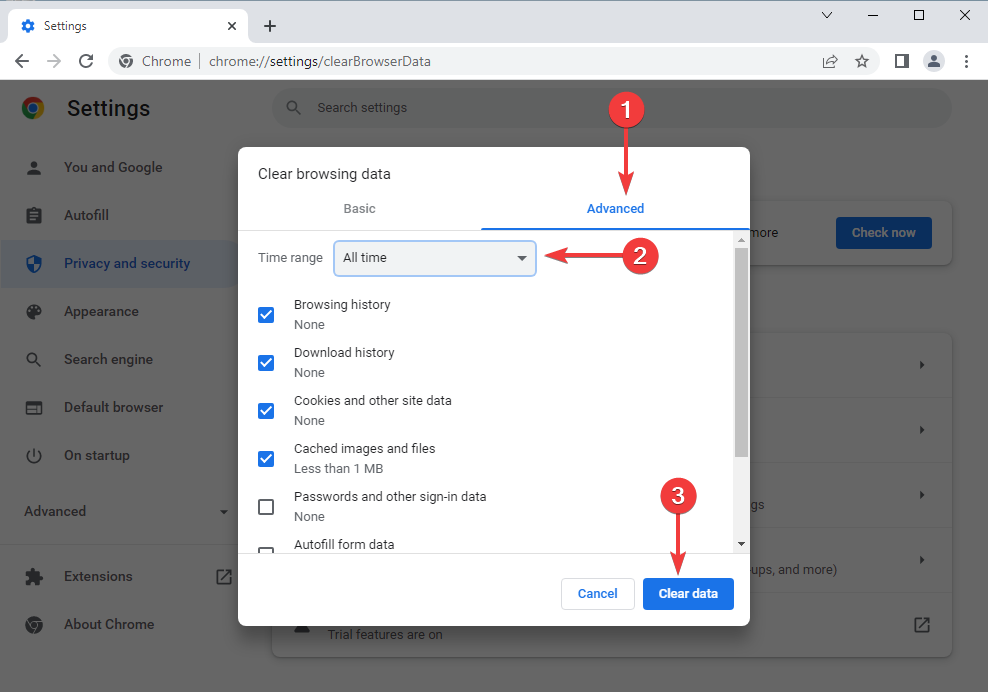
- Нажмите Ctrl + Shift + Delete чтобы открыть окно «Очистка данных браузера».
- Перейдите на вкладку «Дополнительно», в поле «Интервал времени» выберите «За всё время» и нажмите «Очистить данные».
- Закройте и снова откройте браузер.
Совет: сначала очищайте только кэш и файлы cookie. Если проблема сохраняется — удалите остальные категории данных.
3. Отключите аппаратное ускорение
Когда это нужно: если после обновления драйверов или при специфическом оборудовании Chrome падает.
Шаги:
- Нажмите на кнопку с тремя вертикальными точками в правом верхнем углу окна, затем выберите «Настройки».
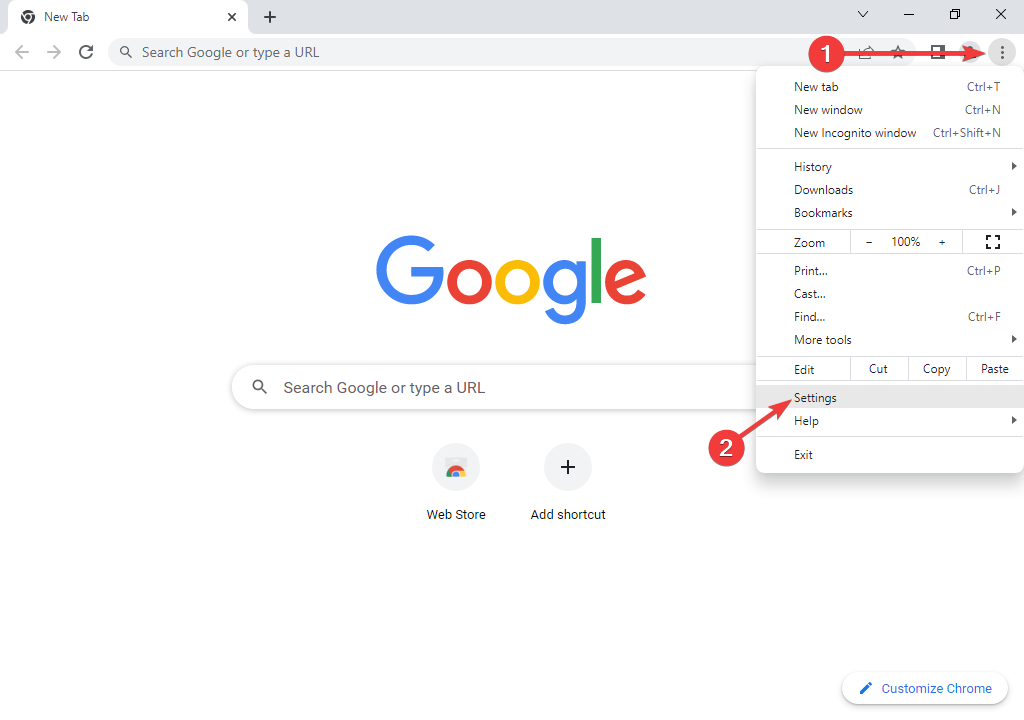
- Прокрутите вниз и откройте раздел «Дополнительно». В блоке «Система» выключите переключатель «Использовать аппаратное ускорение (если доступно)».
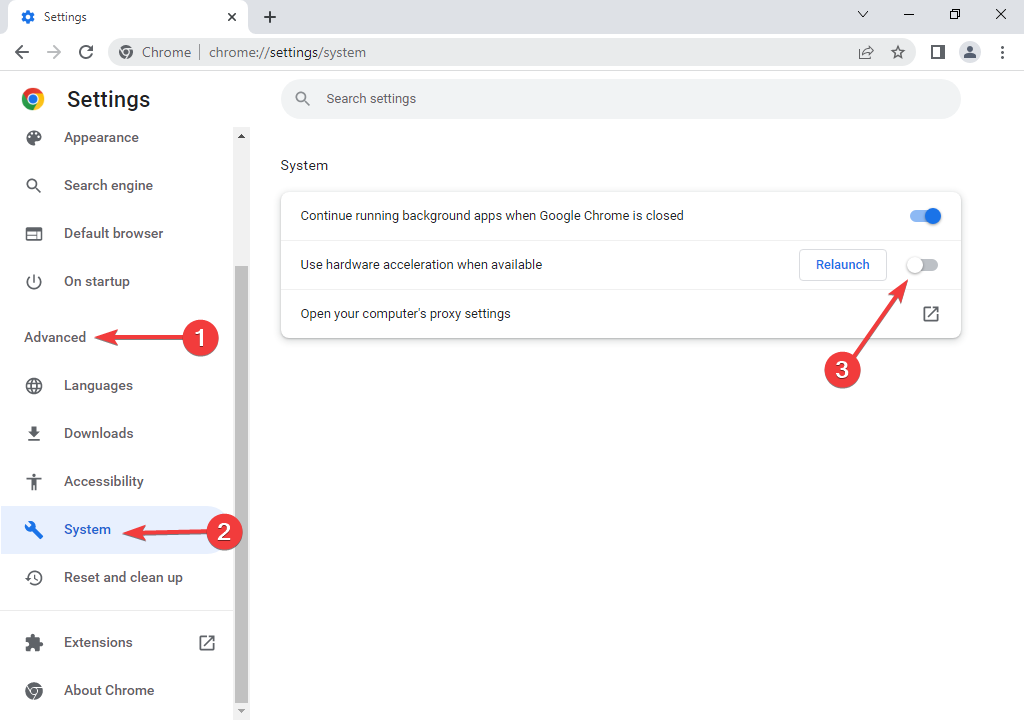
- Перезапустите браузер.
Примечание: аппаратное ускорение улучшает производительность, но может конфликтовать с устаревшими драйверами или интегрированным GPU.
4. Отключите расширения
Когда это нужно: если проблема проявляется при работе конкретных сайтов или после установки нового расширения.
Шаги:
- Нажмите на три точки → «Дополнительные инструменты» → «Расширения».
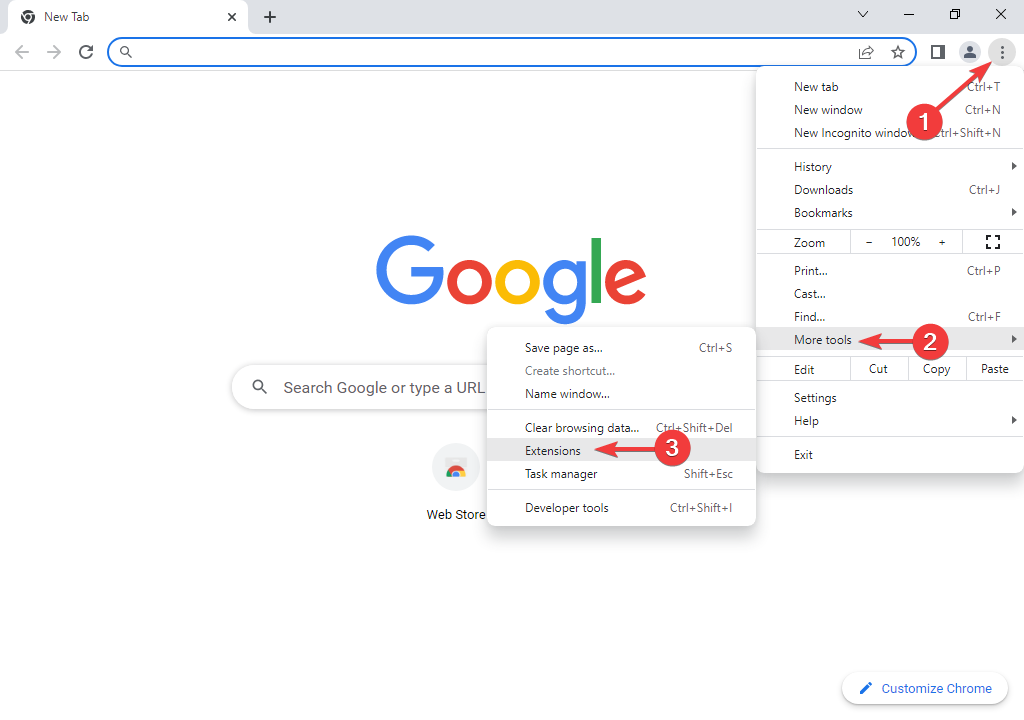
- Отключите все расширения, переключив тумблеры в положение «выключено».
- Перезапустите Chrome. Если проблема решена — включайте расширения по одному, чтобы найти виновника.
Совет: сначала отключайте расширения, связанные с безопасностью, блокировкой рекламы или редактированием содержимого страниц.
5. Добавьте флаг –disable-GPU в ярлык
Когда это нужно: если проблема связана с графическим ускорением и отключение аппаратного ускорения в настройках не помогло.
Шаги:
- Закройте Chrome.
- Правой кнопкой по значку Chrome → «Свойства» → вкладка «Ярлык».
- В поле «Объект» добавьте после пути пробел и флаг:
--disable-GPU
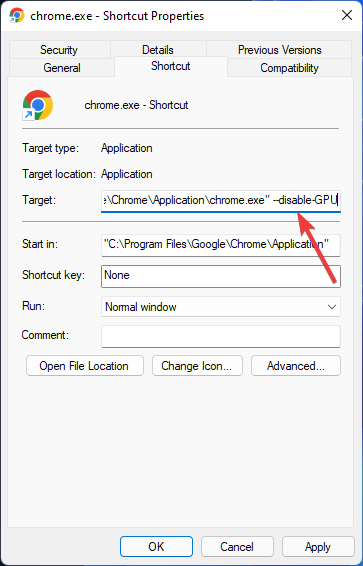
- Нажмите «ОК» и запустите браузер.
Примечание: флаг отключает использование GPU; полезно для теста и временных обходов.
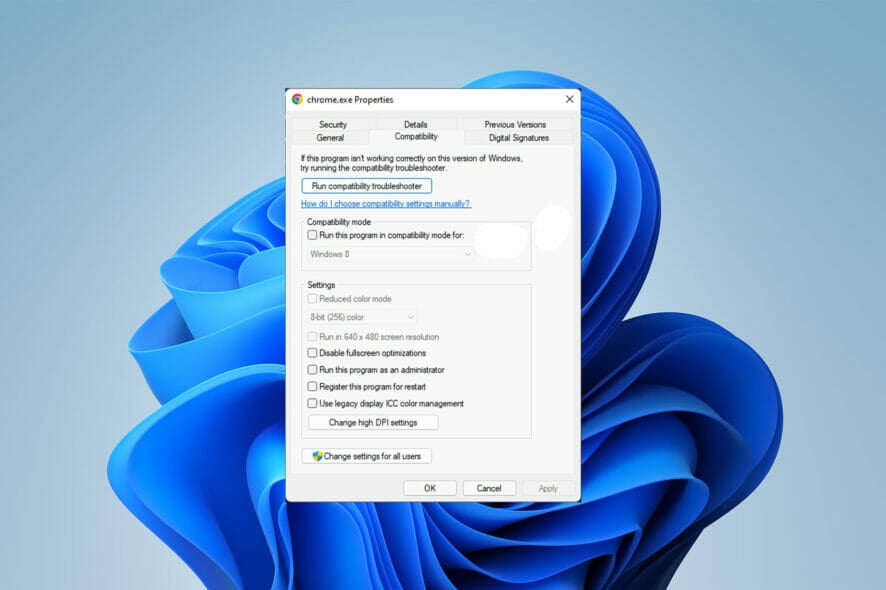
6. Проверьте режим совместимости
Когда это нужно: если Chrome запускается в режиме, отличном от вашей ОС (например, старые настройки совместимости).
Шаги:
- Щёлкните правой кнопкой по ярлыку Chrome и выберите «Свойства».
- Перейдите на вкладку «Совместимость».
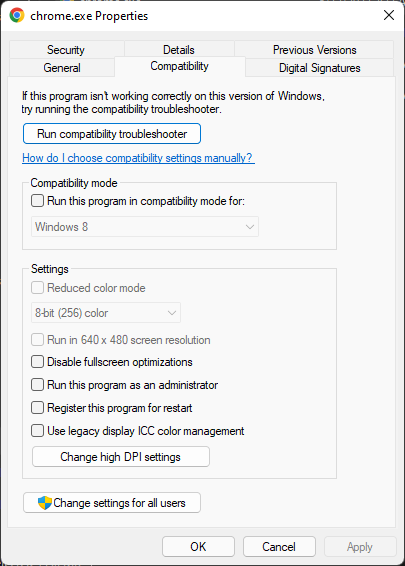
- Снимите галочку «Запускать эту программу в режиме совместимости».
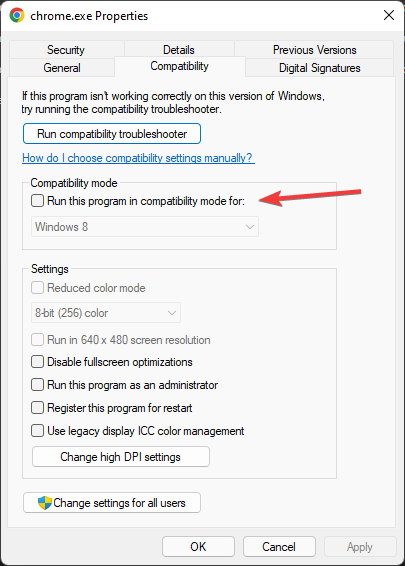
- Нажмите «Применить» и «ОК», затем перезагрузите Chrome.
Совет: режим совместимости особенно вреден при переходе между версиями Windows.
Дополнительные шаги, если базовые методы не помогли
- Создайте новый профиль пользователя Chrome: перейдите в настройки → «Вы и Google» → «Добавить профиль». Если с новым профилем всё в порядке — старый профиль повреждён.
- Временно отключите антивирус/файрвол и проверьте запуск (не забудьте включить обратно).
- Переустановите Chrome: удалите через «Программы и компоненты», затем скачайте свежую версию с официального сайта.
- Попробуйте Chrome Canary или бета-версию для проверки: если в Canary проблема отсутствует, возможно, баг исправлен в новой сборке.
Когда советы могут не сработать (примеры)
- Системные файлы Windows повреждены — нужна проверка SFC/чистая установка.
- Проблемы на уровне железа (дефект видеокарты) — аппаратное решение вне браузера.
- Централизованные политики в корпоративной сети блокируют изменения — обратитесь к администратору.
Быстрый план действий (мини-методология)
- Перезагрузите ПК.
- Очистите кэш и куки.
- Отключите расширения.
- Отключите аппаратное ускорение и/или добавьте
--disable-GPU. - Добавьте
--no-sandboxтолько для диагностики. - Создайте новый профиль. Если всё ещё не работает — переустановите Chrome.
Ролевые чеклисты
Для обычного пользователя:
- Перезагрузить ПК.
- Очистить кэш и куки.
- Отключить расширения.
- Отключить аппаратное ускорение.
- Переустановить Chrome при необходимости.
Для IT-администратора:
- Проверить групповую политику и политики безопасности.
- Проверить журналы событий Windows.
- Тестировать с отключённым антивирусом на одной машине.
- Если массовая проблема — подготовить инструкцию по восстановлению профилей.
Критерии приёмки
- Chrome запускается без появления ошибки «Untitled».
- Страницы загружаются и интерфейс работает без зависаний.
- Проблема не проявляется при обычных сценариях использования (перезапуск, открытие вкладок, использование расширений после поочерёдного включения).
Краткий глоссарий
- Профиль пользователя — набор настроек и данных (закладки, куки, расширения) для отдельного пользователя Chrome.
- Аппаратное ускорение — использование GPU для рендеринга страниц и интерфейса браузера.
- Расширение — установленный модуль, расширяющий функциональность браузера.
Важно: прежде чем вносить изменения вроде --no-sandbox или отключения защиты, убедитесь, что вы понимаете риски и используете эти методы только для диагностики. Если проблема сохраняется и у вас корпоративная машина, обратитесь к IT-поддержке.
Если вы испробовали все шаги и ошибка «Untitled» остаётся, опишите в комментариях: какая версия Windows, версия Chrome, какие расширения установлены и что уже пробовали — это поможет дать более точную инструкцию.
Краткое резюме
- Ошибка «Untitled» обычно решается простыми действиями: очисткой кэша, отключением расширений и аппаратного ускорения, а также редактированием ярлыков для временных обходов.
- Если ничего не помогает — создайте новый профиль или переустановите браузер.
Спасибо за внимание. Если нужно, я могу подготовить пошаговый чеклист в виде таблицы для печати или MerMaid-диаграмму с потоком решений.

Похожие материалы

Несколько аккаунтов Skype: Multi Skype Launcher

Журнал для работы: повысить продуктивность

Персональные звуки уведомлений на Android

Скачивание шоу Hulu для офлайн‑просмотра

Microsoft Start: персонализированная новостная лента
